无线路由器
-
笔记本密码对了连不上(图文)
【导读】笔记本密码对了连不上,下面就是WiFi之家网整理的网络知识百科,来看看吧!大家好,我是191路由器网小编,上述问题将由我为大家讲解。笔记本密码对了连不上的原因如下: 1、无线路由器没连接外部网
-
360无线wifi解决用的解决方法(图)
原标题:”快速解决360无线wifi怎么用的小妙招”相关电脑问题教程分享。 – 来源:WiFi之家网。360免费wifi是个不错的迷你路由软件,没有买无线路由器的朋友都可以使用360免费wifi无线上网
-
为什么路由器没有信号灯亮的
【导读】为什么路由器没有信号,下面就是WiFi之家网整理的网络知识百科,来看看吧!大家好,我是191路由器网小编,上述问题将由我为大家讲解。无线路由器突然没信号原因有: 1、WiFi名字错误。 进入
-
天翼网关2.0怎么设置上网
【导读】天翼网关2.0怎么设置,下面就是WiFi之家网整理的网络知识百科,来看看吧!大家好,我是191路由器网小编,上述问题将由我为大家讲解。天翼网关2.0的设置方法为: 1、首先从无线路由器背面标签
-
路由器怎样增强信号强度(图文)
【导读】路由器怎样增强信号强度,下面就是WiFi之家网整理的网络知识百科,来看看吧!大家好,我是191路由器网小编,上述问题将由我为大家讲解。路由器增强信号强度的方法: 1、设置发射功率。一般的无线路
-
手机设置移动光猫设置方法
【导读】手机怎么设置移动光猫,下面就是WiFi之家网整理的网络知识百科,来看看吧!大家好,我是191路由器网小编,上述问题将由我为大家讲解。手机设置移动光猫的方法如下: 1、首先准备TP-LINK无线
-
路由器tplogin.cn登录页面打不开解决方法
【导读】 路由器tplogin.cn登录页面打不开?tplogin.cn登录不了?路由器设置教程,下面WiFi之家网小编详细为大家介绍一下。路由器tplogin.cn登录页面打不开?tplogin.cn
-
5ghz频段什么意思(图文)
【导读】5ghz频段什么意思,下面就是WiFi之家网整理的网络知识百科,来看看吧!大家好,我是191路由器网小编,上述问题将由我为大家讲解。5GHz是一种无线信号的频段,之前的无线路由器主要使用的是2.
-
路由器WAN口有ip地址但是上不了网怎么办?
亲,以下就是关于(路由器WAN口有ip地址但是上不了网怎么办?),由“WiFi之家网”整理! 问:路由器wan口有ip地址但是上不了网怎么办?路由器设置后,在WAN口状态选项下查看…
-
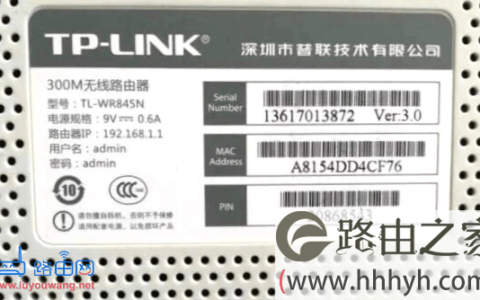
迅捷(FAST)FWR310路由器初始密码
迅捷(FAST)FWR310路由器管理员密码是多少?迅捷(FAST)FWR310路由器默认(初始)密码是多少?经常有用户问我这个问题,于是我决定写这篇文章,详细的为大家介绍、说明这个问题。首先,需要告诉大家的是,迅捷(FAST)FWR310路由器有V1、V5等好几个硬件版本,硬件版本不同,登录地址、
-
TP-Link TL-WR742N路由器WDS桥接设置
本文介绍了TP-Link TL-WR742N路由器WDS桥接设置方法,WDS桥接实际上是通过无线的方式把2台(多台)无线路由器连接起来,这几台无线路由器中只要有一台连接到了Internet,其它的无线路由器也是可以上网的。一、什么时候使用WDS桥接?一般是在一些面积较大的场所使用,一台无线路由器的信
-
腾达(Tenda)FH451路由器IPTV设置
腾达(Tenda)FH451无线路由器本文介绍了腾达(Tenda)FH451无线路由器上,IPTV功能的设置;IPTV即交互式网络电视,是 一种利用宽带网,集互联网、多媒体、通讯等技术于一体,在设置IPTV的时候需要区分拨号 与不拨号,需要拨号时还需要区分地区。进入IPTV设置界面1、在浏览器地址栏
-
TP-Link TL-WR840N无线桥接怎么设置?
在本文中,将给大家详细介绍,TP-Link TL-WR840N路由器无线桥接的设置方法。温馨提示:目前TP-Link TL-WR840N无线路由器有V1-V10共10个版本,本文介绍的TL-WR840N无线桥接设置方法,适用于V7-V10版本的TL-WR840N路由器。V1-V6版本的TL-WR84
-
Fast迅捷无线路由器设置密码
本文将介绍Fast(迅捷)无线路由器的web管理登陆密码和无线Wi-Fi密码的设置与修改,登录界面的默认密码是admin,无线Wi-Fi需要用户手动设置后才会密码,下面将详细介绍这两种密码的设置和修改方法.PS:本文使用的是型号为FW150R的Fast路由器进行演示,其它型号的Fast路由器在设置上
-
腾达W3000R路由器WISP(无线中继)设置
本文介绍了腾达W3000R路由器WISP(无线中继)的设置方法,WISP即无线WiFi信号中继,又叫做无线WAN,其主要作用是用来放大另一台无线路由器上的无线WiFi信号,扩展无线WiFi信号的覆盖范围。WISP(无线中继)适用环境例如:用户在客厅安装了一台无线路由器,并且已经配置好了无线WiFi,
-
无线路由器的默认账号密码是多少?
亲,以下就是关于(无线路由器的默认账号密码是多少?),由“WiFi之家网”整理! 鉴于这个问题比较多,路由网今天就再次整理各品牌无线路由器的默认账号与密码。 常见路由器的默认用户名…
-
荣耀路由2登录密码是多少?
问:华为荣耀路由2的登录密码是多少?我家用的华为荣耀路由2这一款路由器,现在设置的时候,需要一个登录密码。可是我不知道这个登录密码是多少,应该怎么办?答:这位同学你好,关于荣耀路由2登录密码,建议你把下面3个问题搞清楚,就不会有疑问了。1、没有默认密码荣耀路由2这一款无线路由器,是没有默认登录密码的
-
水星(MERCURY)MAC1200R路由器怎么恢复出厂设置?
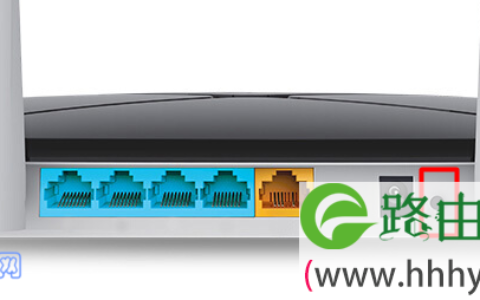
在本文中,鸿哥将给大家介绍,水星MAC1200R路由器恢复出厂设置的方法。其实,不管什么牌子、什么型号的无线路由器,恢复出厂设置的方法都差不多。在无线路由器接通电源的时候,按住路由器上的复位按钮10秒左右的时间,就可以恢复出厂设置了。水星MAC1200R这一款无线路由器,它恢复出厂设置的方法也一样,
-
水星(MERCURY)MAC2600R路由器怎么恢复出厂设置?
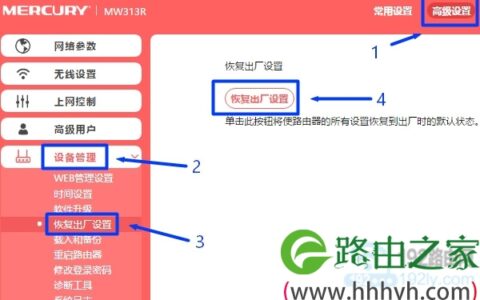
在本文中,鸿哥将给大家介绍,水星MAC2600R路由器恢复出厂设置的方法。温馨提示:恢复出厂设置,会导致路由器丢失所有的配置信息;所以,如果你的水星MAC2600R路由器使用正常的话,则不建议把它恢复出厂设置。任何一台无线路由器,恢复出厂设置的方法都有2种:硬件恢复出厂设置软件恢复出厂设置水星MAC
-
TL-WR703N无线路由器设置指南(无线路由模式)
本文介绍了TL-WR703N迷你无线路由器的无线路由模式的设置方法,在无线路由(Router)模式下,TL-WR703N就相当于一台无线路由器了,TL-WR703N上的网线接口相当于普通无线路由器上的WAN口,无线连接作为LAN连接,TL-WR703N的应用拓扑结构图如下:TL-WR703N无线路由