fast路由器设置192.168.1.1登录入口

【导读】电脑设置192.168.1.1登录入口:fast路由器路由器设置教程,下面WiFi之家网小编详细为大家介绍一下。192.168.1.1登录入口:fast路由器设置应用介绍路由器连接宽带线路,可以

亲,以下就是关于(fast路由器设置192.168.1.1登录入口),由“WiFi之家网”整理!

【导读】电脑设置192.168.1.1登录入口:fast路由器路由器设置教程,下面WiFi之家网小编详细为大家介绍一下。
fast路由器设置192.168.1.1登录入口

192.168.1.1登录入口:fast路由器设置

应用介绍

路由器连接宽带线路,可以为局域网多台终端提供一个共享的有线、无线网络。在路由器上设置宽带参数、无线信号等信息,上网电脑、手机只需要连接路由器就能上网。
电脑设置192.168.1.1登录入口:fast路由器

本文指导传统界面无线路由器连接宽带上网的方法。

电脑设置192.168.1.1登录入口:fast路由器

设置方法

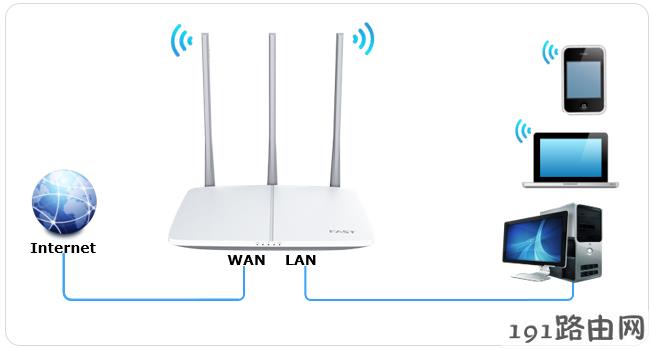
1.线路连接

根据入户线路的不同,宽带线路可以分为电话线、光纤、网线三种。不同宽带线路的连接方法有所差异,请选择线路类型参考连接方法:

线路连接图

注意:宽带线一定要连接到路由器WAN口,电脑连接在任意一个LAN端口。

常见问题:连接网络后,对应端口指示灯不亮怎么办?

2.登录管理界面

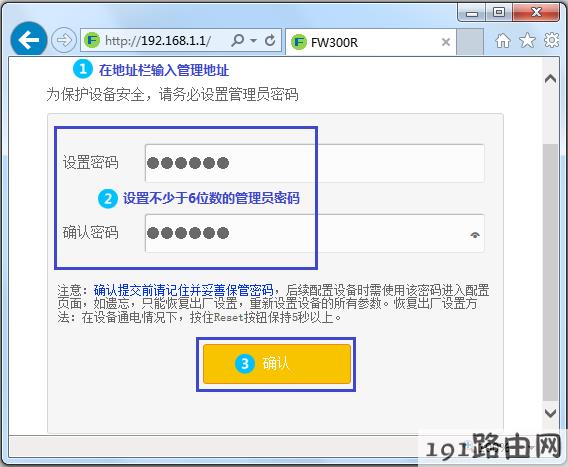
打开浏览器,清空地址栏并输入管理地址:“192.168.1.1”回车,初次登录界面需要设置一个路由器的管理密码,后续凭该密码才能进入管理路由器,请务必牢记。设置密码后,点击“下一步”:
电脑设置192.168.1.1登录入口:fast路由器

常见问题:登录不了管理路由器的管理界面怎么办?

注意:部分路由器采用的是默认登录用户名和密码为:“admin”具体以登录页面为准。

3.按照设置向导设置路由器

登录路由器管理界面,点击“设置向导”>“下一步”,开始设置路由器。如下图:

电脑设置192.168.1.1登录入口:fast路由器

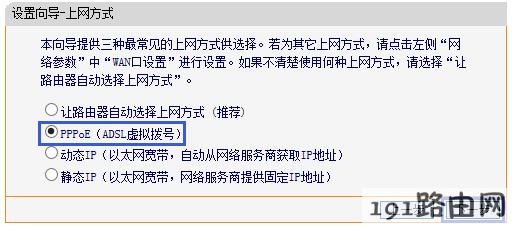
上网方式选择“PPPoE(DSL虚拟拨号)”。点击“下一步”:

电脑设置192.168.1.1登录入口:fast路由器

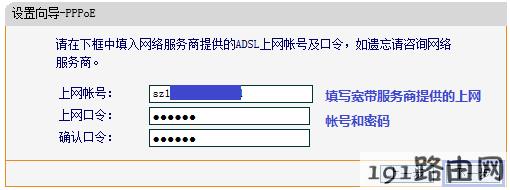
输入运营商提供的宽带账号和密码。点击“下一步”:

电脑设置192.168.1.1登录入口:fast路由器

注意事项:

1、很多用户因为输入错误的宽带账号或密码导致无法上网,请仔细检查宽带账号密码,注意中英文输入、字母大小写、后缀等是否输入完整。

2、如果上网方式为动态IP或静态IP,请根据向导提示操作,填写对应参数即可。

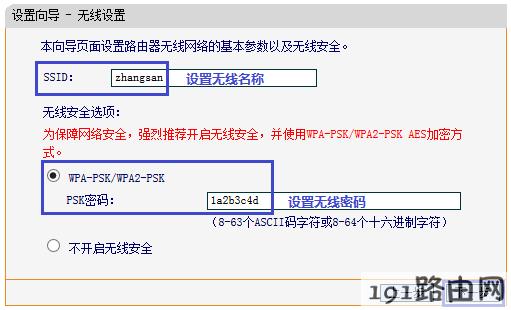
“SSID”即无线网络名称(可根据实际需求设置),SSID建议使用数字、字母组合,请勿使用中文或特殊字符,设置8位及以上的PSK无线密码。点击“下一步”:
电脑设置192.168.1.1登录入口:fast路由器

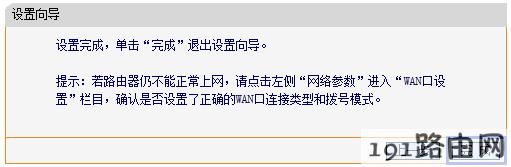
点击“完成”,完成设置向导。

电脑设置192.168.1.1登录入口:fast路由器

4.确认设置成功

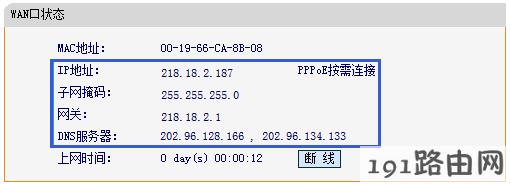
设置完成后,进入路由器管理界面,在“运行状态”>“WAN口状态”中,IP地址后不显示0.0.0.0,即表示网络连接成功。
电脑设置192.168.1.1登录入口:fast路由器

至此,路由器已经设置完成。电脑连接路由器后无需进行宽带连接拨号,直接可以打开网页上网。

如果您还有其他电脑需要上网,用网线直接将电脑连接在1\2\3\4接口即可尝试上网,不需要再配置路由器。如果是笔记本、手机等无线终端,连接路由器的无线信号直接上网即可。

电脑设置192.168.1.1登录入口:fast路由器

疑问解答

Q1:设置路由器后上不了网怎么办?

Q2:搜索不到信号怎么办?

Q3:连上信号上不了网怎么办?

总结:以上就是WiFi之家网整理的电脑设置192.168.1.1登录入口:fast路由器图文教程内容,希望能帮助到大家。

以上就是关于-路由器设置-(fast路由器设置192.168.1.1登录入口)的教程!

原创文章,作者:路由器设置,如若转载,请注明出处:https://www.224m.com/101023.html

(0)
路由器设置路由器设置
上一篇 2021年8月14日 22:49
下一篇 2021年8月14日 22:53

相关推荐

  • 192.168.1.1关机BT下载新体验 测斐讯FR625无线路由

    通过单线程的三项测试,斐讯FR625的表现相当的不错。它的平均下行速率达到了54.6Mbps,平均上行速率也达到了53Mbps,领先150M无线由的平均水平。而它在下载+上传测试中的表现更是不错,测试成绩达到了67.9Mbps,在家用级的同类产品中处于中上水平,整体表现"

    2021年2月9日
  • 192.168.1.1手机登陆设置(图文步骤)

    原标题:"192.168.1.1手机登陆设置"的相关路由192.168.1.1登录设置教程。来源 - WiFi之家网。用192.168.1.1手机登陆路由器设置界面能够方便我们对路由器进行管理。相比于需要"

    192.168.1.1 2020年12月31日
  • 192.168.11手机登录 192.168.1.1路由器设置

    后台收到用户留言:192.168.11怎么用手机登录?以及192.168.1.1路由器修改wifi密码。这个问题很简单,手机用户先连接上你的路由器WiFi信号,然后在浏览器里打开192.168.1.1

    2020年12月21日
  • 192.168.1.1手机登录密码

    鉴于这个问题较多用户不解,今天路由网就写一篇详细的文章教程来解答,看完这篇文章,相信你以后只用两三分钟就能自己搞定路由器的设置问题。

    192.168.1.1 2020年12月26日
  • 192.168.1.1路由器怎么设置和登陆【设置方法】

    192.168.1.1路由器怎么设置和登陆?路由器使用之前要先进行设置,小编这里跟大家分享一下方法步骤。设置成功之后,就可以进行登录了。详细步骤请看下文,请按照步骤仔细进行相关设置…

    2022年6月16日
  • 腾达(Tenda)无线路由器限速设置方法

    原标题:"腾达(Tenda)无线路由器限速设置方法"的相关路由192.168.1.1登录设置教程。来源 - WiFi之家网。
    本文解决问题:在腾达(Tenda)无线路由器限制局域网中计算机网速的方"

    2021年1月14日
  • 路由器192.168.1.1打不开的解决方法

    很多网友都会购买路由器,而路由器的设置也是比较复杂的。最近就有网友在路由器设置的时候遇到了设置好192.168.1.1之后,192.168.1.1打不开的问题。那么,遇到192.1…

    2022年7月16日
  • 192.168.1.1 手机进入

    手机需要连接到被设置路由器的wifi信号,然后在手机浏览器中输入192.168.1.1,就能进入到路由器的设置页面(登录页面),具体的操作步骤如下。

    2022年11月7日
  • 路由器设置用电脑登录192.168.1.1

    192.168.1.1登陆不进去,不能对路由器进行设置,怎么解决这个问题?192.168.1.1登陆的方法很简单,正常情况下,在浏览器地址栏输入:192.168.1.1,就能完成登陆。

    2021年4月5日
  • 输入192.168.1.1登陆页面打不开进不去的解决方法

    路由器使用环境问题: 一般要用到路由器上网的环境应该是家庭有两台电脑或者宿舍一起共享上网,公司内网IP不够等几种情况!首先我们面对的不是路由器设置问题,而是路由器登录问题。正确登陆…

    2022年11月8日