
U盘系统被破坏修复教程

原标题:"U盘系统被破坏怎么正确修复?"相关电脑问题教程分享。 - 来源:网络投稿。在U盘中存入重要的资料,是很多朋友的习惯,但有些网友反映,双击或者右键都打不开U盘,这是因为U盘的系统文件被破坏了,

亲,以下就是关于(U盘系统被破坏修复教程),由“WiFi之家网”整理!

U盘系统被破坏修复教程

原标题:"U盘系统被破坏怎么正确修复?"相关电脑问题教程分享。 - 来源:网络投稿。

  在U盘中存入重要的资料,是很多朋友的习惯,但有些网友反映,双击或者右键都打不开U盘,这是因为U盘的系统文件被破坏了,U盘里面的重要数据就打不开了,今天就来讲讲如何修复U盘的故障。
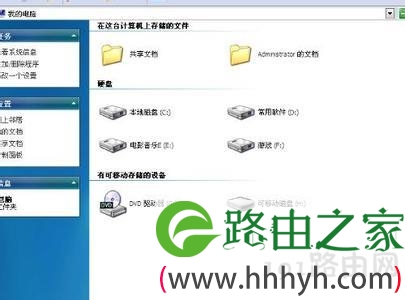
U盘打不开怎么办

U盘打不开怎么办

  简单的方法就是:在u盘图标上右击->属性->工具->开始检查->勾选 自动修复文件系统错误->开始,很快修复完毕就可以了。大家可以试一下,呵呵。好像对机器硬盘也有效。

  我的一些经验就是:一般打印的地方病毒非常多,所以同学最好把u盘设为只读模式。

  另外,如果右击u盘图标,会出现自动播放选项,一般是由病毒的预兆。

  解决方法:是Autorun.inf这个文件有问题,将属性去除掉后删除,然后在注册表中查找autorun.inf所指向的文件,查到后将shell这个子项删除,即可打开D盘。开始--运行输入"regedit"(注册表) ,用"Ctrl+F"键,出现查找对话框输入"autorun.inf" 就可以看见 shell 子项。

  然后右键--删除。

  或者参考以下方法:

  1、如果各分区下带autorun.inf一类的隐藏文件,删除后最好重新启动电脑。

  2、在文件类型中重新设置打开方式(以XP为例)。

  打开 我的电脑--工具--文件夹选项--文件类型,找到“驱动器”或“文件夹”(具体选哪个根据你所遇问题,若属于双击打不开驱动器则选择“驱动器”,打不开 文件夹则选择“文件夹”)。点下方的“高级”,在“编辑文件类型”对话框里的“新建”,操作里填写“open”(这个可随意填写,如果有“open”且指 向的是其他陌生的.exe文件则有可能指向的是木马,则选择“编辑”),用于执行操作的应用程序里填写explorer.exe,确定。随后返回到“编辑 文件类型”窗口,选中“open”,设为默认值,确定。现在再打开分区或文件夹看下,是不是已恢复正常?

  3、注册表法:

  a、对于分区不能双击打开者

  开始--运行--输入regedit,找到[HKEY_CLASSES_ROOTDriveshell]将shell下的全部删除,然后关闭注册表,按键盘F5刷新,双击分区再看。

  b、对于文件夹不能双击打开者

  开始--运行--输入regedit,找到[HKEY_CLASSES_ROOTDirectoryshell]将shell下的全部删除,然后关闭注册表,按键盘F5刷新,双击分区再看。

  U盘的系统文件被破坏后,即使删除病毒了,双击依然打不开,还是显示选择打开程序的对话框,根据以上提供了简单方法、参考的方法,来正确对U盘系统文件进行修复,就可以打开U盘了。

以上就是关于-常见问题-(U盘系统被破坏修复教程)的教程!

原创文章,作者:常见问题,如若转载,请注明出处:https://www.224m.com/130582.html

(0)
常见问题常见问题
U盘文件夹无法打开怎么解决
上一篇 2021年6月23日 08:58
U盘拔出电脑自动关机解决方法
下一篇 2021年6月23日 09:11

相关推荐

  • ac1900和ac2600路由器的区别(图文)

    【导读】ac1900和ac2600路由器的区别,下面就是WiFi之家网整理的网络知识百科,来看看吧!大家好,我是191路由器网小编,上述问题将由我为大家讲解。ac1900和ac2600路由器的区别,其本

    2021年8月19日
    29.8K
  • 10.10.10.1手机登陆

    导读:"10.10.10.1手机登陆入口设置界面"路由器知识分享要访问路由器管理页面请输入10.10.10.1到Web浏览器的地址栏中或点击下面的链接。10.10.10.1登录根据您的本地IP地址,这"

    2021年1月4日
    42.4K
  • 192.168.0.10路由器默认登陆入口

    192.168.0.10 IP地址说明 192.168.0.10是路由器的专有地址;如果你想通过192.168.0.10访问路由器的管理页面请输入192.168.0.10到Web浏览器的地址栏或点击下面的链接。 192.168.0.10 192.168.0.10登录密码 要登录路由器的管理面板,您需要输入登录用户名和"

    2021年1月19日
    223.9K
  • 缺视频素材吗(缺视频素材吗图片)

    不论你是在做短视频,还是做中视频,一个强大的素材库,肯定能帮你将视频做得更好。 那么你现在的素材都是从哪来的,是自己慢慢收集,还是从线上搜索? 对于新手来说,没积攒、没经验,素材哪…

    2023年4月15日
    1.1K
  • TPLink路由器怎么双网合并? TPLink双wan口设置方法

    摘要:TPLink路由器怎么双网合并?公司单线光千不够用,想要多网合并,该怎么实现你额?下面我们就来看看TPLink双wan口设置方法,需要的朋友可以参考下......

    路由器百科 2022年12月23日
    17.0K
  • 怎么设置楼上路由器密码(路由器怎么设置新密码)

    怎么设置楼上路由器密码(路由器怎么设置新密码) 在家中,我们经常会使用无线网络来进行上网,而无线网络的保密性尤为重要。如果你的家中有楼上路由器,那么为了保证网络的安全性,需要对路由…

    网络 2025年3月25日
    274
  • 如何设置分路由器ip(如何登录路由器设置页面)

    如何设置分路由器IP 分路由器是一个非常有用的工具,它可以让你将一个局域网分成多个子网。设置分路由器IP需要登录路由器设置页面,下面是具体的步骤: 首先,打开浏览器,在地址栏输入路…

    网络 2025年11月18日
    411
  • 关闭笔记本触摸屏的两大技巧(图)

    原标题:"关闭笔记本触摸屏的两大技巧"相关电脑问题教程分享。 - 来源:WiFi之家网。笔记本电脑都有自带的触摸屏,主要的作用是在没有鼠标的情况下,我们可以通过触摸屏来控制电脑。但是不少人在使用电脑的过

    2021年8月13日
    14.7K
  • 取消电脑电脑休眠的方法(电脑如何解除睡眠模式)

    对电脑操作系统不是很熟悉的朋友会将电脑休眠误以为电脑黑屏了,其实不是这样的,这只是电脑进入了一个特殊的模式而已,您可以通过电脑休眠设置的方法来取消的。 经常有有用户跟小编说离开电脑…

    2023年1月11日
    1.3K
  • 无线网显示已停用怎么解决

    【导读】无线网显示已停用是什么意思,下面就是WiFi之家网整理的网络知识百科,来看看吧!大家好,我是191路由器网小编,上述问题将由我为大家讲解。无线网显示已停用是由于无线路由器“安全模式”设置不当造成

    2021年6月25日
    63.2K



