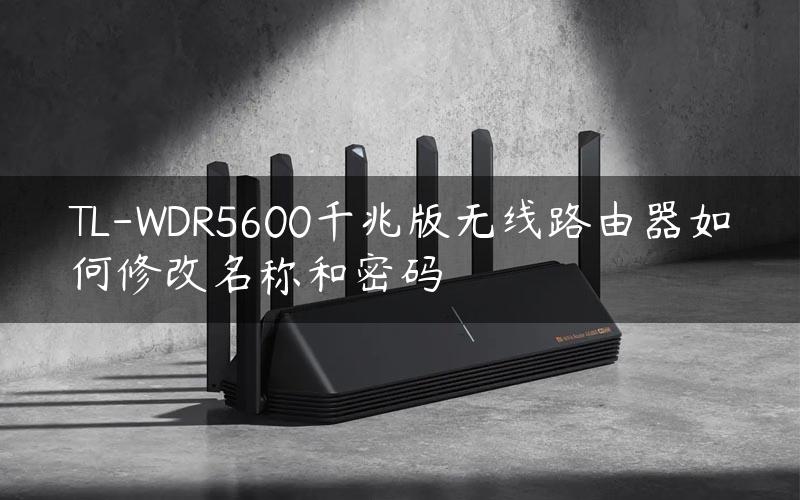
TL-WDR5600千兆版无线路由器如何修改名称和密码

路由器具有判断网络地址和选择IP路径的功能,它能在多网络互联环境中,建立灵活的连接,可用完全不同的数据分组和介质访问方法连接各种子网,很多朋友买了TL-WDR5600千兆版的无线路由器以后,不知道如何进行修改默认的网络名称和密码,

【导读】TL-WDR5600千兆版无线路由器如何修改名称和密码--路由器设置教程,下面WiFi之家网小编详细为大家介绍一下。

TL-WDR5600千兆版无线路由器如何修改名称和密码

  路由器具有判断网络地址和选择IP路径的功能,它能在多网络互联环境中,建立灵活的连接,可用完全不同的数据分组和介质访问方法连接各种子网,很多朋友买了TL-WDR5600千兆版的无线路由器以后,不知道如何进行修改默认的网络名称和密码,我们给大家整理了这篇内容,把内容的相关下载和知识扩展做了填充,希望大家能有所收获。

20211212124640615

  设置方法

  TL-WDR5600千兆版路由器支持访客无线网络(专门给客人用的无线信号)。

  1.进入设置界面

  终端连接路由器后,打开浏览器,清空地址栏输入tplogin.cn(或192.168.1.1),填写管理密码,登录管理界面。

  2.查看或修改无线参数

  方法一、在网络状态查看和修改

  登录管理界面后,在页面左上侧会有网络状态,此处可以分别管理2.4G和5G无线网络的名称密码

  方法二、在无线设置中查看和修改

  点击“路由设置”。如下:

  在“路由设置>无线设置”中可以查看或修改设置。

  设置2.4G网络的名称和密码:

  设置5G网络的名称和密码:

  此处还可以修改无线信道、模式或频段带宽等无线参数。

  重要提示:如果仅修改无线密码而没有该名称,那么已经连接过该无线信号的终端无法自动连接上信号,必须删除终端上保存的无线配置文件,重新连接。

  如果改了信号名称,则正常连接即可。

  疑问解答

  Q1:信号可以设置为中文吗?

  答:为了确保无线网络可以正常使用,请勿设置为中文的无线名称。设置为中文后,由于编码格式不统一,部分终端可能无法搜索到信号或搜索到乱码。

  Q2:修改信号后需要重启吗?

  答:无线信号名称、密码以及各参数修改后立即生效,无需重新启动。

  相关阅读:路由器安全特性关键点

  由于路由器是网络中比较关键的设备,针对网络存在的各种安全隐患,路由器必须具有如下的安全特性:

  (1)可靠性与线路安全 可靠性要求是针对故障恢复和负载能力而提出来的。对于路由器来说,可靠性主要体现在接口故障和网络流量增大两种情况下,为此,备份是路由器不可或缺的手段之一。当主接口出现故障时,备份接口自动投入工作,保证网络的正常运行。当网络流量增大时,备份接口又可承当负载分担的任务。

  (2)身份认证路由器中的身份认证主要包括访问路由器时的身份认证、对端路由器的身份认证和路由信息的身份认证。

  (3)访问控制对于路由器的访问控制,需要进行口令的分级保护。有基于IP地址的访问控制和基于用户的访问控制。

  (4)信息隐藏与对端通信时,不一定需要用真实身份进行通信。通过地址转换,可以做到隐藏网内地址,只以公共地址的方式访问外部网络。除了由内部网络首先发起的连接,网外用户不能通过地址转换直接访问网内资源。

  (5)数据加密

  为了避免因为数据窃听而造成的信息泄漏,有必要对所传输的信息进行加密,只有与之通信的对端才能对此密文进行解密。通过对路由器所发送的报文进行加密,即使在Internet上进行传输,也能保证数据的私有性、完整性以及报文内容的真实性。

  (6)攻击探测和防范

  路由器作为一个内部网络对外的接口设备,是攻击者进入内部网络的第一个目标。如果路由器不提供攻击检测和防范,则也是攻击者进入内部网络的一个桥梁。在路由器上提供攻击检测,可以防止一部分的攻击。

  (7)安全管理

  内部网络与外部网络之间的每一个数据报文都会通过路由器,在路由器上进行报文的审计可以提供网络运行的必要信息,有助于分析网络的运行情况。


TL-WDR5600千兆版无线路由器如何修改名称和密码相关文章:

1.TP-Link TL-WDR5600路由器怎么设置无线WiFi

2.TP-Link TL-WDR6500路由器无线密码和名称怎么设置

3.怎么修改无线路由器用户名和登陆密码

4.TP-Link TL-WDR6300路由器设置无线名称和密码教程

5.TP-Link TL-WDR5600无线路由器宽带拨号上网怎么设置

{导读}【TL-WDR5600千兆版无线路由器如何修改名称和密码?】路由器设置教程,下面WiFi之家网小编详细为大家介绍一下。

原创文章,作者:路由器基础,如若转载,请注明出处:https://www.224m.com/143432.html

(0)
路由器基础路由器基础
迅捷 FW450R 无线路由器设置无线WiFi上网操作流程
上一篇 2021年10月13日 07:29
看路由器使用人数的方法
下一篇 2021年10月13日 16:48

相关推荐

  • 小米路由器首页设置密码(小米路由器设置密码网址)

    小米路由器首页设置密码(小米路由器设置密码网址) 小米路由器的密码设置是网络安全的重要一步,在这里我们将为您介绍小米路由器首页如何设置密码,以及设置密码的网址。 小米路由器首页设置…

    网络 2024年11月20日
    685
  • 重装系统后硬盘无法分区的解决方法(图)

    原标题:"重装系统后硬盘无法分区的解决方法"相关电脑问题教程分享。 - 来源:WiFi之家网。系统出现故障,大家一般都是采用重装系统的方法来解决问题。但是在重装系统,依然存在很多的问题。最近有用户发现,

    2021年8月14日
    9.6K
  • 校准电脑显示器的方法(电脑怎么校准显示器)

    如何校准显示器,是很多人都会碰到的问题,但你不一定深入了解过。所以我们今天的话题就是如何校准电脑屏幕显示器。 如果电脑屏幕的色彩不准,你可能看到的很多内容,都是有色差的。然而很多小…

    2023年4月27日
    1.5K
  • 手机设置腾达(Tenda)F9路由器无线wifi的方法

    手机设置腾达(Tenda)F9路由器wifi的方法。其实手机设置路由器wifi的方法,和用电脑设置路由器wifi的方法大体上是一样的。都需要先登录到路由器的设置页面,找到、打开“无线设置” 或者 “Wi-Fi设置”选

    2021年3月13日
    17.6K
  • 怎样才能买到自己需要的电脑(怎样才能买到自己需要的电脑配件)

    作为一个卖了十几年电脑的个体户,我还是可以给你一些购买建议的:第一条,当然是你问问自己买电脑来做什么。办公,上网,聊天,这些是最基础的功能,基本上是个电脑就可以,当然不能是太老的古…

    电脑教程 2022年12月11日
    1.1K
  • 192.168.0.1手机登陆入口

    腾达路由器跟D-Link路由器都是用192.168.0.1做为路由器的登录入口管理页面很多用户用手机设置路由器在手机的浏览器打不开192.168.0.1登陆入口,造成无法对路由器进行设置。192.16

    2020年12月24日
    196.4K
  • 小米便捷式路由器设置教程(小米4c路由器设置教程)

    小米便捷式路由器设置教程(小米4c路由器设置教程) 小米便捷式路由器是一款体积小巧,使用方便的路由器,适合家庭或小型办公室使用。下面是小米4c路由器的设置教程。 步骤1:连接路由器…

    网络 2025年12月16日
    1.4K
  • win10电脑怎么设置锁屏壁纸

    锁屏大家都不陌生,有时为了保护我们手机数据安全,或者防止误触就会设置锁屏,那么如何设置锁屏界面呢?下面,小编以win10系统为例,给大家介绍一下设置锁屏界面的方法win10系统是微软2015年发布的新一代操作系统,win10系统下的个性化设置井然有序,非常便于我们的查找设置。不过也有小白不知win

    2021年9月17日
    6.9K
  • TP-LINK路由器当DHCP服务器操作步骤

    原标题:"TP-LINK路由器怎么当DHCP服务器"相关路由器设置经验分享。 - 来源:WiFi之家网

    当我们需要多个网络来做DHCP的时候,需要增加DHCP分发,这个时候可以使用家庭路由器"

    路由器设置 2021年1月6日
    18.2K
  • 路由器设置睡眠模式有影响(华为路由器睡眠模式改不了)

    路由器设置睡眠模式有影响(华为路由器睡眠模式改不了) 路由器作为我们家庭网络的重要组成部分,它的稳定性和功耗都是我们考虑的因素。而在使用中,我们可能会遇到一些问题,比如路由器设置睡…

    网络 2023年12月11日
    1.2K