云路由器宽带拨号不成功的解决方法

我们在设置路由器上网时,有时候会出现路由器WAN口宽带拨号不成功的情况,不是网络异常的提示,就是宽带账号或密码错误的提示,学习啦小编为大家整理了云路由器宽带拨号不成功的解决方法,供大家参考阅读! 云路由器宽带拨号提示网络异常

【导读】云路由器宽带拨号不成功的解决方法--路由器设置教程,下面WiFi之家网小编详细为大家介绍一下。

云路由器宽带拨号不成功的解决方法

  我们在设置路由器上网时,有时候会出现路由器WAN口宽带拨号不成功的情况,不是“网络异常”的提示,就是“宽带账号或密码错误”的提示,WiFi之家网小编为大家整理了云路由器宽带拨号不成功的解决方法,供大家参考阅读!

  云路由器宽带拨号提示“网络异常”的解决办法

云路由器宽带拨号不成功的解决方法

  可能原因:线路接错或者网线接口接触不良。

  解决办法:请根据您的入户宽带线路类型,确认线路连接正确,如下:

  如果线路连接正常,但WAN口指示灯不亮,检查是否网线接口接触不良,请换一条网线尝试。

  确保电脑直接连接宽带可以正常上网,排除宽带线路问题。

云路由器宽带拨号不成功的解决方法

  可能原因:宽带线路的上网方式不是PPPoE拨号上网。

  解决办法:PPPoE是指通过运营商指定的宽带账号密码进行拨号。如果不是PPPoE拨号上网,请登录路由器界面,点击 路由设置 >> 上网设置,在 WAN口连接类型 中选择正确的上网方式。

云路由器宽带拨号不成功的解决方法

  可能原因:部分宽带运营商绑定了电脑网卡的MAC地址,只有被绑定的电脑才能通过PPPoE拨号上网,其他电脑或路由器都无法拨号。

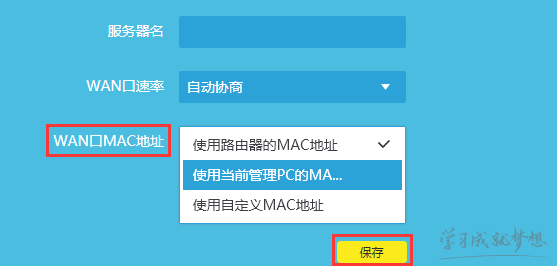
  解决办法:用单机可以拨号上网的电脑管理路由器,进入路由器管理界面,点击 路由设置 >> 上网设置,在下面的 高级设置 里面,WAN口MAC地址 选择 使用当前管理PC的MAC地址(MAC地址克隆),点击 保存,这样就将被绑定的电脑(单机可拨号的电脑)网卡的MAC地址克隆到路由器的WAN口,如下图:

云路由器宽带拨号不成功的解决方法

云路由器宽带拨号不成功的解决方法

  可能原因:入户网线由于老化、质量太差或线路太长,导致线路衰减过大。

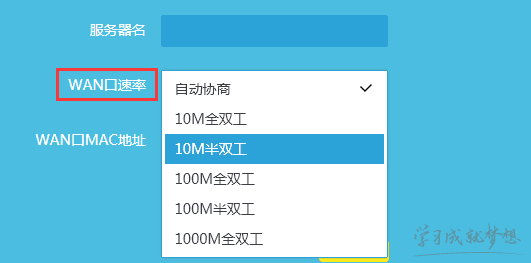
  解决办法:尝试调整路由器WAN口的速率模式。登录路由器管理界面,点击 路由设置 >> 上网设置,在下面的高级设置 里面,WAN口速率 选择 10Mbps半双工 或 10Mbps全双工 模式,点击 保存,如下图:
云路由器宽带拨号不成功的解决方法

  注意:部分路由器或部分软件版本不支持调整WAN口速率模式,尝试升级路由器软件版本。

云路由器宽带拨号不成功的解决方法

  可能原因:在正常上网的过程中突然给MODEM或路由器断电、直接拔掉路由器WAN口网线等,属于非正常断线。从客户端来看是断线了,但此时服务器并没有释放连接,导致路由器无法立即拨号成功。

  解决办法:等待几分钟再重新拨号,具体等待时间根据各地线路状态而异。

  云路由器宽带拨号提示“宽带账号或密码错误”的解决办法

云路由器宽带拨号不成功的解决方法

  可能原因:宽带账号或密码填写错误。

  解决办法:登录路由器管理界面,点击 路由设置 >> 上网设置,请重新填写宽带账号和宽带密码,注意大小写、字母和数字如“0”和“o”、忘记填写后缀如“@adsl”、“@163.gd”等问题。可尝试在单机上输入该帐号来确认是否可以正常拨号或联系ISP以确认帐号的正确性。

云路由器宽带拨号不成功的解决方法

  可能原因:路由器管理界面 路由设置 >> 上网设置 页面中有拨号模式的选项,单机拨号上网使用不同的拨号客户端,如宽带我世界、星空极速等,对应路由器里面的不同拨号模式。拨号模式选择错误,会导致WAN口拨号不成功。

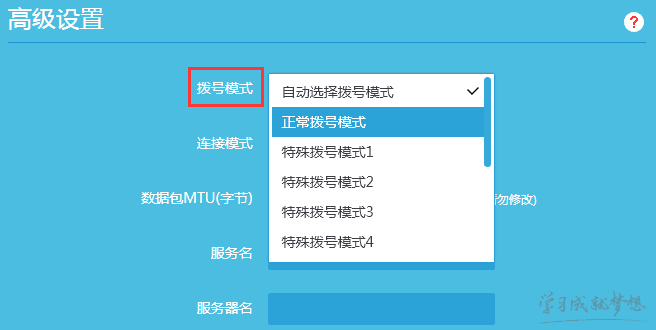
  解决办法:拨号模式建议选择 自动选择拨号模式,如果确认单机使用的是系统自带的宽带连接进行PPPoE拨号,则建议选择 正常拨号模式,如下图:
云路由器宽带拨号不成功的解决方法

云路由器宽带拨号不成功的解决方法

  可能原因:部分宽带运营商绑定了电脑网卡的MAC地址,只有被绑定的电脑才能通过PPPoE拨号上网,其他电脑或路由器都无法拨号。

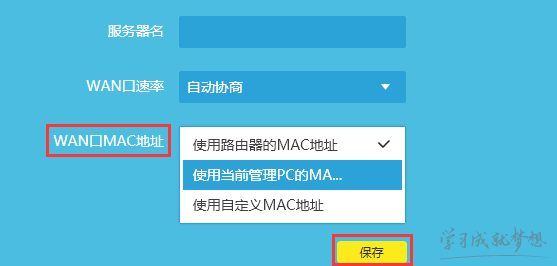
  解决办法:用单机可以拨号上网的电脑管理路由器,进入路由器管理界面,点击 路由设置 >> 上网设置,在下面的 高级设置 里面,WAN口MAC地址 选择 使用当前管理PC的MAC地址(MAC地址克隆),点击 保存,这样就将被绑定的电脑(单机可拨号的电脑)网卡的MAC地址克隆到路由器的WAN口,如下图:

云路由器宽带拨号不成功的解决方法

云路由器宽带拨号不成功的解决方法

  可能原因:在正常上网的过程中突然给MODEM或路由器断电、直接拔掉WAN口网线等,属于非正常断线。从客户端来看是断线了,但此时服务器并没有释放连接,导致路由器无法立即拨号成功。

  解决办法:等待几分钟再重新拨号,具体等待时间根据各地线路状态而异。

{导读}【云路由器宽带拨号不成功的解决方法?】路由器设置教程,下面WiFi之家网小编详细为大家介绍一下。

原创文章,作者:路由器基础,如若转载,请注明出处:https://www.224m.com/143470.html

(0)
路由器基础路由器基础
路由器进不去设置界面有哪些方法解决
上一篇 2021年10月24日 16:44
tp路由器登陆不了
下一篇 2021年10月24日 16:44

相关推荐

  • 家中电脑无法共享联通域名解析劫持竟是罪魁

    随着Windows8消费者预览版的发布,我第一时间把它安装到了自己的两台电脑中,体验其带来的最新特性,不想却遇到了家中局域网内部不能共享资源的奇怪问题,而让人郁闷的是,导致这一问题的竟然是互联网服务提供商在进行DNS劫持。 首先,两台电脑情况如下: 台式机:主机"

    路由器设置 2021年2月18日
    11.4K
  • 荣耀路由器-荣耀z1路由器发热.

    荣耀路由器本文目录荣耀z1路由器发热?荣耀路由器4掉线?荣耀3与华为AX3路由器差别?荣耀h1参数?荣耀路由器没有wifi信号?荣耀z1路由器发热?华为路由器发热是正常情况的,因为电子产品在使用的过程中都是会产生一部分热量,加上长期不关机,这个完全是正常的很,没有那一个电子产品是不发热的。不过华为路由器的发热量较小,一般不都不会到发烫的地步,如果你的华为路由器发烫

    网络 2023年2月28日
    1.4K
  • 360安全路由器P1、P2设置步骤教程

    原标题:"360安全路由器P1、P2设置教程图解"的相关路由器设置教程资料分享。- 来源:WiFi之家网。

    拿到路由器首先要做的事情就是对路由器进行上网的设置,今天小编就以使用"

    路由器设置 2021年1月31日
    22.6K
  • 怎么设置路由器上线时间(路由器上线怎么插的)

    怎么设置路由器上线时间(路由器上线怎么插的) 路由器是我们日常使用网络的重要设备之一,它可以让多个设备连接到同一个网络,方便我们的使用。但是,有一些时候我们可能需要设置路由器上线时…

    网络 2024年12月17日
    2.2K
  • 高手支招硬盘分区无法格式化问题(图)

    原标题:"高手支招 教你解决硬盘分区无法格式化问题"相关电脑问题教程分享。 - 来源:WiFi之家网。不少朋友在为硬盘分区进行格式化的时候,系统出现了硬盘分区无法格式化的提示,导致硬盘格式化失败,无法进

    2021年8月9日
    12.5K
  • 水星fast路由器如何设置无线路由器(Fast路由器如何设置)

    水星Fast路由器如何设置无线路由器? 在现代化的生活中,无线网络已经成为越来越普遍的需求。而如何设置无线路由器是一项基本技能。下面将介绍如何设置水星Fast路由器。 步骤一:连接…

    网络 2025年11月22日
    2.9K
  • 路由器设置换了公网ip(路由器设置代理ip)

    今天我遇到了一个问题,我的路由器设置换了公网IP。原本我一直使用的是动态IP,但是今天突然发现我的IP变了,我无法再通过原来的IP连接到外网了。 于是我开始了一番调查,最终发现我的…

    网络 2023年12月2日
    1.9K
  • 快速显示双系统中隐藏的盘符(图)

    原标题:"快速显示双系统中隐藏的盘符"相关电脑问题教程分享。 - 来源:WiFi之家网。不少人为了方便,都喜欢给自己的电脑装上双系统,在需要的时候可以随时切换系统。但最近不少朋友反映说,自己的电脑装完双

    2021年7月11日
    2.5K
  • 宽带安装了200M 速度慢怎么办

    原标题:"宽带安装了200M,为啥还是速度慢?问题在哪?"关于路由器设置教程分享。 - 来源:WiFi之家网 - 编辑:小元。随着宽带提速,现在很多地方都光纤入户,速率都超过了100M。但是有很"

    路由器设置 2021年2月25日
    14.0K
  • 9月电脑配置清单(i9电脑配置清单)

    很多大学生入学,都需要一台电脑,毕竟这台电脑可能需要陪伴你好几年,一直到你毕业。那么,作为一个大学生,我们应该怎么去选择一台好电脑呢? 今天,我们主要讨论的一个问题,就是电脑是选台…

    2023年4月11日
    4.4K