
tp-link无线路由器无法登录192.168.1.1怎么办?

使用路由器的过程中,如果出现无法登录管理界面的情况,请按照以下方式进行排查: 排查一:检查线路连接 通过有线方式连接路由器,请参考有线方式连接排查问题,如果是通过无线方式连接路由器的,请参考无线方式连接排查问题。 1、有线方式连接 确保按照设置

【导读】tp-link无线路由器无法登录192.168.1.1怎么办?,下面就是WiFi之家网整理的网络知识百科,来看看吧!
tp-link无线路由器无法登录192.168.1.1怎么办?

使用路由器的过程中,如果出现无法登录管理界面的情况,请按照以下方式进行排查:

排查一:检查线路连接

通过有线方式连接路由器,请参考有线方式连接排查问题,如果是通过无线方式连接路由器的,请参考无线方式连接排查问题。

1、有线方式连接

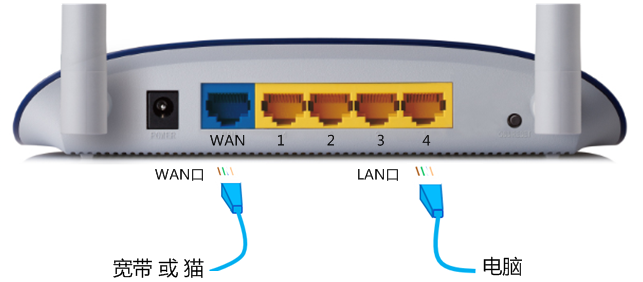
确保按照设置拓扑连接网络,检查电脑的网线是否连接到了正确的端口(1、2、3、4任意LAN口),确保电脑网线接口和路由器对应接口的指示灯正常。
tp-link无线路由器无法登录192.168.1.1怎么办?

注意:部分路由器指示灯在前板,标注1、2、3、4。

2、无线方式连接

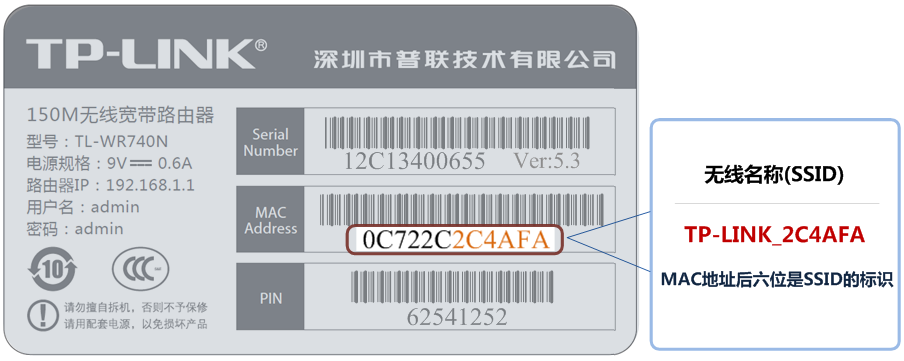
确保无线连接的是正确的无线名称。路由器默认信号为:TP-LINK_XXXXXX(X表示MAC地址后六位),可在路由器底部标贴上查看到MAC地址。如下图所示:
tp-link无线路由器无法登录192.168.1.1怎么办?

注意:如果能搜索到其它无线信号,但搜索不到该无线路由器的信号,建议复位路由器。

排查二:确认终端设置为自动获取IP地址

请务必把电脑设置为自动获取IP地址,如果不清楚如何设置,请点击参考:电脑如何设置自动获取ip地址?

排查三:确认登录方式正确

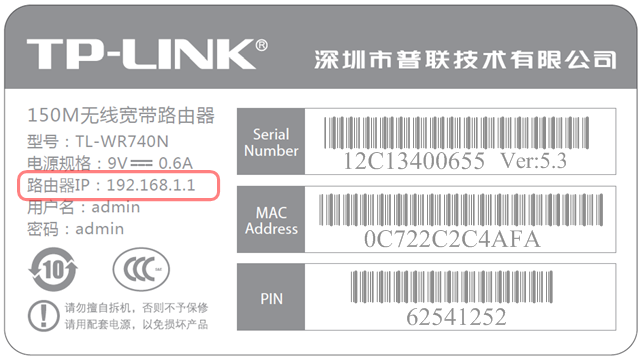
确认路由器底部的标贴上的路由器IP是192.168.1.1,如下图所示:
tp-link无线路由器无法登录192.168.1.1怎么办?

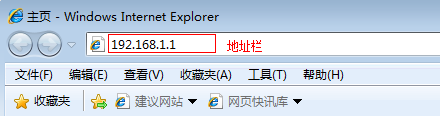
打开Internet Explorer(简称IE浏览器),清空地址栏并输入192.168.1.1后回车,如下图所示:
tp-link无线路由器无法登录192.168.1.1怎么办?

注意:使用IP地址登录管理界面,请务必查看电脑实际获取的IPv4默认网关地址,管理地址以该地址为准。

排查四:检查浏览器设置

请检查浏览器设置,检查方法如下:

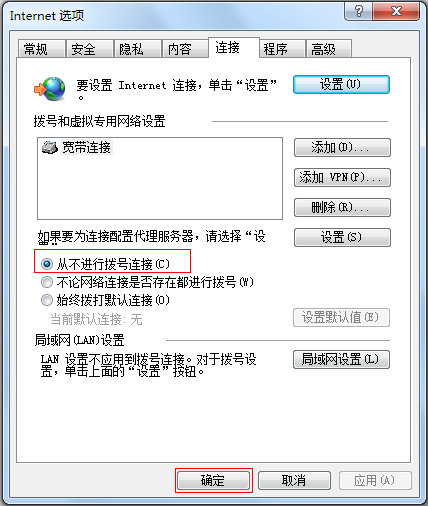
禁用拨号连接:打开IE浏览器,点击工具>>Internet选项,选择连接>>从不进行拨号连接。
tp-link无线路由器无法登录192.168.1.1怎么办?

禁用网络代理:点击工具>>Internet选项,选择连接>>局域网设置,确保三个选项均未勾选,点击确定。

设置完毕,重新打开浏览器尝试登录路由器的管理界面。

排查五:更换浏览器或电脑

更换浏览器(使用火狐/Firefox、谷歌/Chrome或其他浏览器),使用其他浏览器登录管理界面。如果依旧无法登录,请尝试更换其他电脑登录管理界面。

排查六:复位路由器

路由器通电状态下,使用回形针等尖状的物体,按住路由器后面板的RESET键(按钮)5-8秒,前面板指示灯快闪三次变为常亮后,表明路由器复位成功。再次尝试登录管理界面。

亲,以上就是关于(tp-link无线路由器无法登录192.168.1.1怎么办?),由“WiFi之家网”整理!

原创文章,作者:路由器,如若转载,请注明出处:https://www.224m.com/155598.html

(0)
路由器路由器
腾达F3无线路由器怎么配置ADSL拨号上网
上一篇 2021年9月29日 16:52
如何用手机设置腾达路由器
下一篇 2021年9月29日 20:13

相关推荐

  • 路由器如何进行宽带设置(设置路由器宽带账号密码是啥)

    路由器如何进行宽带设置(设置路由器宽带账号密码是啥) 路由器是我们家庭网络中不可或缺的一部分。而要使路由器正常工作,就需要进行宽带设置。以下是路由器进行宽带设置的步骤: 步骤一:进…

    网络 2024年9月26日
    13.4K
  • D-Link无线路由器登录用户名设置

    D-Link无线路由器登录用户名的设置与修改,登录用户名也叫做管理员用户名,D-Link无线路由器在出厂时的默认管理员用户名是admin,并且没有密码;从安全角度来说,我们建议大家在使用D-Link无线路由器

    2021年3月10日
    18.4K
  • 用蓝牙连接路由器设置方法(路由器自动连接怎么设置方法)

    在现代生活中,无线网络已经成为了不可或缺的一部分。而在家里或者办公室中,路由器则是必须的设备之一。为了更加方便地管理和设置路由器,我们可以使用蓝牙连接路由器进行设置。 以下是用蓝牙…

    网络 2024年11月30日
    1.8K
  • 怎么找到自己想要的图片素材 百度识图轻松搞定

    原标题:"怎么找到自己想要的图片 百度识图的使用方法"相关电脑问题教程分享。 - 来源:WiFi之家网。如何才能通过百度找到自己想要的图片呢?怎么通过识别图片找到自己想要的图片呢?下面来看看百度识图的使

    2021年8月17日
    12.3K
  • 陕西千兆路由器参数设置(小米路由器参数设置)

    陕西千兆路由器参数设置(小米路由器参数设置) 陕西千兆路由器是一款性能优异、易于使用的路由器,而小米路由器则是其中一种经典的型号。在设置参数方面,小米路由器也有自己的一套方法。下面…

    网络 2025年11月15日
    1.8K
  • 路由器怎样安装手机版设置(路由器怎么安装图解)

    路由器怎样安装手机版设置(路由器怎么安装图解) 随着人们对网络的需求不断增加,家庭网络已经成为家庭必备的一部分,而路由器作为家庭网络的核心设备,也越来越受到重视。 对于普通用户来说…

    2023年12月26日
    2.3K
  • 解决方法教你更改DOS命令操作界面字体颜色(图)

    原标题:"小方法教你更改DOS命令操作界面字体颜色"相关电脑问题教程分享。 - 来源:WiFi之家网。想不想给自己的DOS命令操作界面字体换种好看的颜色呢?一般情况下,DOS命令操作界面字体颜色都是系统

    2021年7月24日
    12.4K
  • 新的路由器怎么连电脑设置(新的路由器怎么设置)

    新的路由器怎么连电脑设置 如果你购买了一台新的路由器,你需要将它连接到你的电脑上,并按照以下步骤进行设置。 将路由器插入电源并打开电源开关。 使用网线将路由器连接到电脑的网络端口上…

    网络 2025年11月21日
    2.2K
  • 工程总动员 各种规模网络组网方案解析

    第1页:20-30台电脑小型企业应该如何组网 20-30台电脑的小型企业应该如何组网?业务的多元化,对于网络的依赖性越来越大,公司内外的沟通、财务软件的应用等都需要在网络上,现在企业对于网络的要求不仅仅是可以上网,还要使各项业务可以很流畅的使用。与此同时互联网"

    2021年1月31日
    12.3K
  • TP-Link TL-WDR1100路由器端口映射(虚拟服务器)设置

    本文介绍了TP-Link TL-WDR1100路由器端口映射(虚拟服务器)的设置方法,我们通常说的“端口映射”或者“端口转发”在无线路由器上称之为“虚拟服务器”;所以,设置端口映射,实际上就是设置路由器上的“虚拟服务

    2021年6月6日
    5.3K



