输入http:——192.168.1.1admin登录路由器如何设置上网【方法】

以下文章由WiFi之家网整理!

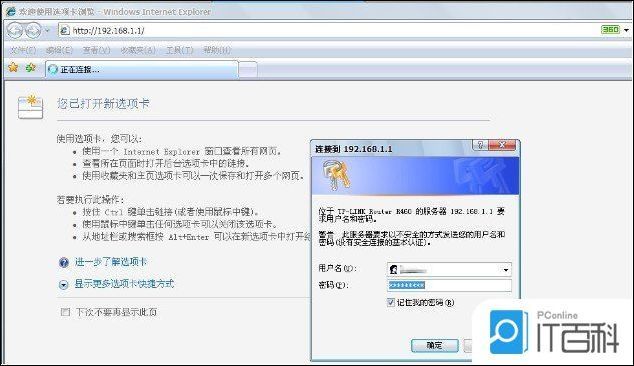
登陆路由器:IE地址栏输入:Http://192.168.1.1或者Http://192.168.0.1

输入http:——192.168.1.1admin登录路由器如何设置上网【方法】

输入http:——192.168.1.1admin登录路由器如何设置上网【方法】

如果192.168.1.1进不去

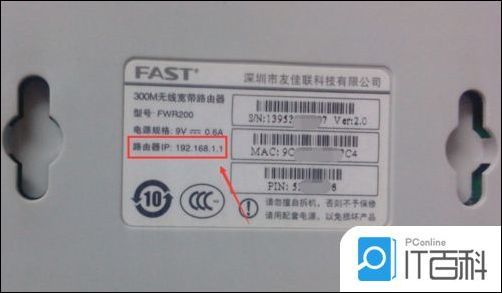
很有可能是你的路由器的默认地址不是192.168.1.1这个网址,你可以从路由器的底部看看进入路由器的地址是不是192.168.1.1。

注意:有的路由器默认打开地址是192.168.0.1
输入http:——192.168.1.1admin登录路由器如何设置上网【方法】

看看网线插错插孔了没

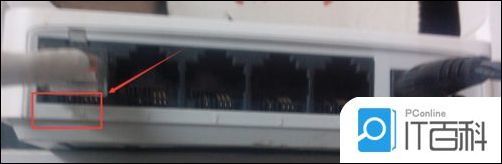
下面在来看看你用的网线有没有正确插到对应的网孔里,不要把连接电脑的一端插到了WAN端口上了。连接电脑的网线要插入到LAN端口上,如下图所示。
输入http:——192.168.1.1admin登录路由器如何设置上网【方法】

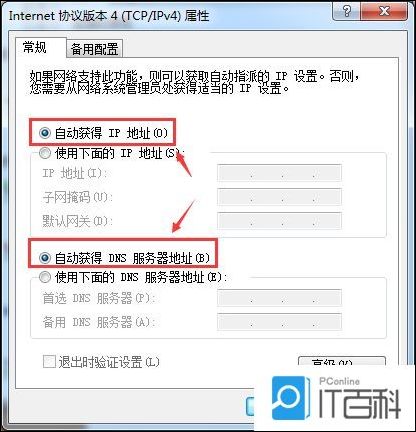
在网络显示连接状态没问题的时候,看看是不是自己指定了获取ip地址。我们打开Internet协议属性查看,设置为ip为自动获取,DNS服务器也为自动获取,如下图所示。
输入http:——192.168.1.1admin登录路由器如何设置上网【方法】

如果自动获取ip地址还是不行,那么设置固定ip

您的电脑的IP是否和路由器LAN口一个网段。例如,路由器管理地址是192.168.1.1,子网掩码:255.255.255.0,则电脑的IP地址应设置为:192.168.1.X(X为2-254之间),如下图所示:

输入http:——192.168.1.1admin登录路由器如何设置上网【方法】

上述操作都不起作用那就重置路由器

确认以上都没有问题,我们就来恢复路由器出厂设置看看。在所有的路由器后面都有一个reset重置按钮。按下10秒种以后,路由器就可以进行恢复出厂设置了。具体的可以查看说明书。如下图所示。

输入http:——192.168.1.1admin登录路由器如何设置上网【方法】

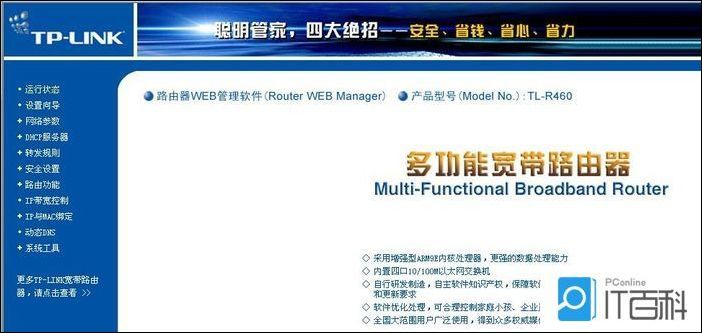
恢复出厂后输入路由器地址,然后输入路由器[帐号][密码]登录-进入主页面 默认账号密码一般为;admin 或者为账号admin
输入http:——192.168.1.1admin登录路由器如何设置上网【方法】

设置路由器拨号上网。[通过路由器自动拨号上网,为主要设置之一]

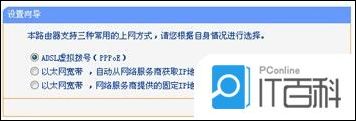
方式一:通过[设置向导]进行拨号设置

选择ADSL虚拟拨号
输入http:——192.168.1.1admin登录路由器如何设置上网【方法】

输入上网帐号、上网口令(密码)

输入http:——192.168.1.1admin登录路由器如何设置上网【方法】

设置完成

输入http:——192.168.1.1admin登录路由器如何设置上网【方法】

显示连接参数

输入http:——192.168.1.1admin登录路由器如何设置上网【方法】

方式二:网络参数-WAN口设置--[通过路由器自动拨号上网,为主要设置之一]

WAN口连接类型为:PPPoE(其他设置请参考下图或默认选择)

输入http:——192.168.1.1admin登录路由器如何设置上网【方法】

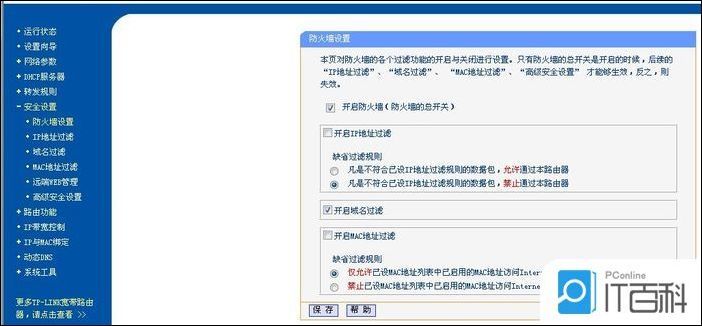
安全设置:控制某台电脑是否开通或关闭上网权限。

首先要想所有设置生效,必须开启防火墙(防火墙前面必须打个√)
输入http:——192.168.1.1admin登录路由器如何设置上网【方法】

通过路由器安全设置,可控制

A某段IP无法联网

相关:melogin cn

B不可访问某域名

C某台电脑不可上网或只允许某台电脑上网。

详细设置:

一、禁止某IP段不可上网。

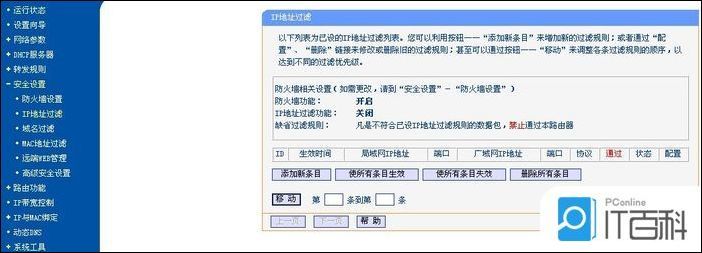
[需要设置生效,[开启防火墙]和[开启IP地址过滤]前面必须打√ 如图]

输入http:——192.168.1.1admin登录路由器如何设置上网【方法】

安全设置-IP地址过滤

输入http:——192.168.1.1admin登录路由器如何设置上网【方法】

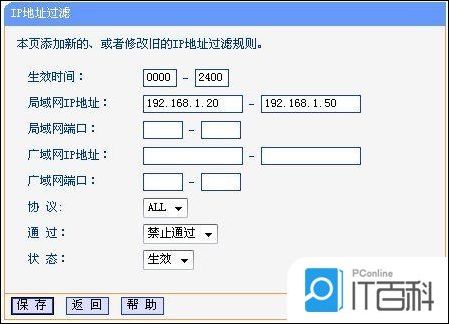
添加要禁止的IP段:如禁止或允许IP段在192.168.1.20--192.168.1.50上网权限

输入http:——192.168.1.1admin登录路由器如何设置上网【方法】

开启IP地址过滤状态必须打√

允许通过本路由器-为禁止为禁止IP为192.168.1.20--192.168.1.50之间段的电脑上网

禁止通过本路由器-为只允许IP为192.168.1.20--192.168.1.50之间段的电脑上网

输入http:——192.168.1.1admin登录路由器如何设置上网【方法】

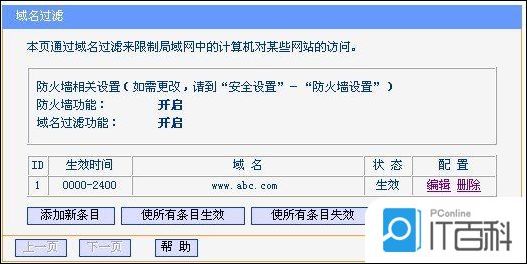
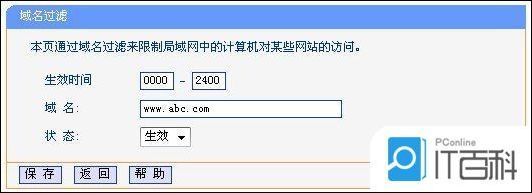
二,禁止公司上网用户访问某网站,如禁止上网用户访问http://www.abc.com网站

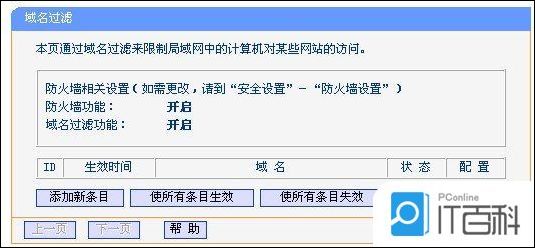
[需要设置生效,[开启防火墙]和[开启域名过滤]前面必须打√ 如图]

输入http:——192.168.1.1admin登录路由器如何设置上网【方法】

安全设置--域名过滤,通过[添加新条目]增加要屏蔽的网站

输入http:——192.168.1.1admin登录路由器如何设置上网【方法】

生效时间[0000为零点、2400为24:00,如只禁止8:00-18:00访问,请讲生效时间输入为0080和1800]
输入http:——192.168.1.1admin登录路由器如何设置上网【方法】

[生效]为有效设置,[失效]为无效设置

输入http:——192.168.1.1admin登录路由器如何设置上网【方法】

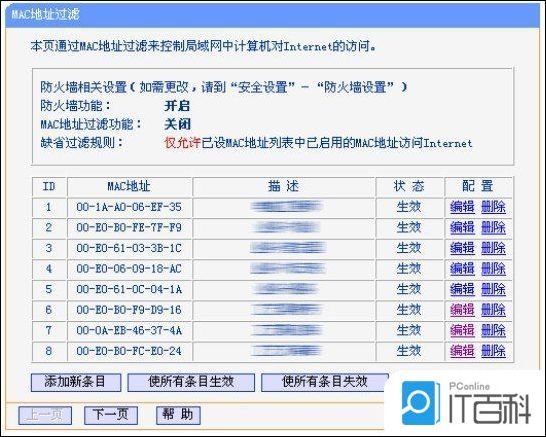
三,禁止或允许MAC地址访问网络

[需要设置生效,[开启防火墙]和[开启域名过滤]前面必须打√ ]

填写MAC地址:MAC地址为6组数字或英文的组合

通过[添加新条目]增加MAC地址

输入http:——192.168.1.1admin登录路由器如何设置上网【方法】

选择是[仅允许]还是[禁止]来控制某台电脑是否联网的权限

输入http:——192.168.1.1admin登录路由器如何设置上网【方法】

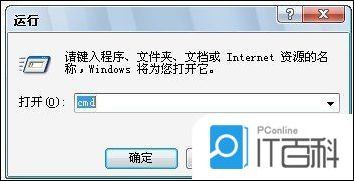
MAC地址获取方法:电脑--开始--运行-

输入http:——192.168.1.1admin登录路由器如何设置上网【方法】

弹出窗口--输入命令[ ipconfig/all ]--回车

输入http:——192.168.1.1admin登录路由器如何设置上网【方法】

其中:00-1A-AO-O6-EF-35即为MAC地址

以上就是“WiFi之家网”为你整理教程,希望能帮到你

原创文章,作者:192.168.1.1,如若转载,请注明出处:https://www.224m.com/180901.html

(0)
192.168.1.1192.168.1.1
mercury无线路由器怎么设置mercury无线路由器设置方法【图文】
上一篇 2022年6月9日 17:54
melogin.cn怎么创建管理员密码
下一篇 2022年6月9日 17:58

相关推荐

  • 2019wifi增强器哪款最好用【图】

    原标题:"wifi信号增强器怎么用?【图】"的相关路由器192.168.1.1登陆页面设置教程资料分享。- 来源:WiFi之家网。

    在本文中,鸿哥将给大家详细介绍,wifi信号增强器的使用方法"

    2021年2月24日
    38.0K
  • 网络密码修改器-手机下载什么软件可以更改无线网密码.

    网络密码修改器 手机更改无线网络密码(即在手机上更改WiFi密码)的操作步骤如下: 1.首先在桌面上打开【设置】这个应用,进入设置页面。 2.进入设置页面后,点击【WLAN】这个选…

    路由器百科 2022年11月19日
    2.4K
  • 3d3dx9_25.dll丢失 3d3dx9_25.dll安装到哪里

    原标题:"win7安装帝国时代提示3d3dx9_25.dll丢失的解决方法"关于电脑问题教程分享。 - 来源:WiFi之家网 - 编辑:小元。‍‍帝国时代是一款经典的RTS(即时战略)游戏,也是很多老玩

    2021年7月11日
    6.1K
  • Win10系统文件资源管理器打不开的解决方法(图)

    原标题:"Win10系统文件资源管理器打不开的解决方法"相关电脑问题教程分享。 - 来源:WiFi之家网。文件资源管理器是Windows提供的资源管理的工具,我们可以通过它来查看本台电脑的所有资源。随着

    2021年7月5日
    10.4K
  • 普通网线支持多少兆(图文)

    【导读】普通网线支持多少兆,下面就是WiFi之家网整理的网络知识百科,来看看吧!大家好,我是191路由器网小编,上述问题将由我为大家讲解。市面上能随便买到的最常用的是四类双绞线,这种双绞线一般最高能承载

    2021年7月19日
    29.4K
  • 路由器重新设置密码教程

    路由器重新设置密码教程 路由器是我们日常使用互联网的必要设备,它可以连接多台设备上网,但是路由器的出厂密码并不安全,容易被黑客攻击,因此我们需要重新设置路由器的密码。 步骤一:登录…

    网络 2023年9月2日
    970
  • TP-Link TL-WR885N V4路由器限制网速设置方法

    TP-Link TL-WR885N V4路由器的限速设置,注意是V4版本的TL-WR885N路由器限速设置教程。目前TP-Link TL-WR885N路由器有V1、V2、V3、V4共4个版本

    2021年3月18日
    13.5K
  • 19216811手机登陆wifi设置密码123456

    【导读】19216811手机登陆wifi设置密码图文教程,详细信息请阅读下文!
    网友提问:手机怎么登录192.168.1.1设置wifi密码?
    优质回答:在手机的浏览器中输入:192.168.1.1,打开路由器的"

    2021年1月9日
    37.9K
  • 华硕路由器设置教程(功能详解之无线网络专业设定)

    今天我们就以华硕灵耀 Pro AX11000为例,继续为大家带来无线专线设置相关功能的具体解答。喜欢的朋友为趣玩点波关注哦。 上图为无线专业设定所有设定项 1.频段 用于切换2.4…

    华硕路由器 2022年11月28日
    18.4K
  • moshujiacn路由器重置-路由器reset要按多久.

    moshujiacn路由器重置本文目录路由器reset要按多久?路由器怎么恢复出厂设置?如何重置无线路由器密码呢?-懂得路由器如何重置?路由器初始密码已忘记-懂得如何重置路由器?图文教程?路由器reset要按多久?按路由器reset可以用以下两种方法:1、可以使用牙签或者是细针等小工具按路由器上的reset键;2、大多数路由器上的reset键都是一个小孔,按键在小孔里面,reset键可以重置路由器

    2023年4月15日
    1.9K