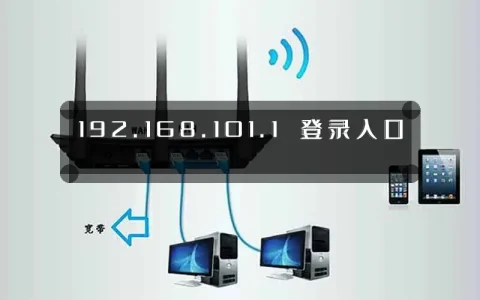
深夜追剧正酣,Wi-Fi突然卡顿,你习惯性地在浏览器输入falogin.cn,却发现页面始终转圈加载不出来——这大概是每个用过迅捷(Fast)路由器的家庭都经历过的崩溃瞬间。多数人第一反应是反复刷新或重启电脑,但路由器管理后台打不开,根源往往不在终端设备。本文将系统拆解falogin.cn迅捷路由器登录入口打不开的底层原因,并给出一套从简到繁的自救流程,帮你告别“连不上后台”的困扰。
迅捷路由器登录入口打不开](https://www.224m.com/wp-content/uploads/2026/10/wpap-image-BlxE94mDBda5.webp)
一、先搞懂:为什么falogin.cn会打不开?
很多用户把falogin.cn当成一个普通的网址来访问,却不知道它其实是路由器的局域网域名解析地址。理解这一点,是排查所有问题的前提。
1.1 falogin.cn的真实工作原理
当你输入falogin.cn时,路由器会拦截这个请求并将其解析为自身的IP地址(通常为 **192.168.1.1**),然后把后台管理页面推送给你。整个过程完全发生在你的家庭局域网内,不经过外网服务器。因此,打不开的原因基本可以锁定在三个环节:终端设备、网线连接、路由器本身。
1.2 最常见的三大误区
误区一:用手机数据流量访问。手机连着4G/5G时,falogin.cn自然无法解析,因为手机已经脱离了家庭局域网。
误区二:电脑同时接了多个网络。Wi-Fi与有线网并存时,系统路由表混乱,会优先走能上网的那条链路,导致请求发不到路由器。
误区三:地址栏输入错误。**falogin.cn**、**falogin.com**、**m.falogin.cn**这几个变体容易被混淆,前两者指向不同的解析结果。
二、分步排查:从最简单的方法试起
实操环节建议按照“先软后硬、先终端后设备”的顺序执行,避免一开始就重置路由器导致配置丢失。
2.1 第一步:确认连接状态
用电脑网线直连路由器的LAN口(通常为黄色接口),确认电脑右下角网络图标显示已连接。如果是Wi-Fi连接,需确保连上的是路由器本身的信号,而非邻居的同名热点。
2.2 第二步:核对默认网关
同时按下键盘上的 **Win + R** 键,输入 **cmd** 回车,打开命令提示符窗口。在黑色界面中输入 **ipconfig** 并回车,找到“默认网关”一项,记录下后面的IP地址。新版迅捷路由器网关多为 **192.168.1.1** 或 **192.168.0.1**。
2.3 第三步:用IP直接访问后台
打开浏览器,在地址栏直接输入上一步查到的网关IP,例如 **http://192.168.1.1**。如果能正常进入登录页面,说明falogin.cn域名解析在你的设备上异常;如果依然打不开,则问题出在路由器或网线层面。
2.4 第四步:清除浏览器缓存与代理
浏览器长期使用后,会缓存错误的DNS记录。进入浏览器“设置-隐私与安全-清除浏览数据”,勾选“缓存的图片和文件”以及“Cookie”。同时检查系统代理设置:进入 **Windows 设置 > 网络和 Internet > 代理**,确保“自动检测设置”开启,“使用代理服务器”处于关闭状态。
2.5 第五步:更换终端设备验证
用手机连接路由器Wi-Fi后,在手机浏览器输入falogin.cn试一次。如果手机能进、电脑不能进,说明问题锁定在原设备的网卡驱动或防火墙设置上。
三、深入排查:当基础方法全部失效
如果以上五步走完问题依旧,就需要进一步深挖。这里给出两条高阶路径,分别对应“网络层异常”和“设备层异常”。
3.1 路径一:排查路由器自身状态
观察路由器指示灯:正常情况下,电源灯常亮、WAN口(蓝色或灰色)常亮或闪烁、LAN口对应你接入的网线口常亮。如果WAN口不亮,说明光猫或外网线路有问题;如果LAN口不亮,说明网线或电脑网卡有问题。
此时可尝试长按路由器背面的 **Reset** 按钮 8~10 秒,将设备恢复出厂设置。注意:恢复出厂设置会清除所有上网配置,需提前记录宽带账号密码。
3.2 路径二:排查电脑防火墙与安全软件
部分国产安全软件会将局域网内的管理页面判定为“可疑网站”而拦截。临时退出安全卫士、电脑管家等防护软件,或在防火墙设置中把 **192.168.1.1** 加入白名单,再重新尝试访问。
3.3 路径三:更换浏览器与网络协议
如果使用Chrome或Edge遇到HTTPS证书报错,可换用 **360极速浏览器** 或直接使用 **Internet Explorer 模式**。部分老版本迅捷路由器的管理页面仅兼容老旧浏览器协议,新版浏览器会因TLS版本不匹配而拒绝加载。
四、对比总结:三套方案适用场景一览
为方便读者快速决策,将上文方法整理为对比表逻辑:
方案一(基础排查):适用于首次打不开、偶发无法访问的场景,操作零风险,五分钟即可完成。
方案二(进阶排查):适用于基础方法无效、怀疑路由器故障的场景,需要恢复出厂设置,会清空配置。
方案三(环境排查):适用于多设备均无法访问、可能存在网络攻击或ARP欺骗的场景,需要逐项排除安全软件与局域网冲突。
总的来说,falogin.cn登录入口打不开是一个“看似复杂、实则有迹可循”的问题。掌握先看灯、再查网关、最后重置的排查口诀,配合IP地址直接访问的备用方案,基本能覆盖95%以上的故障场景。
你在使用迅捷路由器的过程中,还遇到过哪些奇葩的连不上后台的情况?欢迎在评论区留言你的经历和解决方案。
原创文章,作者:192.168.1.1,如若转载,请注明出处:https://www.224m.com/390543.html