

设置路由器的话需要知道登录入口的ip地址是多少,我们也知道路由器的登录地址一般是192.168.1.1或者192.168.0.1,可是在浏览器中输入地址后我们却都无法进入路由器的设置页面,那么此时该怎么办呢?下面小编就为大家分析分析原因和解决方法。
注意事项:大部分的路由器登陆地址是192.168.1.1 还有小部分的是192.168.0.1 我们要首先尝试这两个地址,还要注意的是在浏览器上正确输入地址,不要添加其他字符,比如错误输成192。168。1。1或者http192.168.1.1,有的在地址前加www,这些都是不正确的,如果这两个地址都不行再阅读下面的解决方法。
192.168.1.1登陆页面入口进不去要分下面几种情况
一、路由器地址是否正确,二、路由器地址正确还是打不开,三、路由器地址正确却进入电信或者联通的页面
如何查看路由器地址呢,主要有一下几个方法
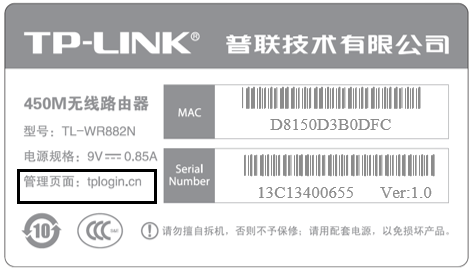
路由器的背面一般都会标记路由器的重要信息,比如型号、规格、管理页面或者路由器ip,有的还有用户名和密码
以tp-link路由器为例,老款的ip地址是192.168.1.1,用户和密码是admin

新款的管理地址是一个域名:tplogin.cn没有用户名和密码,这个需要用户自己设置
常见品牌路由器地址如下:
腾达:老版ip地址是192.168.0.1 新版是:tendawifi.com
小米:ip地址是192.168.31.1 域名是:miwifi.com
荣耀:ip地址是192.168.3.1
水星:老版ip地址是:192.168.1.1 域名是:melogin.cn
迅捷:老版ip地址是:192.168.1.1 域名是:falogin.cn
360:ip地址是:192.168.0.1 域名是:luyou.360.cn
2、如果此时手机连接了该路由器的wifi,可以通过手机查看
下面分别介绍安卓手机和iPhone手机的查看方法
1、安卓手机
我们点击设置找到wlan(或者下拉在通知栏哪里长按wifi图标)找到已经连接的无线网络,点击右方的箭头进入wifi的详细信息页面

然后会发现路由器,它后面的就是路由器网址了,需要说明的是有的品牌手机没有路由器这一选项,有的叫做网关,其后面的地址和路由器网址一样

2、iPhone手机
首先手机必须连接着这台路由器的无线wifi,这也是成功用手机连接的大前提哈哈,很关键的哦!
进入设置,点击WiFi那一栏,查看我们已经连接的路由器wifi。在名称后面有一个圆形包裹着一个感叹号,用力点击他
相关:melogin cn

然后我们就能看到我们路由器地址和手机的ip地址了!
有用的小知识:我们手机的ip地址都是路由器分配的,一般我们将手机ip地址后面的数字改成 1 。这样就是我们所要连接的路由器的ip地址就是:192.168.0.1

3、如果此时电脑连接了该路由器的wifi,可以通过电脑查看
点击电脑右下角的网络图标(可能是无线可能是本地连接,看你怎么连的路由器,反正方法一样)然后点击打开网络和共享中心

然后点击无线网络连接(有的是本地连接)在弹出的无线网络连接状态界面点击详细信息

然后在网络连接详细信息上找到默认网关,它就是路由器地址,我的是小米路由器,所以地址就是192.168.31.1

如果不想这么麻烦,也可以通过命令查看(电脑小白就不要使用这种方法了)
在电脑左下角开始然后在搜索程序和文件那里输入cmd确定(或者windows+R组合键)

然后输入命令 ipconfig/all 回车
接下来就能看到系统的一些信息,其中默认网关就是我们的路由器地址

二、路由器地址正确还是打不开
1、确定在浏览器中输入的地址和路由器管理地址一模一样,不要添加其他字符,这个在最开始有讲到
2、如果通过电脑连接路由器设置要确保路由器安装连线正确
光纤上网:备2根网线,一根网线用来连接光猫与TP-LINK路由器的WAN接口;另一根网线用来连接TP-LINK路由器上的任意一个LAN(1/2/3/4)接口与计算机。

3、如果是电脑连接确保电脑ip地址为自动获取
如果电脑IP地址设置的为固定IP,且固定IP地址与TP-LINK无线路由器的IP地址不是同一个IP,在我们输入192.168.1.1时肯定会出现打不开的现象。所以在对TP-LINK无线路由器进行设置之前,需要先把电脑的IP地址设置为自动获得。

4、确保路由器硬件没有问题
5、手机设置的话确保手机wlan打开且连接到了当前路由器的wifi信号
三、路由器地址正确却进入电信或者联通的页面
有时候我们输入后台地址进入中国电信的天翼宽带或者中国联通的管理界面


其实出现这种情况,是由于联通光猫与路由器IP地址冲突导致的,也就是说光猫与路由器的IP地址一样,同为192.168.1.1。猫—路由器—电脑连接好了以后,输入192.168.1.1本想进入到路由器登录页面,却进入到了猫的登录页面。
我们需要将猫和路由器之间连接的网线拔掉,这样再次输入路由器地址进入后台,然后把lan口地址改成和猫不一样的ip即可,比如路由器地址是192.168.1.1,我们可以改成192.168.0.1或者192.168.2.1等等,从此以后路由器的地址就变成新的地址了。

以上就是“WiFi之家网”为你整理教程,希望能帮到你
原创文章,作者:192.168.1.1,如若转载,请注明出处:https://www.224m.com/181534.html






