如何设置无线路由器的方法

如何设置无线路由器的方法

分享给朋友们一个简单的无线路由器入门设置教程,教大家怎么使用无线路由器、如何设置使用,非常实用。

一、无线路由器基本使用方法

1.拿到手的无线路由器,连接好电源。

2.无线路由器一般背面有5个网线插孔,一个WAN口和四个LAN口。

WAN口是与ADSL猫的连接的(运营商为你开通的接口),所以这个地方要用网线与你的猫或光纤接口连接。

3.另外4个LAN口是用来连接台式机的,当然你也可以用来连接笔记本。

连线设置完成!

二、无线路由器软件设置方法

要让无线路由器正常工作,需要对路由器进行软件设置,告诉路由器你的ADSL用户名和密码,还有如何对你的无线网络进行加密。

1.用一根网线,把笔记本与路由器连接(图中四个孔其一),然后你就可以通过浏览器对无线路由进行设置了。

路由器地址是:http://192.168.1.1,直接输入访问即可(参阅:各品牌路由器地址大全)。

访问成功的话,浏览器会提示你输入登陆用户名和密码,绝大多数的路由器用户名是admin,密码也是admin(参阅:路由器密码大全各品牌路由密码汇总)。

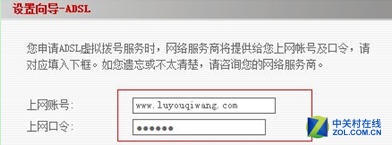
2.登陆后,您首先要设置ADSL虚拟拨号(PPPoE),输入你的ADSL用户名密码,这样路由器就能自动拨号上网。

另:如果您是把这台无线路由与另外一台有线路由相连,那么你可以跳过ADSL设置的步骤,直接设置无线网络。

相关:melogin cn

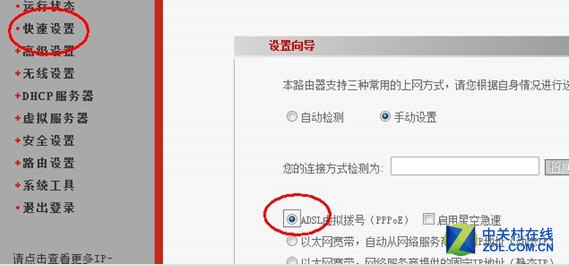
3.找到【快速设置】,设置ADSL。

由于不同品牌路由器,设置界面不同,所以这里仅以IPCom无线路由器为例,其它品牌路由器的设置过程基本类似,总之你找到设置ADSL的地方就可以了。
如何设置无线路由器的方法

3 在【快速设置】菜单中选择【ADSL虚拟拨号】并【下一步】

如何设置无线路由器的方法

4填入您的上网帐号及口令

填写成功后【保存】即可。

三、无线网络安全配置

为了确保自家无线网不被他人随意使用,你需要给你的无线网络设置安全密码。

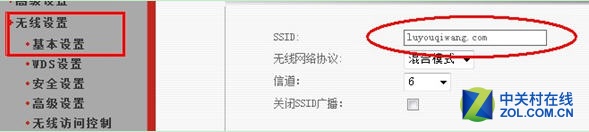
1.首先找到【无线设置】-【基本设置】,在【SSID】中填入你的路由器的名字,自己随便设置,用于识别自己的网络。
如何设置无线路由器的方法

5

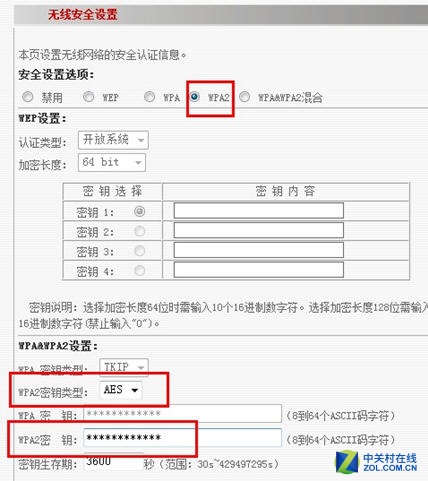
2.进入到【安全设置】,这里面主要是用来设置无线访问密码的,路由器品牌不同,但设置的内容基本一致,参照下图。
如何设置无线路由器的方法

6设置好上面标注的三项内容,然后【保存】即可(牢记密码喔)

如何设置无线路由器的方法

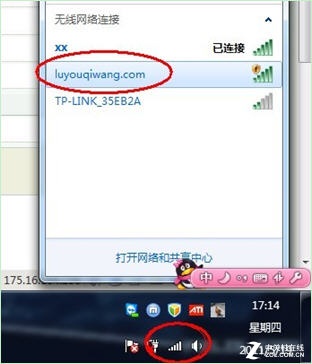
3.无线路由器部分就基本设置好了,最后把打开笔记本的无线网络连接,然后搜寻到你刚才设置的无线网络,最后点击连接,输入你自己刚刚设置的密码一切OK。

以上就是“WiFi之家网”为你整理教程,希望能帮到你

原创文章,作者:192.168.1.1,如若转载,请注明出处:https://www.224m.com/182558.html

(0)
192.168.1.1192.168.1.1
上一篇 2022年6月22日 01:23
下一篇 2022年6月22日 01:26

相关推荐

  • 192.168.1.1 手机进入怎么设置(手机设置路由器WIFI无线网络方法)

    不知道你们有没有遇到过以下这些情况:①家里的网络不知道从什么时候开始,网速变得比之前慢;②进入房间就收不到wifi信号;③朋友来家里想连一下无线,你密码不记得了;④无线网络很多个,…

    2022年11月7日
  • 192.168.1.1与IP:192.168.0.1如何互换?

    多人感觉到初次登录路由器默认IP:192.168.1.1与IP:192.168.0.1出现的IP不同?其实本质一样,这里为加大家说说路由IP:192.168.1.1IP:192.168.0.1如何互换

    192.168.1.1 2020年6月17日
  • 192.168.1.1路由器设置题目剖析

    正在现正在那个信息爆炸的期间里,天天都市稀有不清的新闻经过种种渠道涌到我们里前,而真正有价值的应当进进我们心里的,却极可能跟着日历牌的翻动被我们疏忽。作为对一周新闻停止回尾的《比特网新闻中间每周热门保举》,就是要报告您过往的七天都产生了哪"

    2021年2月3日
  • 路由器网址192.168.1.1-手机怎么设置路由器?手机登陆192.168.1.1方法是什么.

    路由器网址192.168.1.1本文目录手机怎么设置路由器?手机登陆192.168.1.1方法是什么?登陆192.168.1.1怎么查看密码?192.168.1.1登录入口在哪里?既然IP地址每个人都不一样,那为什么路由器IP都是192.168.1.1呢?无线路由器地址怎么修改如何修改无线路由器默认IP地址192.168.

    2023年4月8日
  • 192.168.1.1登录页面入口

    导读:192.168.1.1登录页面最近很多小伙伴问我,192.168.1.1登录页面进不去(打不开)怎么办?鉴于类似的问题比较多,今天我们就来说说192.168.1.1登陆页面打不开无法访问的问题。192"

    2021年1月18日
  • Win7进入网址192.168.1.1路由器设置密码的解决方法(图)

    原标题:"Win7进入网址192.168.1.1路由器设置密码的解决方法"相关电脑问题教程分享。 - 来源:WiFi之家网。众所周知,无线网络不仅可以使用多台电脑,而且还可以供手机也可以使用。我们在使用

    2021年8月5日
  • 192.1681.1登录页面-192.168.1.1登录入口在哪里.

    192.1681.1登录页面本文目录192.168.1.1登录入口在哪里?怎么设置,进不去?设置无线路由器,进入192.168.1.1后输入账户和密码都不正确是什么原因?1921681.1路由器设置?192.168.1.1如何在手机登录?192.168.1.1登录入口在哪里?1、

    192.168.1.1 2023年1月17日
  • 192.168.1.1出现(显示)中国联通 IP冲突解决方法

    原标题:"为什么输入192.168.1.1出现(显示)中国联通?"的相关路由192.168.1.1登录设置教程。来源 - WiFi之家网。
    设置无线路由器上网时,为什么在浏览器中输入192.168.1.1出现中"

    2021年1月16日
  • 192.168.1.1路由器设置地址更改图文教程

    192.168.1.1作为很多路由器的设置地址(或者叫做管理界面地址),但是用户可以手动把路由器的192.168.1.1管理地址更改为其它的地址,不会影响到路由器的正常的使用,而且更改为其它的管理地址,相对来说

    2021年3月6日
  • 手机无线上彀WiFi暗码防护的方式!192.168.1.1/

    此文的内容是记录用手机链接无线路由器进行设置的方法,但是本站小编特此建议大家不要轻易使用一些万能钥匙之类的软件以免手机中毒的事情发生 免费享用共享的WiFi网络 市面上有许多破解WiFi密码的软件(如WiFi万能钥匙),都声称可以自动获取周边的WiFi热点并跳过输入密码"

    2021年2月3日