登录不了路由器的管理界面,怎么办?

登录不了路由器的管理界面,怎么办?

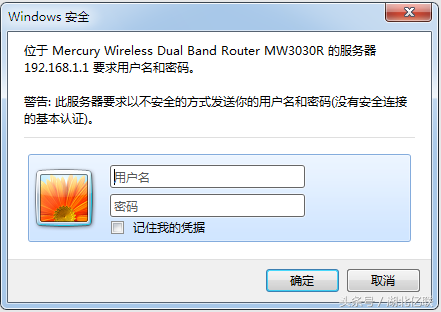
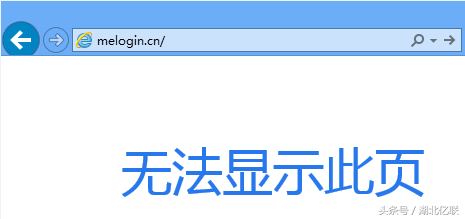
使用路由器过程中,经常需要登录管理界面。在浏览器地址栏输入管理地址后,无法显示管理页面,或者输入管理密码后无法显示页面等, 以水星路由器为例, 如下图:
登录不了路由器的管理界面,怎么办?

如果无法登录管理界面,可能与路由器、线路、浏览器或电脑等因素相关,请按照以下方法详细排查。

登录不了路由器的管理界面,怎么办?

操作电脑要与路由器连接起来,可以通过网线或者无线的方式连接。

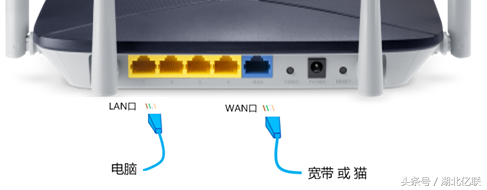
通过网线连接:操作电脑需要与路由器的LAN口(1、2、3、4任意LAN口)连接,并确保电脑网线接口和路由器对应接口的指示灯亮起。
登录不了路由器的管理界面,怎么办?

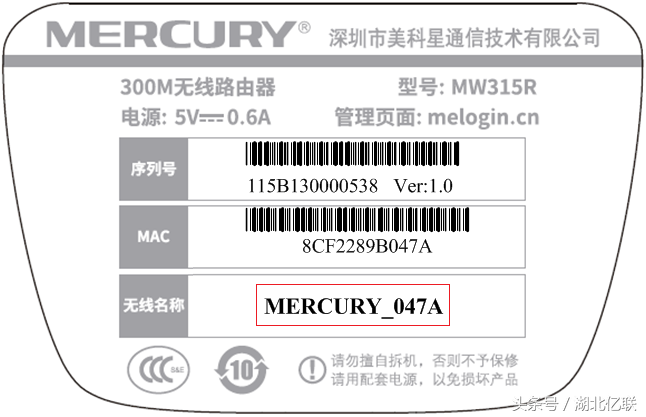
无线方式连接:无线终端需要连接路由器信号,出厂设置时,路由器默认信号为:Mercury_XXXX(X表示MAC地址后四位),可在路由器底部标贴上查看到MAC地址。如下图:
登录不了路由器的管理界面,怎么办?

注意:如果搜索不到无线路由器的信号,建议复位路由器。

登录不了路由器的管理界面,怎么办?

电脑如果没有指定或获取到正确的IP地址,会导致无法登录管理界面。

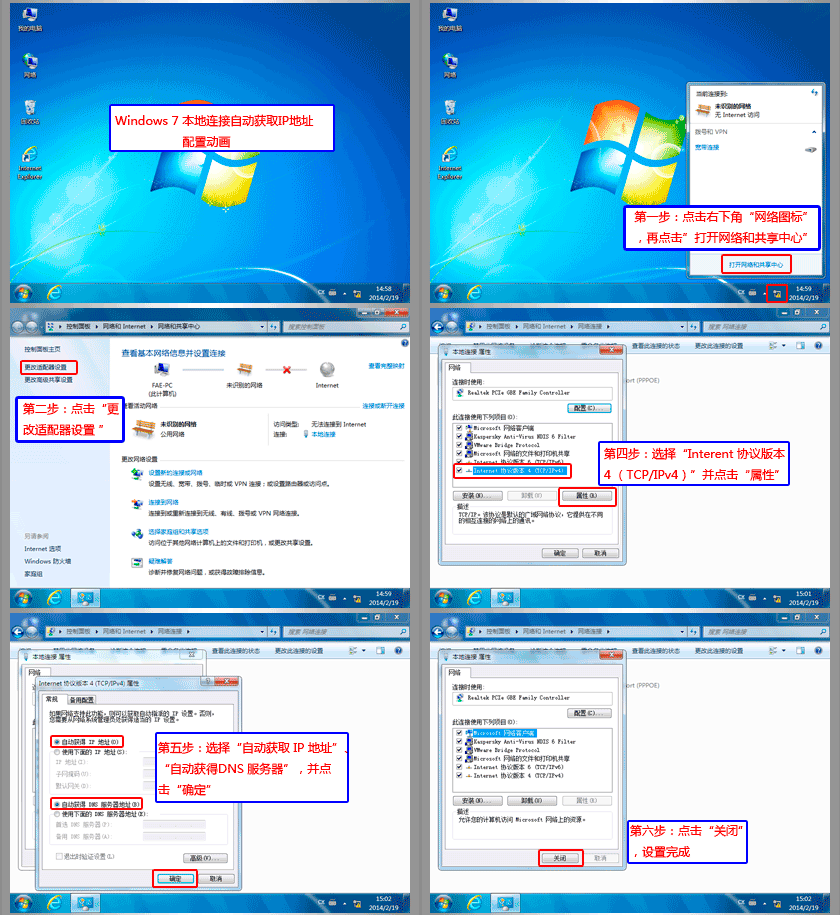
请务必把操作电脑的IP地址设置为自动获取。以Windows 7系统有线网卡为例,电脑自动获取IP地址的设置方法可参考如下动画:
登录不了路由器的管理界面,怎么办?

如果电脑是XP或Win8等操作系统,可以参考:如何设置电脑为自动获取IP地址?

登录不了路由器的管理界面,怎么办?

我司路由器目前有两种类型的登录地址,不同路由器地址可能不同:

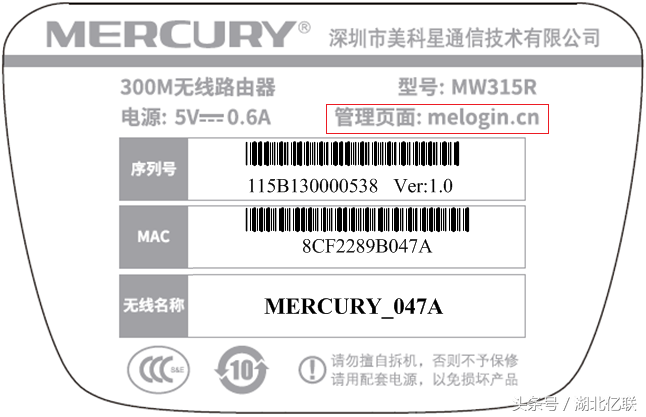
管理页面地址: melogin.cn 或 192.168.1.1

具体登录地址请查看路由器底部的标贴纸,如下图:
登录不了路由器的管理界面,怎么办?

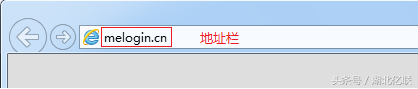
确认登录地址后,打开浏览器,清空地址栏并输入管理地址(以melogin.cn为例),回车,如下图:
登录不了路由器的管理界面,怎么办?

注意:请注意字母大小写以及输入的点(切勿输入成句号)。

登录不了路由器的管理界面,怎么办?

如果能弹出登录管理界面的密码输入框,但输入错误的密码会导致无法登录管理界面。

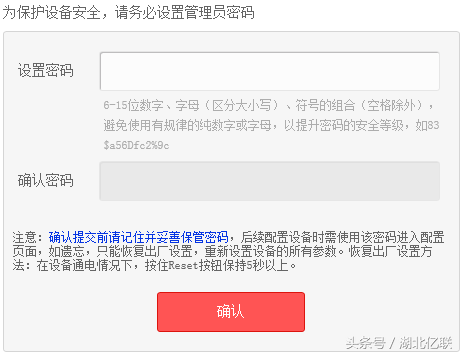
我司三种常见默认登录密码提示框见下表:

登录提示框

默认用户名

相关:路由器设置

默认密码
登录不了路由器的管理界面,怎么办?

无用户名

无默认密码,首次登录时需要自己设置6~15位管理员密码

登录不了路由器的管理界面,怎么办?

无用户名

无默认密码,首次登录时需要自己设置6~15位管理员密码

登录不了路由器的管理界面,怎么办?

admin

(小写字母)

admin

(小写字母)

注意:如果忘记了设置或修改后的管理密码,只能恢复出厂设置。

登录不了路由器的管理界面,怎么办?

A. 更换浏览器

可以尝试更换Google Chrome、Firefox、360浏览器、百度或QQ浏览器等尝试。

B. 尝试用手机登录

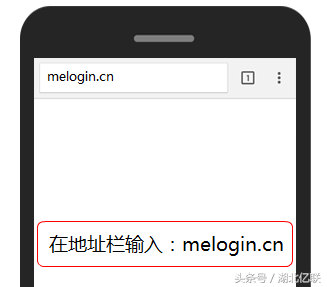
如果您使用电脑无法登录,可以尝试更换其他电脑或者用手机登录管理界面(使用手机浏览器),如下图,以输入melogin.cn为例:
登录不了路由器的管理界面,怎么办?登录不了路由器的管理界面,怎么办?

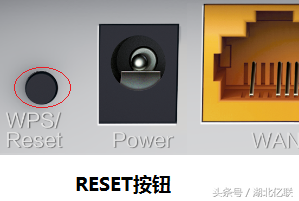
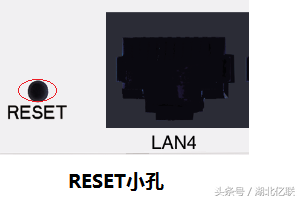
如果按照以上方法排查后,仍然无法登录管理界面,建议恢复出厂设置。无线路由器复位键有两种类型:RESET小孔和RESET按钮。如下图:
登录不了路由器的管理界面,怎么办?登录不了路由器的管理界面,怎么办?

复位方法:通电状态下,按住RESET键5至8秒,当系统状态指示灯快闪5次后,再松开RESET键,(RESET小孔要使用回形针、笔尖等尖状物按住) 。

注意:部分无线路由器的WPS与RESET共用一个按钮。

以上就是“WiFi之家网”为你整理教程,希望能帮到你

原创文章,作者:192.168.1.1,如若转载,请注明出处:https://www.224m.com/182875.html

(0)
192.168.1.1192.168.1.1
上一篇 2022年6月23日 17:42
下一篇 2022年6月23日 17:47

相关推荐

  • 删除文件提示“无法删除文件:无法读源文件或磁盘”怎么办?

    删除文件提示“无法删除文件:无法读源文件或磁盘”怎么办?2016-09-08 14:00:19 来源:未知 点击: 今天看到一个文件夹中突然出现一个没有格式的怪异文件,当我删除它的时候却提示出错 无法删除文件:无法读源文件或磁盘 ,而且我给它改名也一样出错,那么遇到这种问题该怎么办呢?删除文件夹失

    2021年9月13日
  • 查看水星(Mercury)路由器的硬件版本操作方法

    原标题:"怎么查看水星(Mercury)路由器的硬件版本?"相关路由器设置经验分享。 - 来源:WiFi之家网

    问:怎么才能知道使用的水星(mercury)无线路由器的硬件版本的,据说同一个型号"

    2021年1月9日
  • 关于无线宽带由器密码的配置要点介绍

    对于网络而言,密码的设置至关重要。那么下面将为大家介绍一下如何进行由器密码的配置,配置由器密码,是防止网络和盗取的有效措施。具体内容请见下文。 设置由器密码对于无线网络的安全常重要的,同时也能防止别人入侵或者那些蹭网用户,良好的网络。TP-Link的无线由"

    2021年2月10日
  • TP-Link TL-WR885N V4路由器桥接设置上网方法

    TP-Link TL-WR885N V4路由器桥接设置教程,注意是V4版本的TP-Link TL-WR885N路由器的桥接设置。因为目前TP-Link TL-WR885N路由器有V1、V2、V3、V4共4个版本。

    2021年3月28日
  • 路由器密码破解

    路由器密码破解:用网线连接笔记本和无线路由器的LAN口,这一步不能用无线替代网络。因为部分无线路由器默认不允许用无线连接路由器并进行配置。下面是宜春门户站小编针对路由器密码破解而整理的文章。很详细哦,赶快点下面的百度分享按钮把知识分享给你的朋友们吧。"

    路由器设置 2021年2月13日
  • 水星路由器升级操作步骤

    原标题:"水星路由器怎样升级"相关路由器设置经验分享。 - 来源:WiFi之家网  水星路由器系统便利,为用户提供了升级的功能。WiFi之家网大家介绍如何用软件方法实现水星无线路由"

    2021年1月23日
  • TP-Link路由器动态ip设置上网方法

    TP-Link路由器动态IP上网的设置方法,动态IP这种上网方式,不需要宽带账号、宽带密码,只需要在TP-Link路由器的设置页面,把“上网方式”设置成:动态IP 即可。

    2021年4月5日
  • 手机登录水星MW300R(V3-V9)路由器设置上网方法

    用手机登录到水星MW300R(V3-V9)路由器设置页面,并设置其上网的方法。注意是V3-V9版本的MW300R路由器,手机登录设置上网的方法哦。

    2021年3月8日
  • 怎么修改水星MW315R路由器登录密码的方法

    要修改水星MW315R路由器的登录密码,只需要先登录到MW315R路由器的设置界面,然后在依次打开“高级设置”—“设备管理”—“修改登录密码”选项,就可以修改MW315R路由器的登录密码了。

    2021年4月2日
  • 路由器WAN口连接失败如何解决

    网吧宽带路由器WAN口连接不上,路由器WAN口状态一直显示连接中。如果出现这种情况,不妨从以下几个方面进行考虑:1.检查网络物理线路是否正确连接,相关设备是否正常开启和使用。2.确认宽带账号密码输入

    2020年6月23日