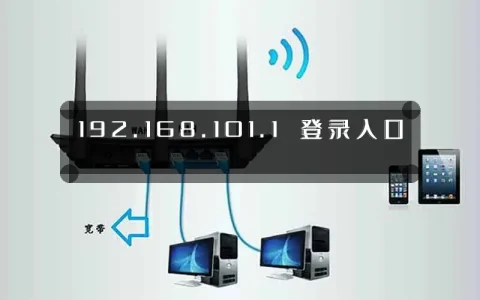
为什么你的路由器后台总是进不去
刚换了一个标称”千兆穿墙王”的路由器,说明书上写着登录地址是192.168.49.1,可你在浏览器里敲进去,要么白屏、要么跳转到奇怪的广告页,折腾半小时连Wi-Fi密码都没改成功。
很多人第一反应是设备有质量问题,其实大多数情况下,这是**登录入口找错或浏览器配置不当**导致的。
**192.168.49.1并不是所有路由器的通用地址,而是部分品牌(尤其是工业级AP或特定商用网关)的私有管理IP**,搞错地址或忽略网络环境限制,自然打不开后台。
下文将用通俗的语言,带你厘清这个地址的来龙去脉,并给出一套通用的登录与排错方案。
先搞懂原理:192.168.49.1到底是什么
它属于C类私有地址
192.168.x.x这一大段地址,被称为”局域网私有IP”,按国际惯例分配给家庭、公司内部网络使用。常见的192.168.0.1、192.168.1.1你可能见过,而192.168.49.1只是其中一个稍冷门的子段。
为什么你的设备访问不到它
路由器后台页面本质是一段内嵌的Web服务,只对**同一局域网**内的设备开放。换句话说,你的手机或电脑必须先连上这台路由器发出的Wi-Fi(或者用网线直连),浏览器输入的192.168.49.1才会被路由器的内置服务器”认领”并返回设置页面。
如果当前连的是邻居的Wi-Fi、手机的4G/5G流量,或者公司网络,那输入这个地址自然毫无反应——就像去别人家敲门,屋里根本没人应答。
它和”穿墙””断流”有什么关系
很多人误以为换一个”穿墙能力更强”的路由器就能解决信号差的问题,其实**决定Wi-Fi穿墙效果的是发射功率、天线增益和频段选择,与管理后台地址没有半点关系**。但要调整这些参数,你必须先成功登录到后台才行,这也是本文要解决的核心痛点。
实操:从零完成192.168.49.1登录与基础设置
第一步:确认你的路由器真的用这个地址
在动手之前,先翻看路由器底部的铭牌贴纸。绝大多数品牌会把管理地址、默认账号、默认密码印在上面。如果贴纸上写的是192.168.1.1或192.168.0.1,那本文方法依然通用,只是地址要替换。
常见默认凭据示例:
- 用户名:
admin - 密码:
admin - 部分商用网关可能为空密码或
user/1234
避坑提示:贴纸上的密码如果是大写字母+数字组合,注意区分大小写,不要用输入法自动补全。
第二步:把电脑/手机正确接入路由器
用网线直连最稳妥:把电脑的网口和路由器的LAN口(黄色或蓝色)用网线接好,电脑设置为自动获取IP。
用Wi-Fi也行,前提是连上**这台路由器本身**发出的网络(SSID一般在铭牌上),不要连错成光猫或邻居的信号。如果是新路由器,出厂默认Wi-Fi通常不加密,可以直接连。
第三步:在浏览器中输入管理地址
打开浏览器(推荐Chrome或Edge),在地址栏手动输入http://192.168.49.1,注意:
- 不要加www前缀,这是内网地址不是网站;
- 不要误输成https,大多数家用后台没有SSL证书,https会报错;
- 末尾不要加多余的”/”或路径。
敲回车后,正常情况下2~3秒会出现登录框,要求输入用户名和密码。
第四步:登录并修改关键设置
进入后台后,建议优先完成以下三件事,能大幅减少后续”路由器断流””Wi-Fi不稳”的麻烦。
1. 修改后台登录密码。默认的admin/admin几乎所有黑客工具都能猜到,改成长度12位以上、含大小写和符号的强密码。
2. 调整Wi-Fi信道与频段。如果你住的环境周围Wi-Fi很多(典型如城市公寓),手动把2.4G频段信道固定为1、6、11中的空闲一个;5G频段则开启”自动”即可。**这是缓解路由器断流最有效的办法之一**,比加装信号放大器管用得多。
3. 设置访客网络。把家里来客的设备隔离到一个独立子网,既能防止访客误改你的设置,也能避免智能家居设备被陌生终端”嗅探”,提升整体安全性。
第五步:保存并重启验证
所有设置改完后,务必点击”保存/应用”,部分路由器会提示自动重启。重启完成后,重新连一次Wi-Fi,在浏览器再次打开192.168.49.1,如果能正常进入后台,说明配置已经生效。
常见问题对比:这些错误你千万别再犯
错误1:把192.168.49.1当成”万能地址”
很多教程上来就教”输入192.168.1.1″,于是你照着敲192.168.49.1,结果页面卡死。**路由器的管理IP是由厂商在固件中写死的,不存在统一标准**,务必以铭牌或说明书为准。
错误2:在地址栏里搜而不是”输入”
新手最常犯的错:在百度搜索框里输入”192.168.49.1登录入口”,然后点击搜索结果——这会把你带到第三方导航站,甚至钓鱼网站,白白暴露路由器的默认账号。
正确做法:鼠标点击浏览器顶部的地址栏,直接键入,再回车。地址栏左侧会出现”锁”或”不安全”标识,代表这是路由器的内网页面,不是公网网站。
错误3:登录后乱开”穿墙模式”
部分国产路由器后台有”穿墙模式””高功率”开关,看着很厉害,但**盲目开启会导致路由器过热、信号过载,反而引发断流**。建议保持默认”标准模式”,通过信道优化和合理摆放(放在房屋中心、离地1米以上)来提升覆盖。
错误4:把光猫和路由器的IP搞混
运营商送的光猫管理地址通常是192.168.1.1,如果你的路由器地址碰巧也是这个,两者会冲突,导致登录后看到的是光猫界面,改不了路由器设置。**遇到这种冲突,先进路由器后台把LAN口IP改为192.168.49.1,就能彻底避开**。
总结与互动
登录192.168.49.1这类私有地址,关键就三步:**先确认地址、再正确接入、最后手动输入**。绕开搜索框、避开默认密码、关掉伪科学的”穿墙模式”,你的路由器才能真正稳定地工作,告别断流和信号死角。
你家的路由器后台地址是哪个?有没有遇到过地址冲突或打不开的怪问题?欢迎在评论区留言,我来帮你排查。
原创文章,作者:192.168.1.1,如若转载,请注明出处:https://www.224m.com/390542.html

迅捷路由器登录入口打不开](https://www.224m.com/wp-content/uploads/2026/10/wpap-image-BlxE94mDBda5-480x300.webp)