电子黑板的注意事项和使用方法(电子黑板的注意事项和使用方法图片)

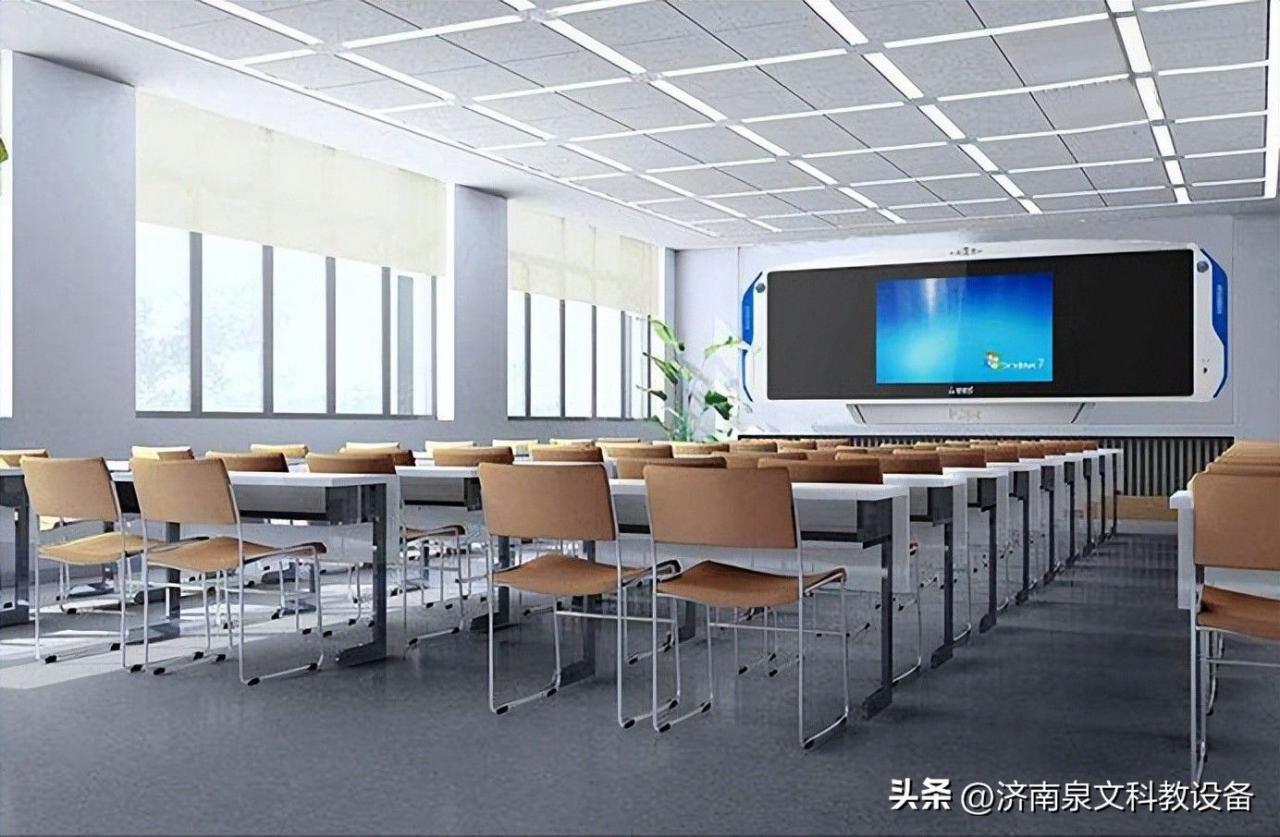
随着科技的发展,黑板也趋向多功能化,电子黑板就是传统黑板与高科技结合的产物。电子黑板使用方法非常简单,通电开机后打开电子黑板软件即可进行板书,用讲课仪还能进行投影、录像等操作,此外,电子黑板还有许多实用的工具。使用电子黑板要注意避免灰尘和钝物撞击,不要损坏黑板配件,注意保养,下面来了解─下电子黑板的使用及选购吧!
电子黑板的注意事项和使用方法(电子黑板的注意事项和使用方法图片)

一、使用方法

电子黑板的注意事项和使用方法(电子黑板的注意事项和使用方法图片)

1、设备开机

设备总电源位于多媒体讲桌中,设备开机前需要将多媒体展台中的总开关打开,通电后,按下电脑开机键,电脑开机;使用电子黑板遥控器的ON/OFF键或电子黑板前面的POWER键即可打开电子黑板。
电子黑板的注意事项和使用方法(电子黑板的注意事项和使用方法图片)

2、教学

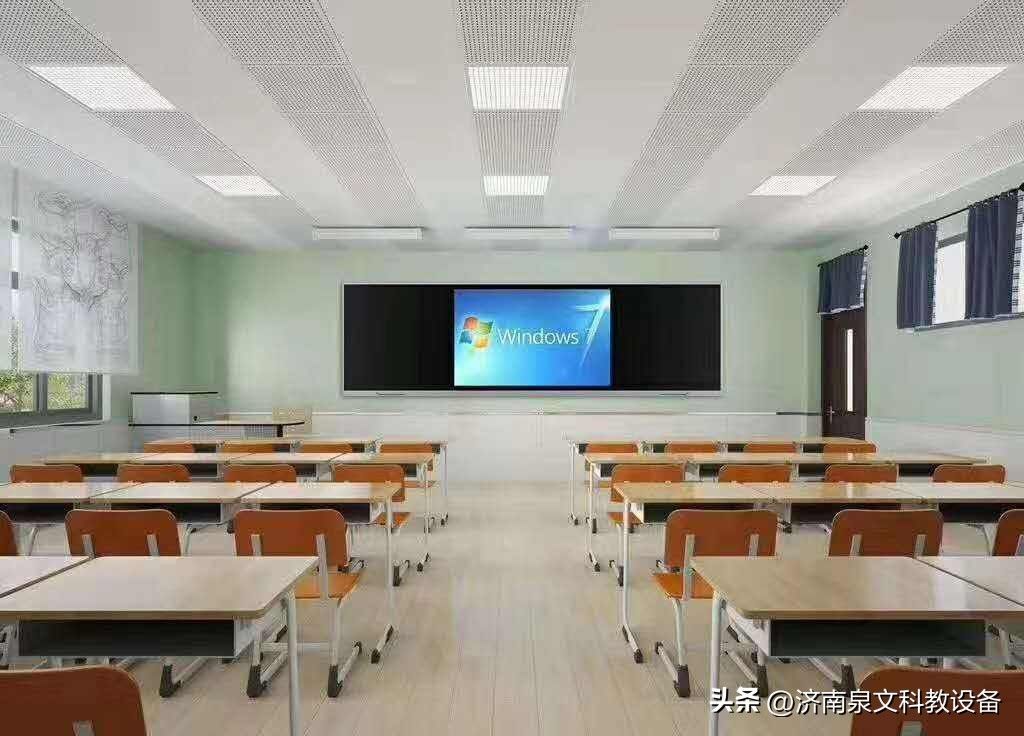
双击屏幕的blackboard图标即可打开电子黑板软件,进行书写、画图等操作。双击屏幕的"讲课仪"图标即可打开视频展台软件,进行实物投影、录像、照相等操作。

3、具体功能

电子黑板的功能十分广泛,在工具栏中除了普通的书写、擦除功能外,还有许多实用的工具如量角器、三角板、圆规等,还可以播放flash、影片、图片等格式的文件,具体功能在购买电子黑板时附送的说明书中有详细介绍。

4、设备关机

首先关闭电脑,采用常规电脑关机方法,将电脑的文件保存好后关机。电脑关机后使用遥控器的ON/OFF键或电子黑板前面的POWER键关闭电子黑板。等待所有设备断电后即可关闭多媒体讲桌中的总电源。
电子黑板的注意事项和使用方法(电子黑板的注意事项和使用方法图片)

二、智慧黑板使用注意事项

1、电子黑板设备使用的电压范围时AC-220V。

2、黑板灰尘会影响电子黑板的触摸灵敏度,因此要注意保养电子黑板,经常擦拭表面灰尘。

3、虽然电子黑板屏幕已经采用了钢化处理,但在使用过程中仍需避免钝物撞击,否则可能会造成损坏。

4、设备使用完毕后请及时关闭,避免能源浪费和设备的无效损耗。

电子黑板的注意事项和使用方法(电子黑板的注意事项和使用方法图片)

5、使用电子黑板请勿损坏系统的配件,也不建议调整说明书上未提及的配置。

6、清洁电子黑板之前要注意将电源线插头从电源插座中拔出后再进行清洁,清洁用干净的干毛巾或软布擦拭表面即可。

7、电子黑板上有滑轮,在日常的维护过程中,切记不要用力过大,以免损伤滑轮,同时教师应该叮嘱学生在日常的维护过程中不要因为好奇,来回滑动,防止因为用力过大,减少滑轮的使用寿命。

8、禁止使用双面胶、胶带、胶水、墨水、记号笔等油脂类或腐蚀性的物品沾及电子黑板,建议使用磁钉、磁扣挂图。

泉文科教全国服务,为客户量身定制、整体校园家具一站式采购方案,不断提高,拓展,完善管理人才和技术人才,打造一支企业,务实,团结,高效的运作团队,泉文科教突以优质实效的专业服务获得了一致好评,为客户带来更多选择。想要了解更多可以关注我们的微信公众号

以上内容来源于网络,由“WiFi之家网”整理收藏!

原创文章,作者:电脑教程,如若转载,请注明出处:https://www.224m.com/197087.html

(0)
电脑教程电脑教程
无需苦等Win11电脑也可玩安卓App(win11在电脑上使用安卓)
上一篇 2023年8月8日 11:50
wifi明明开着却找不到-路由器开了找不到wifi.
下一篇 2023年8月9日 10:09

相关推荐

  • 可以通过电脑拨打电话了(如何在电脑上打电话)

    来源:微课传媒 微软在其Build 2018大会上首次宣布了Your Phone应用程序,该应用程序具有一项新功能,可以将Windows 10电脑与安卓手机更深入地集成在一起。 微…

    2022年12月25日
    13.1K
  • 路由器的前缀模式怎么设置(路由器的模式怎么选择)

    路由器的前缀模式怎么设置(路由器的模式怎么选择) 路由器是一种网络设备,可将多个网络连接在一起,使它们能够相互通信。它可以使您的网络更加安全、稳定和高效。但是,在设置路由器的前缀模…

    网络 2024年12月2日
    5.5K
  • 无线网需要认证解决方法(图文)

    【导读】无线网需要认证怎么回事,下面就是WiFi之家网整理的网络知识百科,来看看吧!大家好,我是191路由器网小编,上述问题将由我为大家讲解。无线网需要认证的情况一般出现在公用Wifi中,如商场、饭店、

    2021年8月6日
    67.0K
  • 路由器背面没有reset按钮怎么办?(路由器背面没有复位按钮怎么办?)

    问:路由器背面没有reset按钮怎么办?答:对于家用的路由器,在机身的背面或者前面板的位置,都会有一个重置(恢复出厂设置)的按钮,大多数路由器的重置按钮的下方有英文“Reset”。

    2022年2月14日
    28.6K
  • 如何设置光猫的路由功能

    你是否知道,其实光猫也分为普通的光猫和带有无线功能的光猫,而有无线功能的光猫是可以当做路由器用的,如何设置呢?第一步:登录设备将电脑与光猫连接,在地址栏中输入:192.168.1.1,在登陆窗中键入

    2020年6月8日
    136.5K
  • 192.168.3.1登录官网-手机怎么登录路由器后台进行设置wifi密码.

    192.168.3.1登录官网本文目录手机怎么登录路由器后台进行设置wifi密码?300m无线路由器原始密码?华为智慧生活路由器登录密码是多少?wifi登录网址是多少啊?路由器ip是192.168.3.1请问子网掩码是多少?手机怎么登录路由器后台进行设置wifi密码?1、打开手机中的无线连接功能,搜索到家中的无线网络

    192.168.3.1 2023年2月9日
    3.3K
  • 怎么设置路由器网络流量(网络流量一起用怎么设置)

    怎么设置路由器网络流量(网络流量一起用怎么设置) 在设置路由器网络流量前,先要确定你的路由器是否支持流量控制功能。如果支持,接下来的步骤如下: 登录路由器管理页面。通常在浏览器地址…

    网络 2023年12月16日
    5.5K
  • 无线网密码忘记了怎么办?

    问:无线网密码忘记了怎么办?自己家里的无线网,把连接无线网的密码忘记了,现在应该怎么办?答:如果把无线网密码忘记了,有很多种办法可以无线网密码;如果无法找回无线网密码,还可以重置无线网,重新设置无线网名称和密码。一、路由器中查看密码无线网的密码,是在路由器中设置、存储的。所以,当你忘记了无线网密码时

    2021年6月10日
    20.8K
  • 青海贤成矿业股份有限公司2012年第一季度报告-搜狐滚动

    1.1本公司董事会、监事会及其董事、监事、高级管理人员本报告所载资料不存在任何虚假记载、性陈述或者重大遗漏,并对其内容的真实性、准确性和完整性承担个别及连带责任。 1.2公司全体董事出席董事会会议。 1.3公司第一季度财务报告未经审计。 1.4 公司负责人姓名 臧静"

    路由器设置 2021年2月16日
    5.9K
  • 中衡网络的路由器怎么设置(路由器怎么设置网络最佳)

    中衡网络的路由器怎么设置 路由器是现代家庭和办公室必备的网络设备之一。中衡网络的路由器设置简单易用,下面是一些关于如何设置网络最佳的步骤。 第一步:连接路由器 使用一根网线将路由器…

    网络 2024年9月9日
    411