
对于低预算的入门级玩家来说,在1080P分辨率下能够流畅的游戏就是他们的目标。虽然我们经常谈到的中高端显卡在性能上确实有更好的表现,但毫无疑问,千元级显卡更低的预算和能够接受的1080P分辨率游戏性能才更受入门级玩家的青睐。前不久,AMD上架了RX 590 GME系列显卡,从型号名大家也可以看得出,该显卡依旧沿用了AMD上一代北极星的GPU核心,填补了目前Navi系列显卡没有入门级型号的空缺。目前华硕AREZ-DUAL-RX590-GME-O8G已到达评测室,下面我们就一起来看看它在游戏中的表现。
规格参数:

核心代号:Polaris 20
OC频率:1440MHz
游戏频率:1420 MHz
显存频率:8000MHz
显存规格:8GB GDDR5/256bit
接口:DVI×1
HDMI 2.0×2
Display Port 1.4 ×2
参考售价:1399元
经典自动化制程设计,做工扎实
华硕AREZ-DUAL-RX590-GME-O8G整体设计上和之前的DUAL-RX580-O8G没有太大差别,黑白相间的配色整体显得比较简洁朴素。该显卡基于Polaris 20核心,拥有2304个流处理器,核心频率在游戏模式下为1420MHz,在超频模式下可达1440MHz。显存方面,该显卡搭载了8GB GDDR5显存,显存频率为8000MHz,显存位宽则为256bit。
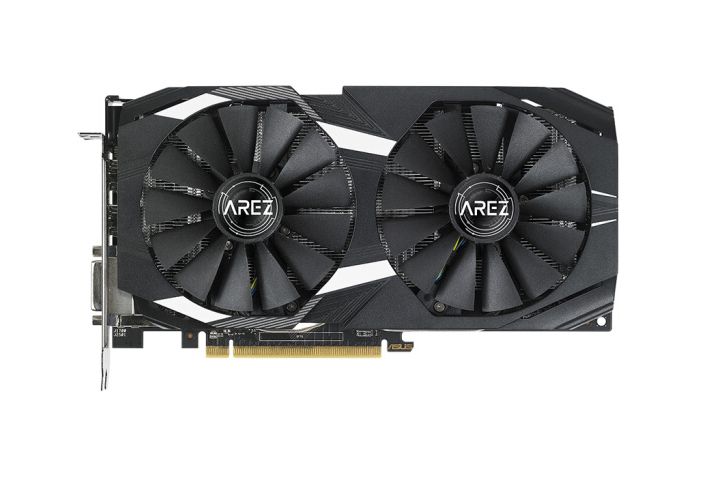
该显卡采用双风扇散热设计,长度仅为242mm,对于绝大多数玩家来说安装毫无压力,甚至部分ITX机箱都能顺利装下。这两个散热风扇搭载了华硕专利叶片风扇,可提供更高散热器风压,提供更大的散热气流,带来更好的散热效果。同时这两个风扇的还通过了IP5X认证,防尘性能更好,能够有效延长风扇使用寿命。同时风扇还支持0dB静音技术,可在显卡温度保持在55°C以下时完全停止风扇运作,让玩家静享安静游戏体验。
从散热器的拆解来看,该显卡采用了双热管直触GPU+大面积散热鳍片的散热方式。供电方面则拥有6相核心供电,供电区域可以看到其采用了华硕SAP II 超合金电感等一系列优质用料,能够保证GPU在长时间高负荷下的稳定运行。
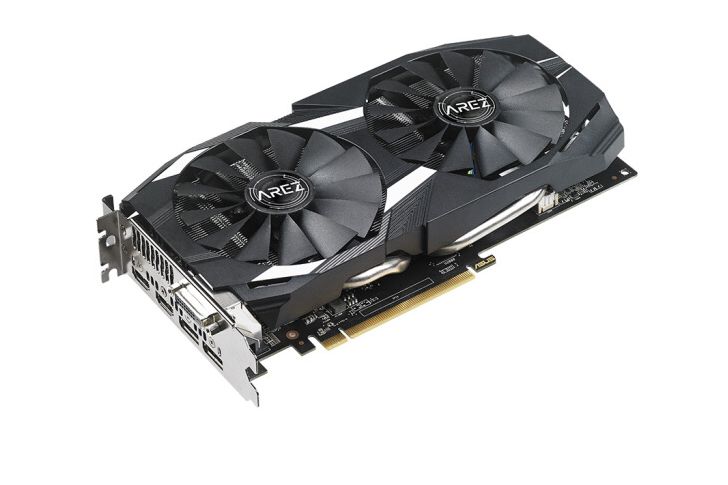
华硕AREZ-DUAL-RX590-GME-O8G还搭载了华硕全自动化制程技术,结合SAP II 超合金供电设计,能在一定程度上提升性能、减少功率损耗、满载时降低电流声及强化散热效果,提供更好的品质与可靠性。此外,该显卡也能支持搭载华硕GPU Tweak II 显卡超频软件,为用户提供直观的性能调校。
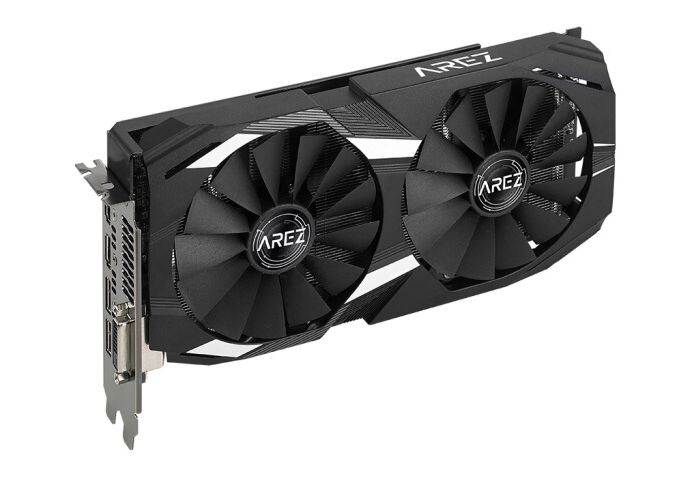
接口方面,华硕AREZ-DUAL-RX590-GME-O8G采用单8PIN接口,对电源的需求相对较低。输出接口则提供了1个DVI、2个HDMI2.0和2个DP1.4接口,能够很好的满足主流玩家对于多屏显示的需求。
1080P畅玩游戏,综合性能良好
测试平台:
CPU:AMD Ryzen7 3800X
主板:华硕 TUF-GAMING-X570-PLUS
显卡:华硕AREZ-DUAL-RX590-GME-O8G
内存:芝奇 皇家戟DDR4-3200 8GB*2
硬盘:西部数据1TB NVMe SSD
操作系统:Windows 10 64bit专业工作站版build 2004
测试平台方面,我们选用了AMD锐龙7 3800X这样的中高端处理器搭配测试,不会对这样的入门级显卡造成瓶颈,对比测试方面选用了同样为千元入门级的NVIDIA的GTX 1650 SUPER。所有的游戏测试都在1080P分辨率下完成。
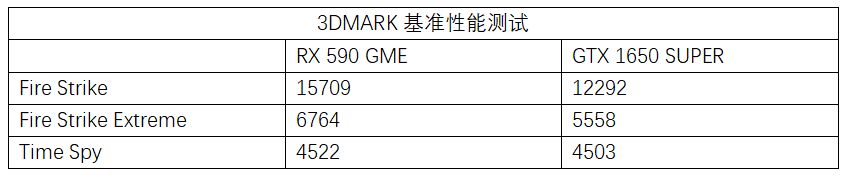
在3DMARK基准测试中,我们可以看到,在基于DX11的Fire Strike系列中,无论是针对1080P分辨率的Fire Strike还是针对2K分辨率的Fire Strike Extreme中,华硕AREZ-DUAL-RX590-GME-O8G都要比GTX 1650 SUPER成绩好了不少。而在针对DX12的Time Spy测试中,虽然依旧是华硕AREZ-DUAL-RX590-GME-O8G成绩更高,但两者的差距已经小到可以忽略了。所以从基准测试来看,RX 590 GME在DX11下的性能比GTX 1650 SUPER略好,而在DX12下,两者的表现就几乎一样了。当然,基准性能测试只是一方面,更重要的我们还是要看实际游戏中的表现。
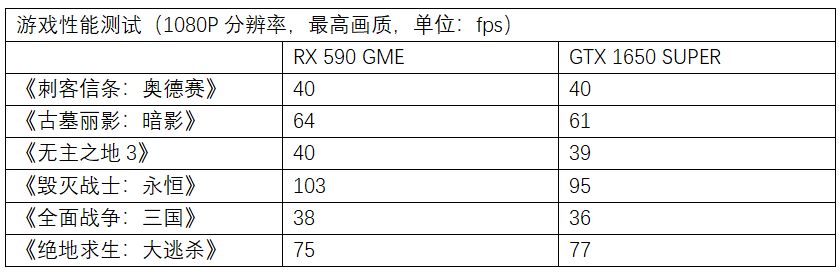
测试选用的这6款游戏中,华硕AREZ-DUAL-RX590-GME-O8G有4款游戏的帧速小胜GTX 1650 SUPER,1款打平,1款稍低。就游戏测试来看,该显卡的整体性能稍高于GTX 1650 SUPER。同时,我们也在测试中看到,华硕AREZ-DUAL-RX590-GME-O8G的显存大小为8GB,比GTX 1650 SUPER的4GB显存高出一倍,所以在高画质下对显存需求较高的游戏中就会有更好的表现。具体体现便是在《毁灭战士:永恒》中,GTX 1650 SUPER因为显存大小的限制,纹理大小只能开到高,而RX 590 GME则可以选择更高的选项。
总结:千元级入门甜品,性价比游戏主机好选择
华硕AREZ-DUAL-RX590-GME-O8G保持了华硕显卡一直以来的优秀做工,全自动化制程的和SAP II 超合金供电的设计,保证了显卡的稳定与可靠性。拥有双热管专利风扇技术的散热器,则为显卡带来不错散热效果的同时,还能保证良好的静音效果。性能方面,该显卡能够在测试中小胜GTX 1650 SUPER,8GB大显存能为玩家带来更好的游戏体验。1399元的售价,让玩家在选择入门级显卡时也有了更丰富的可选择空间。如果你是入门级”A饭”的话,不妨考虑一下这块显卡吧。
以上内容来源于网络,由“WiFi之家网”整理收藏!
原创文章,作者:电脑教程,如若转载,请注明出处:https://www.224m.com/198136.html





