
Windows 10设备驱动程序是必不可少的软件组件,设备可使用该组件与Windows操作系统进行交互。正是因为有了驱动程序,才使得Windows操作系统与特定硬件之间的通信成为可能,例如网卡、硬盘、音频输入和输出、显卡。它还可以检测外围设备,包括键盘、鼠标、打印机、扫描仪、显示器等并与之交互。为了保持系统正常运行,用户需要定期更新Windows 10设备驱动程序。
如果Windows电脑上未安装特定的驱动程序,那么设备可能无法正常运行。如果安装了过时的设备驱动程序,也可能会遇到硬件问题。要解决系统问题,就需要更新Windows 10驱动程序。
通常,Windows 10操作系统会检测到最新的设备驱动程序更新并自动进行安装。微软具有广泛的驱动程序库,用于更新系统和Windows更新中内置的一系列计算机硬件设备。
当你开始面临系统崩溃、稳定性问题以及外围设备功能的问题时。建议你在尝试其他疑难解答方法之前,先更新Windows驱动程序。此外,请使用最新的Windows10脱机更新来保持Windows更新。
本文目录
- 第一种方法:使用“Windows更新”更新Windows驱动程序
- 第二种方法:通过“设备管理器”更新Windows驱动程序
- 第三种方法:通过制造商的网站更新Windows驱动程序
- 第四种方法:通过DriverPack解决方案更新Windows驱动程序
第一种方法:使用“Windows更新”更新Windows驱动程序
推荐使用这种方法更新Windows10驱动程序,因为直接从微软收到的更新程序包已经过微软测试、验证和签名,因此它们真实可靠,可以放心使用。
通常,如果你已在Windows 10中启用了自动更新,则会通过“Windows更新”自动下载并安装设备驱动程序。
有时,由于驱动程序过时,你可能会发现自动检测硬件或外围设备出现问题,此时,你可以下载并安装最新的Windows驱动程序来解决问题。
下面是正确更新驱动程序的操作方法:
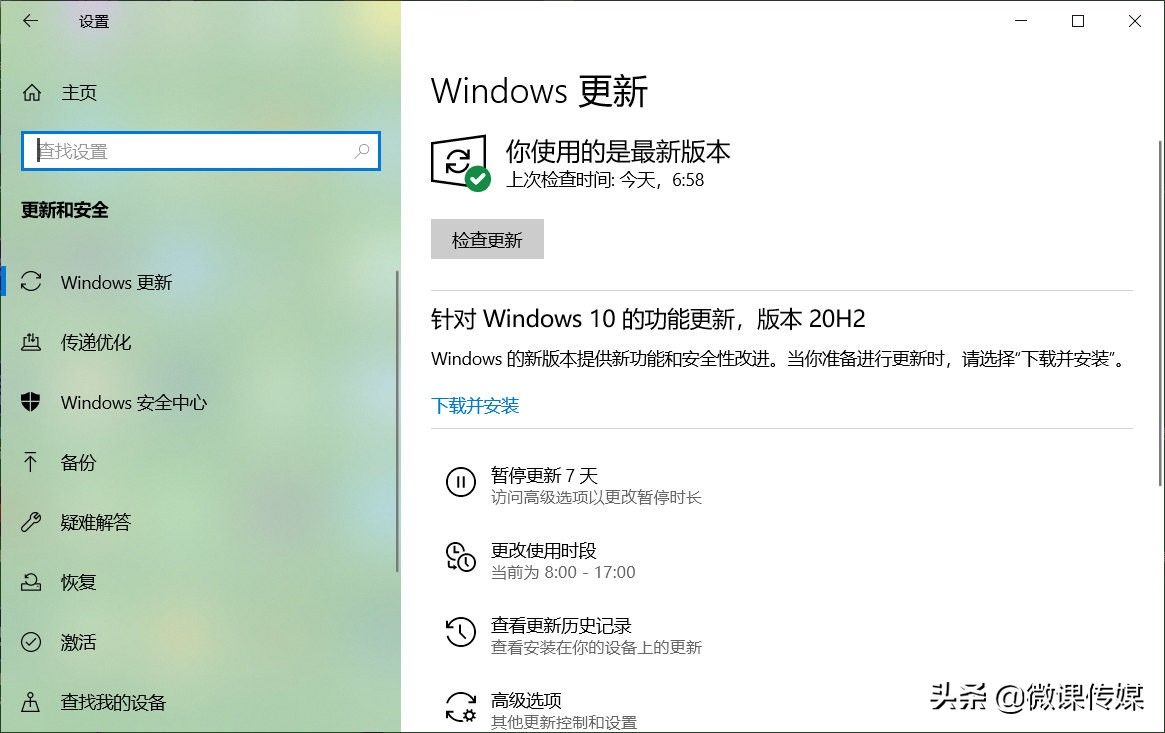
在Windows 10电脑上打开设置>更新和安全>Windows更新,点击“检查更新”按钮,如果缺少一个或多个驱动程序,此过程将自动下载并安装驱动程序更新。
第二种方法:通过“设备管理器”更新Windows驱动程序
可以通过设备管理器在Windows 10上手动更新驱动程序,并解决硬件问题。以下是操作方法:
1.按Windows + X键,打开右键菜单,单击“设备管理器”命令来启动Windows 10设备管理器。
2.向下滚动到相关的设备驱动程序并展开类别。例如,如果你在声音、视频或游戏控制器方面遇到问题,则需要扩展类别并右键单击适当的选项,然后单击“更新驱动程序”命令。
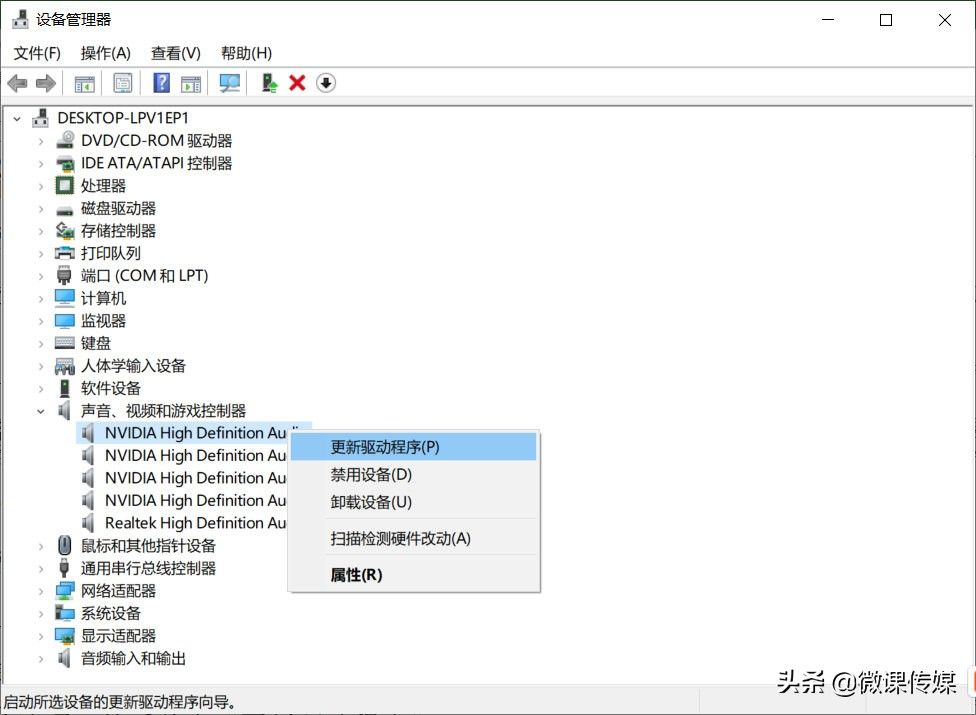
3.单击“自动搜索更新的驱动程序软件”,Windows 10设备驱动程序将被更新。
第三种方法:通过制造商的网站更新Windows驱动程序
更新Windows驱动程序的另一种方法是从制造商的网站下载最新的驱动程序。
1.访问制造商网站的支持部分,查找并下载设备驱动程序。
2.在Windows 10上打开设备管理器,向下滚动到相关的设备驱动程序并展开类别,右键单击适当的选项,然后单击“更新驱动程序”。
3.出现弹出窗口时,选择选项“浏览我的计算机以获取驱动程序软件”。
4.浏览已保存下载驱动程序的硬盘,然后继续安装它。不要忘记包括子文件夹。
第四种方法:通过DriverPack解决方案更新Windows驱动程序
DriverPack是为网络管理员和个人开发的实用程序,它是几乎所有设备驱动程序都附带的终极工具。由于DriverPack包含所有流行的Windows版本(包括Windows 10、8.1、7和XP)的设备驱动程序,因此你可以使用它在任何Windows版本上安装最新的驱动程序。
1.访问DriverPack Solution的官方网站,你会注意到3种下载选项:DriverPack Online、DriverPack Offline Network和DriverPack Offline Full。
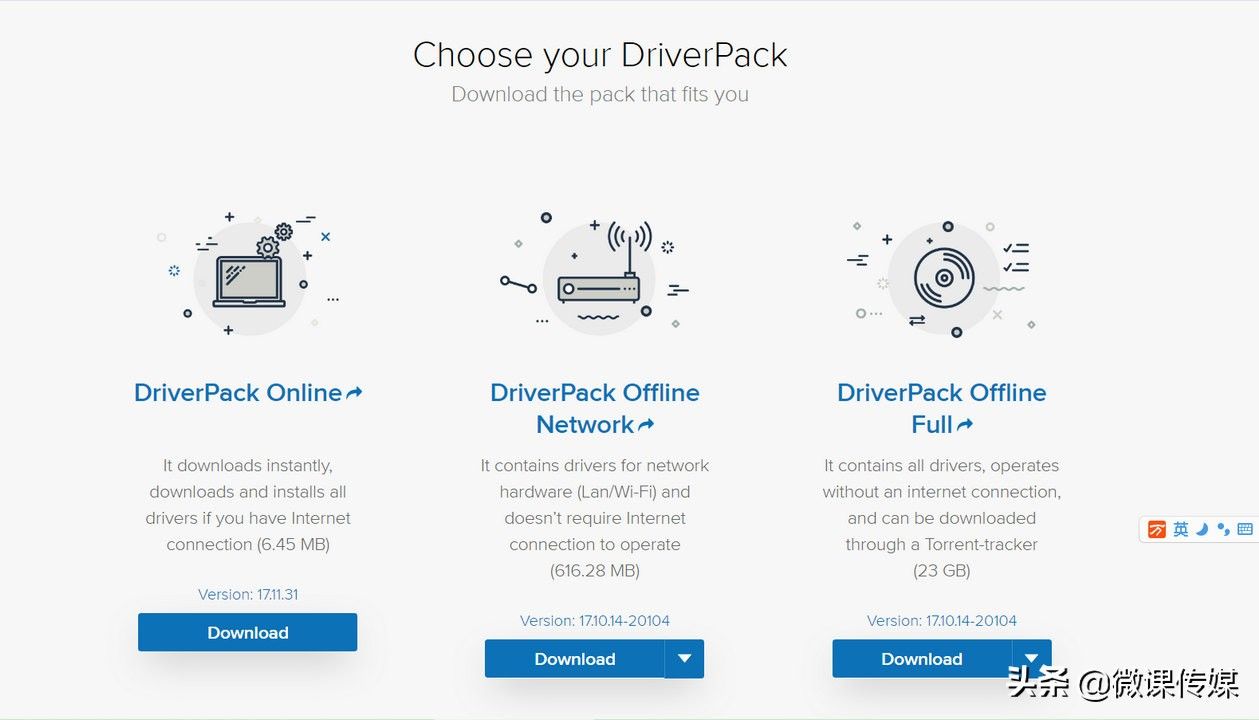
2.如果要更新单个电脑的驱动程序,请下载Online DriverPack,此选项需要Internet连接才能下载和安装驱动程序包,这是一个约7MB数据包。
3.如果需要更新网络硬件(网卡/Wi-Fi)的驱动程序,则DriverPack Offline Network可以工作。因为它是一个脱机软件包,所以一旦下载DriverPack脱机网络,就不需要Internet连接。该软件包的大小为587MB。
4.对于经常需要在没有Internet连接的情况下在不同系统上更新Windows设备驱动程序的网络管理员而言,DriverPack Offline Full Package是可用的。DriverPack的完整包装大小为19GB。
5.下载所需的DriverPack软件包后,运行安装程序并按照说明进行操作。
更多windows 10操作系统使用技巧,请关注→→#win10玩机技巧#
想了解更多精彩内容,快来关注@微课传媒
1.头条号【微课传媒】专注软件分享,如果你喜欢玩软件,欢迎关注、评论、收藏、转发。
2.在学习中有什么问题,欢迎与我沟通交流,今日头条号搜索【微课传媒】,我在这里等你哟!
以上内容来源于网络,由“WiFi之家网”整理收藏!
原创文章,作者:电脑教程,如若转载,请注明出处:https://www.224m.com/200152.html





