小米路由器 傻瓜式 一键安装Entware 安装opkg Ⅱ 海量软件随便装

Entware介绍

小米路由器 傻瓜式 一键安装Entware 安装opkg Ⅱ 海量软件随便装

Entware是路由器和其他嵌入式设备的软件存储库,通过安装Entware可以轻松的安装很多软件,使路由器灵活起来。

安装Entware并不难,但是适配到每个硬件或系统上就各部相同了,而且需要有一定的linux基础,一些开发语言知识,所以还是有一些门槛。

自己喜欢折腾正巧手里有一台小米路由器HD,一直在折腾,就是想通过这个硬件方便生活,方便工作。所以本教程是针对小米路由HD R3D。

记得半年前曾经写过一篇文章适配Entware,文章地址但过于繁琐可能挡住了一批人,这次折腾与上次有什么不同呢?在我看来是一个里程碑。

本次教程的特点

一键安装,不用繁琐的命令

根据官方的更新,更新了许多新内容,具体看官方介绍

修复和优化了以前的问题,重启挂载问题,空间不足问题

可安装软件的空间更大,大小=硬盘剩余容量

软件源中的软件版本更新

其他很多很多不再啰嗦,自己体验

进入主题

其实一键安装没什么可说的,不就是一条命令嘛!但还是想多啰嗦几句,我们先看下安装环境

安装环境

  1. 路由器联网
  2. 开启ssh,这个是必须的
  3. 如果有人根据我以前的教程 或 安装过Entware,最好备份路由器并恢复出厂设置,因为其中的环境我并不了解,本次的安装命令是我在恢复出厂设置后的环境测试并通过的
  4. 给我点赞(非必须)

如果不是以上环境安装导致安装失败的BUG我无法得知问题在哪里,这样的BUG就不用反馈了

安装

环境准备好进入安装环节,使用putty登陆路由器

1
2
3
4
IP : 192.168.31.1
端口:22
账号:root
密码:如果自己设置的自己输入,默认的密码去小米开启ssh页面看

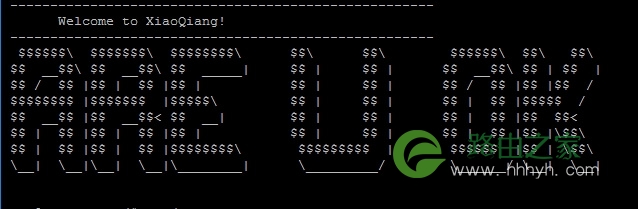
进入后会显示 are u ok
小米路由器 傻瓜式 一键安装Entware 安装opkg Ⅱ 海量软件随便装

输入下面的命令开始安装

1
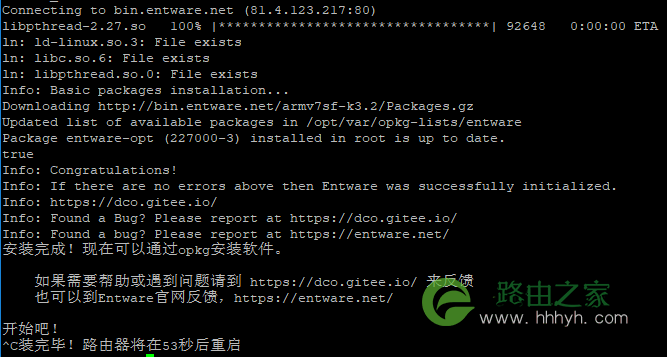
curl https://dco.gitee.io/file/openwrt/dco_entware_miwifi_R3D.sh | /bin/sh

小米路由器 傻瓜式 一键安装Entware 安装opkg Ⅱ 海量软件随便装

等待路由器自动重启后就完成了,其实文章的核心就上面一个命令,实在没什么可说的,就说的细点吧,方便那些不太懂的小朋友。

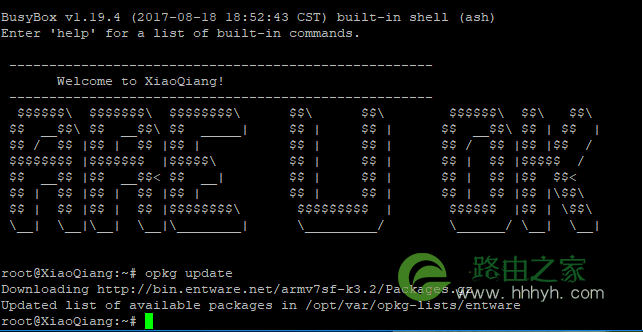
重启后我们试一试下面的命令来判断是否成功

1
opkg update

小米路由器 傻瓜式 一键安装Entware 安装opkg Ⅱ 海量软件随便装

如果和上图一样那么就成功了

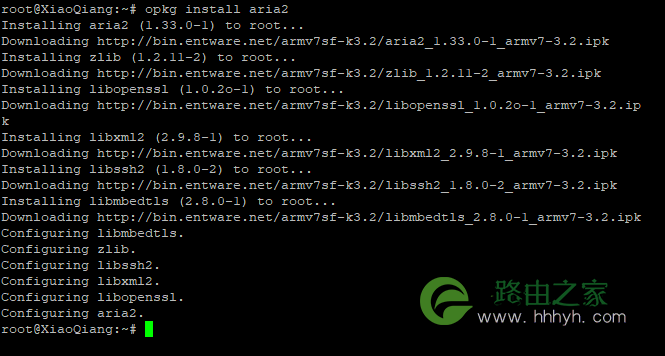
安装一个软件试一试

1
opkg install aria2

小米路由器 傻瓜式 一键安装Entware 安装opkg Ⅱ 海量软件随便装

关于BUG反馈

这个安装程序是经过我多次测试且通过后才发出来的,虽然只有一台设备,但测试是没有一点问题的,如果没有成功欢迎留言,其他型号或设备也欢迎留言,如果有需求我会开发其他型号或设备的一键安装程序

原创文章,作者:路由器,如若转载,请注明出处:https://www.224m.com/20186.html

(0)
路由器路由器
无线路由厂商请停止你们的表演:标称速度套路太深
上一篇 2021年1月2日 17:17
路由器什么牌子好?
下一篇 2021年1月2日 17:19

相关推荐

  • 如何进入自家的路由器设置(如何进入子路由器设置)

    如何进入自家的路由器设置(如何进入子路由器设置) 无论是普通路由器还是子路由器,都需要进入其设置界面来进行配置,以下是进入路由器设置的方法: 步骤一:查看路由器IP地址 首先需要查…

    网络 2024年12月13日
    1.4K
  • 怎么设置二个路由器密码(二个路由器IP一样怎么设置)

    怎么设置二个路由器密码(二个路由器IP一样怎么设置) 如果你有两个IP地址相同的路由器,你可以使用以下步骤为它们设置不同的密码: 步骤1:确定每个路由器的IP地址 首先需要确定每个…

    网络 2024年12月16日
    1.6K
  • 电脑c盘空间满了怎么删除

    原标题:"电脑C盘空间满了怎么清理"的相关路由器设置教程资料分享。- 来源:WiFi之家网。

    今天想跟大家聊的,也是日常生活中使用电脑的时候比较容易遇到的一个问题,那就是,系"

    路由器设置 2021年2月14日
    8.1K
  • 判断开机点不亮故障(判断开机点不亮故障灯)

    还记得早期的老电脑,如果电脑开机后无法点亮都是听蜂鸣声判断是哪个硬件出现的问题,而如今市面上很多的微星主板集成了EZ Debug指示灯,主板说明书上称之为“简易侦错LED灯”,相比…

    2023年1月23日
    914
  • 新设置路由器怎样连网(路由器重起后怎样连网)

    新设置路由器怎样连网(路由器重启后怎样连网) 在现代社会中,越来越多的人开始使用互联网,而路由器则是连接互联网的重要设备。如何在设置路由器后连接互联网呢?下面将为您详细介绍路由器连…

    网络 2024年11月13日
    1.1K
  • 服务器500错误的原因解决方法

    【导读】服务器500错误的原因,下面就是WiFi之家网整理的网络知识百科,来看看吧!大家好,我是191路由器网小编,上述问题将由我为大家讲解。http 500内部服务器(HTTP-Internal Se

    2021年7月2日
    55.6K
  • 怎么限制WiFi网速

    第一:  在浏览器里输入192.168.1.1  按下Enter,输入你的登录密码。如下图: 第二:  点击向下箭头修改下载速度,每个连接到你路由器上的设备都可以设置网速,如下图: 注:10M带

    路由器设置 2020年5月15日
    26.6K
  • 比较详细的、由共享上网设置图解!

    其他的设置可以参考以下: 更改IP方法文章文章最后 怎么知道自己上网的DNS服务器..(在文章的最最后) 图解宽带由器共享上网设置过程 宽带由器作为一种主要专门针对宽带共享上网设计的产品,因其具备共享上网简单方便、安全性高,灵活可靠等优点,开始越来越受到需要进行"

    2021年2月13日
    7.5K
  • 解决U盘数据丢失小技巧

    原标题:"高手支招:解决U盘数据丢失的问题"相关电脑问题教程分享。 - 来源:WiFi之家网。U盘的使用是极其简单方便的,但有时也会莫名其妙地发生一些状况。小编的朋友最近U盘数据资料莫名地丢失,而该数据

    2021年8月4日
    5.2K
  • 更换主板cpu要不要重装系统(换主板换cpu要不要重装系统)

    一直想升级系统,但是就怕更换了主板CPU之后需要重装系统。这次一狠心,把原来的系统做了下ghost备份,就开始我的升级之路了。说一下原来的硬件配置,志强v1230v2,华硕b75主…

    2023年6月16日
    420