
在课件里播放音视频(怎样播放课件里的视频)

在课件里播放音视频(怎样播放课件里的视频)在课件里播放音视频(怎样播放课件里的视频)

前不久帮一位朋友搞定了一份赛课课件,因为是音乐学科内容,所以课件里自然就少不了使用视频和音频。

在和朋友沟通的过程中,她提到一个要求就是希望能少一些对幻灯片的操作,特别是需要用鼠标点击的这一类操作。这样她可以一边在教室里走动,一边用翻页笔单击进行下一步,向前推进教学环节,而不用频繁地回到讲台去点击电子白板。

在课件里播放音视频(怎样播放课件里的视频)

她的要求并不难实现。一般来说,在音乐课件里需要鼠标点击播放的内容主要就是音频和视频。想要翻页笔控制播放,只需要确保它们都是「序列动画」即可。

「序列动画」指的是那些陈列在动画窗格里,按照设置好的顺序进行播放的动画:

07854ed6cfc442e0b0ca4b1c9e59f943

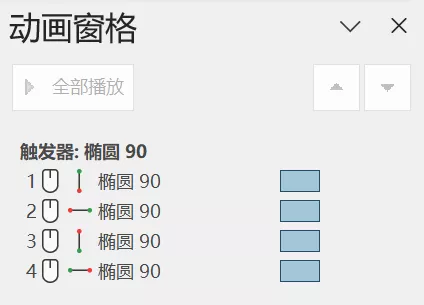
与此相对的,则是必须点击特定的对象,才能触发动画播放的「触发器动画」。如果只是在页面上单击鼠标左键或者在键盘上敲空格、敲方向键,这个动画是不会出现的。

比如下图中的 4 个动画,只有用鼠标单击「椭圆 90」这个对象时,才会被触发:
7243c98ddc7c4cf1953fe4f99cba5034

换句话说,「触发器动画」是独立在所有「序列动画」之外的特殊动画。对于序列动画而言,多个动画之间总会存在着时间先后顺序,但触发器动画却根本不参与排队——你什么时候点,它就什么时候播放;如果不点,就不播放。

那么,音频和视频在插入 PPT 之后,默认归属于哪一类动画呢?

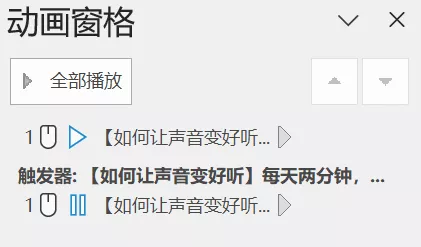
经过实际测试,在高版本的 PowerPoint 里,插入音频后生成的是「序列动画」:

45bf269c71cf4df5aa2c141e8f6750a9

而插入视频后会同时生成「序列动画」和「触发器动画」:

80433418357b4114b2f447c3dd6d6751

值得一提的是,虽然插入音频时从动画窗格里看并不存在触发器动画,但事实上「点击喇叭就会播放音乐」的触发关系依旧存在:

在课件里播放音视频(怎样播放课件里的视频)

也就是说,音、视频在插入 PowerPoint 之后,均有两种方式可以播放:用鼠标或翻页笔进行下一步,或者直接鼠标点击对象。

以上是 PowerPoint 的情况,那么在 WPS 里,情况又是如何呢?

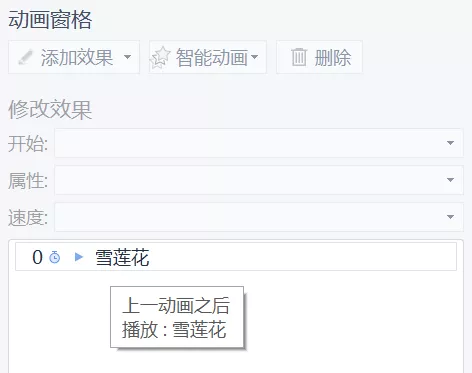
当我们插入音频时,动画窗格里生成的也是「序列动画」,但和 PowerPoint 不同的是,这个序列动画的开始方式是「上一动画之后」。如果在制作某一页 PPT 时,我们在一开始就插入了音频,那播放到这一页时,音频会在未被点击的情况下自动播放——这显然不符合大多数情况下使用音频的需求。我也不太清楚为什么 WPS 会把这种形式作为默认状态:
7fcb31cce8054f51ab5be52e08801156

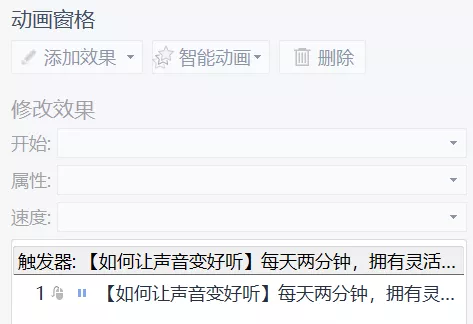
而当我们插入视频时,则只会生成「触发器动画」,如果使用翻页笔点下一步,直接就跳过去了,你必须去点击视频窗体,视频才会播放:
5e0aa72c9b894db1805a60bed443c754

这么看来,似乎 PowerPoint 采用的「双通道」形式更加科学,不管你是用哪种方式,都能播放音、视频。

但问题恰恰也出在这里——如果你在播放幻灯片的时候,是通过单击小喇叭、单击视频窗体开始播放的,那么「序列动画」通道的播放动画其实还并没有被运行。等你放完了音视频,单击页面或按下翻页笔想要进行下一个环节时,「序列动画」中的播放动画才会运行,此时音视频又会被重复播放一遍。如果是在公开课上,这个失误就太明显了……

所以,如果你上课时使用的是 PowerPoint,并且是直接站在讲台上操作电脑,那么我强烈建议你把音视频都仅设置为「触发器动画」,毕竟手拿鼠标,想要播放音视频时总会下意识地去点喇叭、点视频。

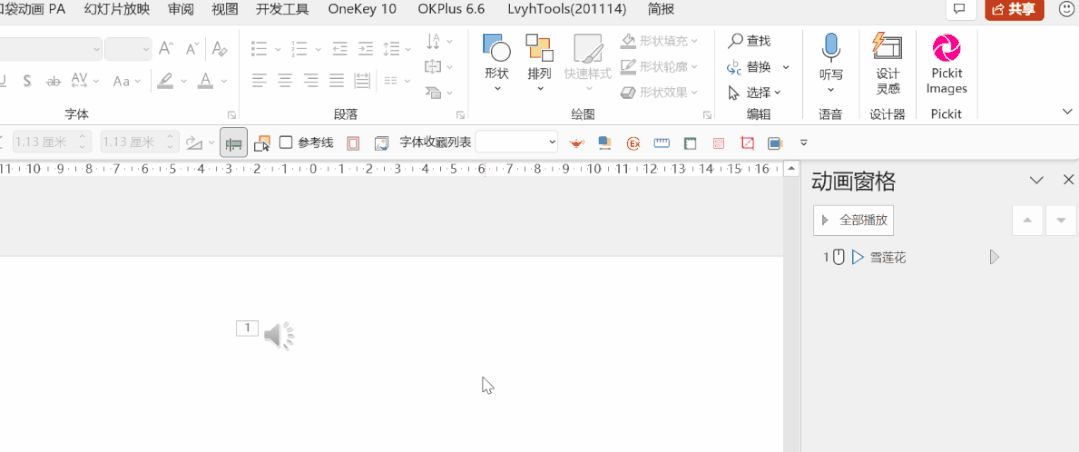
具体的方法,对于音频而言,选中小喇叭,进入「播放」选项卡,在「音频选项」中将默认的「按照单击顺序」改为「单击时」:
在课件里播放音视频(怎样播放课件里的视频)

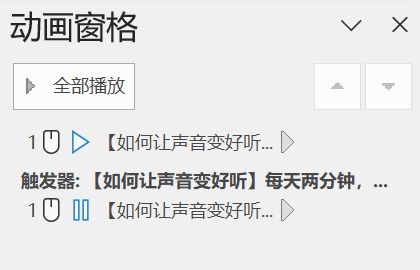
而如果是视频,直接在动画窗格里删掉「序列动画」类型的播放动画,仅保留「触发器动画」即可:
在课件里播放音视频(怎样播放课件里的视频)

而如果你和本文开头提到的这位老师一样,需要频繁走到学生当中去,依赖于翻页笔来推进课件,那就应该反过来,确保音视频的播放动画均为「序列动画」。

也就是说,使用 PowerPoint 制作的 PPT ,基本不用进行任何设置,虽然音视频均可以用触发器触发播放,但不用鼠标的话,你也不会用到这种形式,使用翻页笔下一步,自然而然运行的就是「序列动画」。

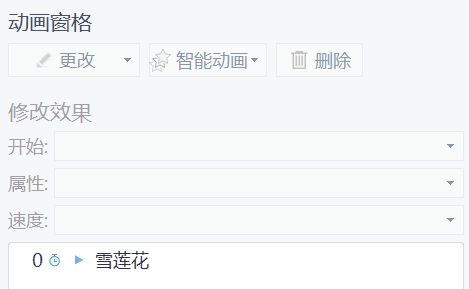
但使用 WPS 制作的PPT,就必须进行调整了。音频的话要把开始方式改为「单击时」:
在课件里播放音视频(怎样播放课件里的视频)

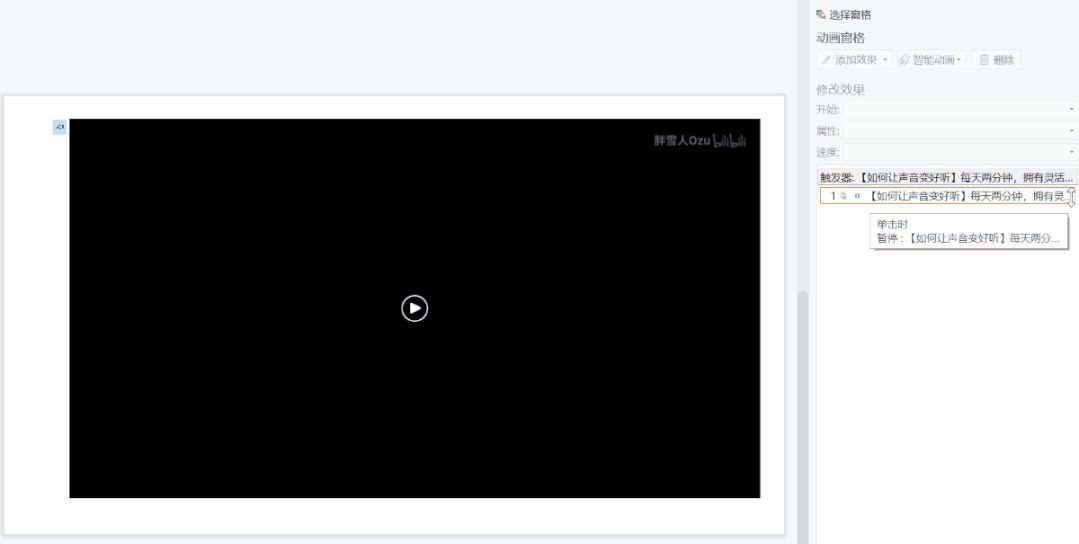
而视频则需要在效果选项中单击「计时」,然后在弹出窗口底部选择「部分单击序列动画」,这样才能把原本的「触发器动画」改为「序列动画」:
在课件里播放音视频(怎样播放课件里的视频)

好了,以上就是使用 PowerPoint 和 WPS 里使用音、视频素材,你必须弄懂的一些关键区别。

如果老师们对课件中音、视频素材的使用还有其他疑惑的地方,欢迎在留言区留言,我会一一答复,或者后续推文解答。再次感谢大家的支持,也希望大家能够多多点赞、多多转发,让更多有需要的教师同行看到。

我是陈老师,(可能是)东半球最会做 PPT 的钢琴老师,我们下期再见!

以上内容来源于网络,由“WiFi之家网”整理收藏!

原创文章,作者:电脑教程,如若转载,请注明出处:https://www.224m.com/203939.html

(0)
电脑教程电脑教程
原始手机充电接口已被取代(原始手机充电接口已被取代怎么办)
上一篇 2023年7月20日 10:28
如何给所有视频添加同一个滚动字幕(如何给所有视频添加同一个滚动字幕文件)
下一篇 2023年7月20日 10:39

相关推荐

  • 华为路由器设置上网教程 登录192.168.3.1

    【导读】华为路由器设置上网登录192.168.3.1路由器设置教程,下面WiFi之家网小编详细为大家介绍一下。192.168..3.1是华为路由器的管理地址,使用华为路由器上网,首先要确定你使用何种上网

    2021年8月15日
    85.2K
  • 笔记本没网解决方法(图文)

    【导读】笔记本没网怎么办,下面就是WiFi之家网整理的网络知识百科,来看看吧!大家好,我是191路由器网小编,上述问题将由我为大家讲解。笔记本没网的解决方法如下:  1、如果是宽带本身的问题,首先直接联

    2021年8月9日
    27.4K
  • 特大字号的设置方法(特大字号的设置方法与要求)

    在公文处理中,我们会遇到把一个汉字放大到占满整张A4版面的情况;如会议大标题,或者户外宣传标语等的制作。下面我们分享一下操作过程。 (以wps 2019 文字处理环境为例) 1.首…

    2022年12月2日
    561
  • 解决win10更新报错800706d9的方法(图)

    原标题:"解决win10更新报错800706d9的方法"相关电脑问题教程分享。 - 来源:WiFi之家网。win10推送更新之后,用户在升级的时候难免会遇到一系列的相关问题。最近就有用户表示,win10

    2021年8月2日
    2.5K
  • Win7删除右键菜单将此程序锁定到任务栏选项(图)

    原标题:"Win7删除右键菜单“将此程序锁定到任务栏”选项"相关电脑问题教程分享。 - 来源:WiFi之家网。最近,很多用户都在问Win7怎么删除右键菜单“将此程序锁定到任务栏”

    2021年7月13日
    3.8K
  • tplogincn登(tplinkloginnet如何设置)

    本文目录1、tplogincn登,tplinkloginnet如何设置?2、LINK路由器怎么设置?3、19216831路由器登录入口?4、路由器数值变了登陆不了页面?5、tplogin无线路由器怎么设置密码?tp

    2023年4月27日
    287
  • win7系统更换开机动画的解决方法(图)

    原标题:"win7系统更换开机动画的详细教程"相关电脑问题教程分享。 - 来源:WiFi之家网。大家都知道,电脑在开机的时候,都会有个开机动画,但是长时间看同一个开机动画的话,很多人都会觉得非常的枯燥、

    2021年7月8日
    5.0K
  • 光纤怎么连接路由器(图文)

    【导读】光纤怎么连接路由器,下面就是WiFi之家网整理的网络知识百科,来看看吧!大家好,我是191路由器网小编,上述问题将由我为大家讲解。光纤连接路由器的方法是用一根网线将光猫的任意一个网口与无线路由器

    2021年7月9日
    26.3K
  • 路由器如何设置新网络密码(路由器如何改名称和密码)

    路由器如何设置新网络密码 路由器是我们家庭网络中不可或缺的一部分。它不仅能让我们连接上互联网,还可以帮助我们管理我们的网络。但是当我们刚拿到路由器时,它的默认密码可能不够安全,因此…

    网络 2025年3月14日
    137
  • 小米和华硕路由器组网设置(小米路由器组网mesh)

    小米和华硕路由器组网设置(小米路由器组网mesh) 路由器是家庭网络中必不可少的设备之一,而组网则是实现多台设备互联互通的基础。本文将介绍小米路由器组网mesh的具体操作步骤,以及…

    网络 2025年11月15日
    0