
tplink路由器设置网址(tplink路由器管理员初始密码是多少)

主要给大家介绍下TP-Link TL-WDR5620这款路由器上网设置步骤。

如果你的TP-Link TL-WDR5620路由器是新购买回来的,或者是刚把TL-WDR5620恢复出厂设置;
tplink路由器设置网址(tplink路由器管理员初始密码是多少)

现在设置TL-WDR5620路由器上网时,建议大家按照下面的步骤顺序来进行操作:

1、连接TL-WDR5620路由器

2、设置电脑IP地址

3、设置TL-WDR5620路由器

4、检查设置是否成功

5、记录相关参数
19230000c53743c724f3noop-1

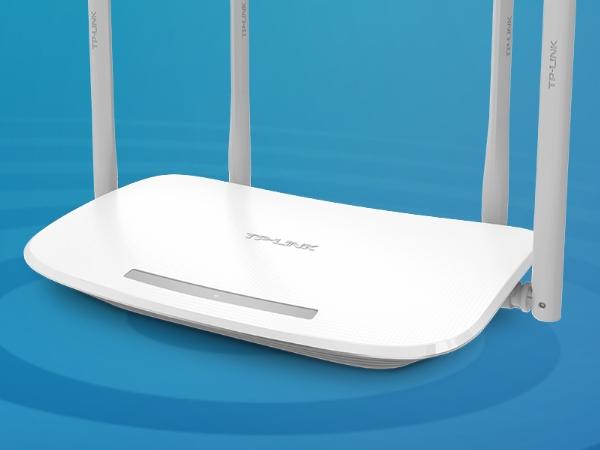
TP-Link TL-WDR5620路由器

温馨提示:

TP-Link TL-WDR5620路由器可以用电脑来设置,也可以用手机浏览器设置,还可以用手机APP来设置。下面艾薇百科将只介绍用电脑来设置的方法。

一、连接TL-WDR5620路由器


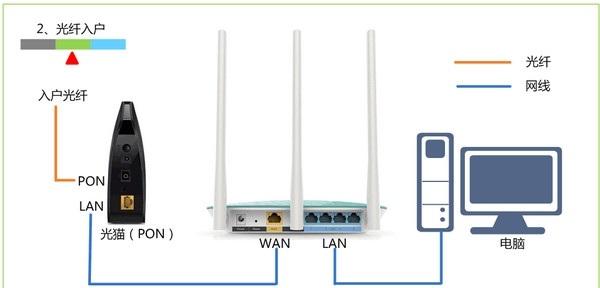
TP-Link TL-WDR5620路由器中一共有5个网线接口,在每个接口的下方,都有对应的编号,请大家注意查看。正确的连接方式如下:

1、TL-WDR5620路由器中的WAN接口,需要用网线连接到猫的网口。如果你家里的宽带,没有用到猫;那么需要把入户的宽带网线,插在WAN接口上网吗。

2、用来设置TL-WDR5620路由器的电脑,以及需要连接TL-WDR5620路由器上网的电脑,需要用网线连接到1、2、3、4接口,这4个接口都是用来连接电脑的。
19250000ba6eea279c9bnoop-1

TP-Link TL-WDR5620路由器正确连接方式

二、设置电脑IP地址


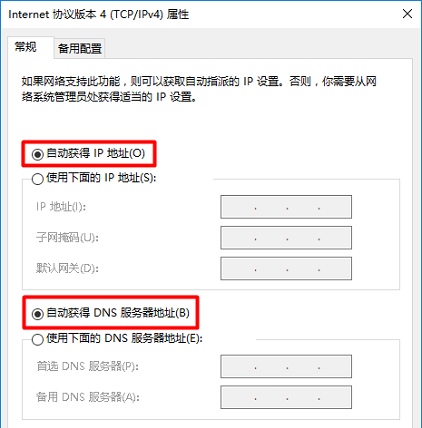
用来设置TL-WDR5620路由器的电脑,以及需要连接TL-WDR5620路由器上网的电脑。艾薇百科建议大家把这些电脑的IP地址,都设置成 自动获得 ,如下图所示。
19270000c3026e62fcdanoop-1

把电脑IP地址设置成 自动获得

三、设置TL-WDR5620路由器


TP-Link TL-WDR5620路由器的整个设置过程非常的简单,只需要分别设置好:管理员密码、上网参数、无线网络,这3个方面就可以了,下面艾薇百科给大家进行演示。

1、设置管理员密码

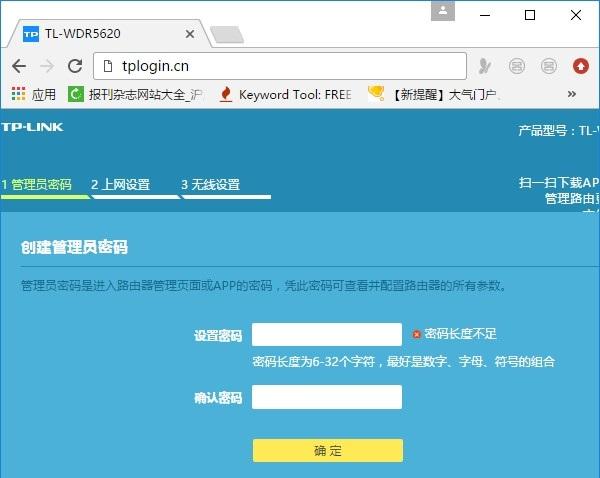
打开电脑中的浏览器软件,在浏览器中输入:tplogin.cn 打开设置页面——>根据页面的提示,自己为TL-WDR5620路由器创建一个“管理员密码”,如下图所示。
19230000cc0646c11d4anoop-1

给TL-WDR5620路由器设置管理员密码

疑难解答:

有些用户在操作的时候,可能会出现这样的问题:在浏览器中输入tplogin.cn后,打不开TL-WDR5620路由器的设置页面。

2、上网设置

TP-Link TL-WDR5620这款路由器非常的智能化,当设置好管理员密码后,它就会自动检测你家宽带的“上网方式”,大家只需要根据检测结果进行设置就可以了。

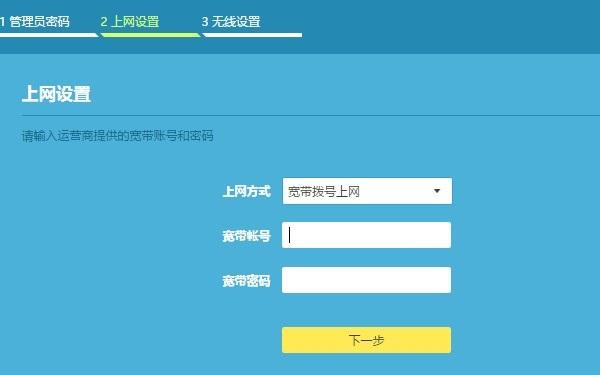
如果TL-WDR5620路由器检测到“上网方式”是:宽带拨号上网——>那么你需要在页面中填写“宽带账号”、“宽带密码”信息——>然后点击“下一步”。
19230000cc3a4de38033noop-1

设置TL-WDR5620路由器上网

重要说明:

(1)、上诉页面中的“宽带账号”、“宽带密码”,如果填写不正确,设置后这台TP-Link TL-WDR5620路由器是不能上网的。

(2)、“宽带账号”、“宽带密码”,是开通宽带业务时,宽带运营商提供的。如果忘记了,可以拨打宽带运营商客服电话,找客服MM查询的哦。

如果TL-WDR5620路由器检测到“上网方式”是:自动获得IP地址——>只需要直接点击“下一步”就可以了。

19240000ca9d25052046noop-1

设置TL-WDR5620路由器上网2

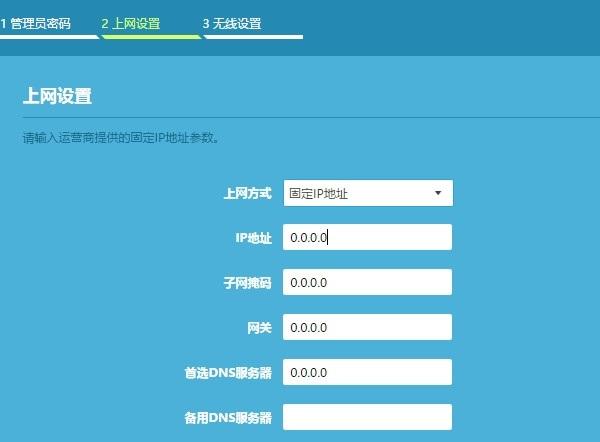
如果TL-WDR5620路由器检测到“上网方式”是:固定IP地址——>那么需要在页面中填写:IP地址、子网掩码、默认网关、首选DNS、备用DNS 信息。
19240000cabe23b2252fnoop-1

设置TL-WDR5620路由器上网3

重要说明:

固定IP地址上网时,所需的:IP地址、子网掩码、默认网关、首选DNS、备用DNS 信息。同样是开通宽带业务时,宽带运营商提供给你的;如果忘记了,还是可以通过拨打客服电脑进行查询的。

3、无线设置

当完成上网设置后,会自动进入到TL-WDR5620路由器的“无线设置”页面。由于TP-Link TL-WDR5620是一款双频无线路由器,即支持2.4G无线网络和5G无线网络。

所以,在“无线设置”页面中,大家需要分别设置2.4G无线名称和密码,5G无线名称和密码,如下图所示。

19230000cc873929166fnoop-1

设置TL-WDR5620路由器的 无线名称和无线密码

艾薇百科建议:

(1)、“无线名称”,最好不要用中文汉字来设置。因为目前部分手机、平板电脑、笔记本电脑仍然不支持中文名称的无线信号。

(2)、“无线密码”,最好是用:大写字母+小写字母+数字+符号 的组合来设置无线密码,并且密码的长度至少要有8位,最好是设置成大于8位数的密码。

4、设置完成

当完成TL-WDR5620路由器的无线设置后,系统会自动保存并应用刚才的配置信息,如下图所示。

19250000bc53f5d4fb2anoop-1

TL-WDR5620路由器设置完成

四、检查设置是否成功


检测TP-Link TL-WDR5620路由器设置是否成功的方法有很多种,最简单的就是查看电脑、手机连接TL-WDR5620路由器后,能否正常上网。

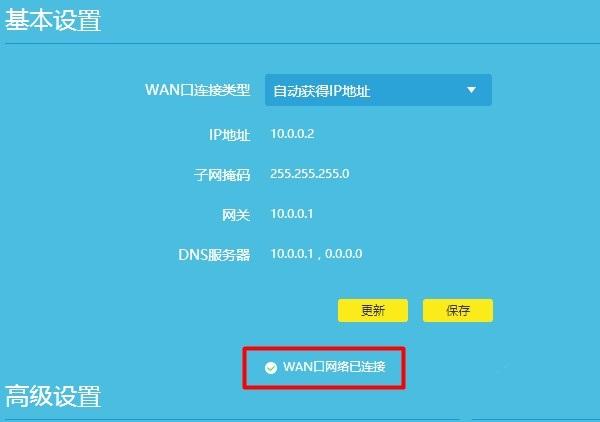
不过呢,艾薇百科是建议大家打开TL-WDR5620路由器的设置页面,然后点击“路由设置”——>“上网设置”——>然后查看右侧页面中的连接状态提示信息,如下图所示。

如果显示:WAN口网络已连接,表示这台TL-WDR5620路由器上网设置成功了,现在可以正常使用了。
19220000d92d70c28f19noop-1

查看TL-WDR5620路由器设置是否成功

五、记录相关参数


最后这个步骤不是必须的,艾薇百科只是觉得,对于一些新手、小白用户来说,经常会把管理员密码、无线密码、宽带账号和密码这些信息搞忘了。所以,艾薇百科建议各位最好把这台TL-WDR5620路由器的:管理员密码、无线名称、无线密码,以及你家的宽带账号、宽带密码信息记录下来,并贴在TL-WDR5620路由器机身。

以上教程由“WiFi之家网”整理收藏!

原创文章,作者:tplink路由器,如若转载,请注明出处:https://www.224m.com/205107.html

(0)
tplink路由器tplink路由器
TD-W89841N增强型无线路由器怎么设置宽带自动拨号上网?
上一篇 2023年1月9日 11:12
华为路由器管理密码在哪里看
下一篇 2023年1月9日 11:18

相关推荐

  • TP-Link TL-WDR7800路由器WDS无线桥接设置教程

    本文主要介绍了TP-Link TL-WDR7800路由器无线桥接设置方法,在面积较大的场所使用无线路由器时,一台路由器的无线信号覆盖范围有线,部分区域信号较弱或者没有无线信号覆盖。2台无线路由器之间通过无线桥接设置后,可以把无线信号的覆盖范围扩大1倍。注意问题:(1)、在设置TL-WDR7800路由

    2021年6月18日
    15.8K
  • TP-Link TL-WR885N V4路由器限制网速设置教程

    本文主要介绍了TP-Link TL-WR885N V4路由器的限速设置,注意是V4版本的TL-WR885N路由器限速设置教程。因为,目前TP-Link TL-WR885N路由器有V1、V2、V3、V4共4个版本:V1、V2、V3的TL-WR885N路由器,限速设置方法完全一致,详细设置方法,可以参考

    2021年6月14日
    7.2K
  • TP-Link 300M无线路由器怎么设置?

    昨晚有位网友,在微信上咨询鸿哥,问我TP-Link 300M无线路由器,要如何设置才可以上网?所以,鸿哥总结、整理了这篇文章,来介绍TP-Link 300M无线路由器的设置方法;希望可以帮助到,同样遇到这个问题的朋友。不管任何品牌、型号的无线路由器,用电脑设置上网的时候,都应该按照下面的步骤来操作。

    2021年6月13日
    13.9K
  • TG1路由器游戏加速不明显解决办法

    使用TP-Link TG1无线路由器加速腾讯游戏后,如果在玩游戏的时候仍然比较卡、出现掉线等现象,怎么办?请按照下面的方法进行排查。1、确认路由器是TG1首先,请确认一下你的路由器型号是不是TG1,因为其它型号的路由器不能对腾讯游戏进行加速;可以在路由器底部标签上查看具体的型号。2、确认游戏从TGP

    2021年6月7日
    5.8K
  • tplink信号放大器手机怎么设置?

    问:我有一个TP-Link的信号放大器,如何用手机设置它放大路由器的wifi信号?答:将你的手机连接到TP-Link信号放大器的默认wifi网络,然后在手机的浏览器中输入tplogin.cn,打开放大器的设置页面,然后根据页面上的提示操作,就可以完成设置了。下面进行演示介绍。注意:对于已经设置/使用

    2021年6月9日
    13.3K
  • TP-Link TL-WDR6500无线路由器怎么设置

    本文介绍了TP-Link TL-WDR6500双频无线路由器的安装和上网设置方法,一台新购买或者是恢复出厂设置后的TP-Link TL-WDR6500无线路由器,要实现共享上网功能,需要经过以下4个设置步骤:1、TL-WDR6500路由器安装;2、设置电脑IP;3、TL-WDR6500路由器上网设置

    2021年6月15日
    17.8K
  • TP-Link TL-WR1041N 无线路由器虚拟服务器设置方法

    TP-Link TL-WR1041N 无线路由器虚拟服务器设置方法-
    2017-04-10 第一步:确认服务器搭建成功设置虚拟服务器之前,需要确认以下几点:第二步:添加虚拟服务器规则1、开始设置登录路由器管理界面,进入 转发规则 >> 虚拟服务器,并点击

    2021年1月6日
    7.9K
  • 怎么登录tplink ID ?

    问:路由器上怎么登录tplink id ?答:用电脑或者手机,登录到tplink路由器的管理页面,然后点击:路由设置 ——> TP-Link ID 这2个选项打开,在打开的页面中,就能创建/登录TP-Link ID了,下面介绍详细的操作步骤。温馨提示:由于文章篇幅的限制,这里将只介绍用电脑登录tpl

    2021年6月17日
    32.6K
  • TP-Link TL-TR861系列路由器软件升级

    本文介绍了TP-Link TL-TR861系列3G路由器软件升级的操作方法,包括TL-TR861 2000L、TL-TR861 5200L、TL-TR861 Mini的升级操作;一共需要三大操作步骤:1、下载升级软件包;2、设备连接;3、进行升级操作;下文会详细进行介绍。下载升级软件包点击进入TP-

    2021年6月7日
    2.9K
  • TP-Link恢复出厂设置后怎么设置?

    TP-Link路由器恢复出厂设置后怎么设置?部分用户把TP-Link路由器恢复出厂设置后,不知道应该怎么设置了。其实TP-Link路由器恢复出厂设置后,就相当于一台新的TP-Link路由器,需要重新设置上网、重新设置无线WiFi。TP-Link无线路由器步骤一、设置电脑IP地址在对TP-Link路由

    2021年5月26日
    14.4K

