电脑开机无信号别急着送修(电脑开机无信号别急着送修可以吗)

电脑故障有很多种,最常见的就是蓝屏、无信号、卡顿了,对于这些常见的故障,并不见得都得要送到电脑维修店进行维修解决,有的时候解决并不复杂,自己动手就能解决,今天我就来教大家如何自己动手解决电脑开机无信号的故障,教你如何省下冤枉钱!

电脑开机无信号别急着送修(电脑开机无信号别急着送修可以吗)

显示器无信号。

电脑开机无信号别急着送修(电脑开机无信号别急着送修可以吗)

说到电脑开机无信号,这是台式电脑才常有的一种故障现象,说明显示器是没有接收到数据传输信号的,这个时候,我们再观察一下主机的运行情况,如果是电脑开机之后,风扇都不运行,这一般都是我们自己不能独立解决的,如果是主机里面的风扇正常运行,显示器不能够正常显示,对于这种情况,我们多数都是可以自己独立解决的,因为这种故障的原因都很简单,解决过程也不复杂,下面我就来跟大家做一个分享,常见的原因及解决方案如下:
电脑开机无信号别急着送修(电脑开机无信号别急着送修可以吗)

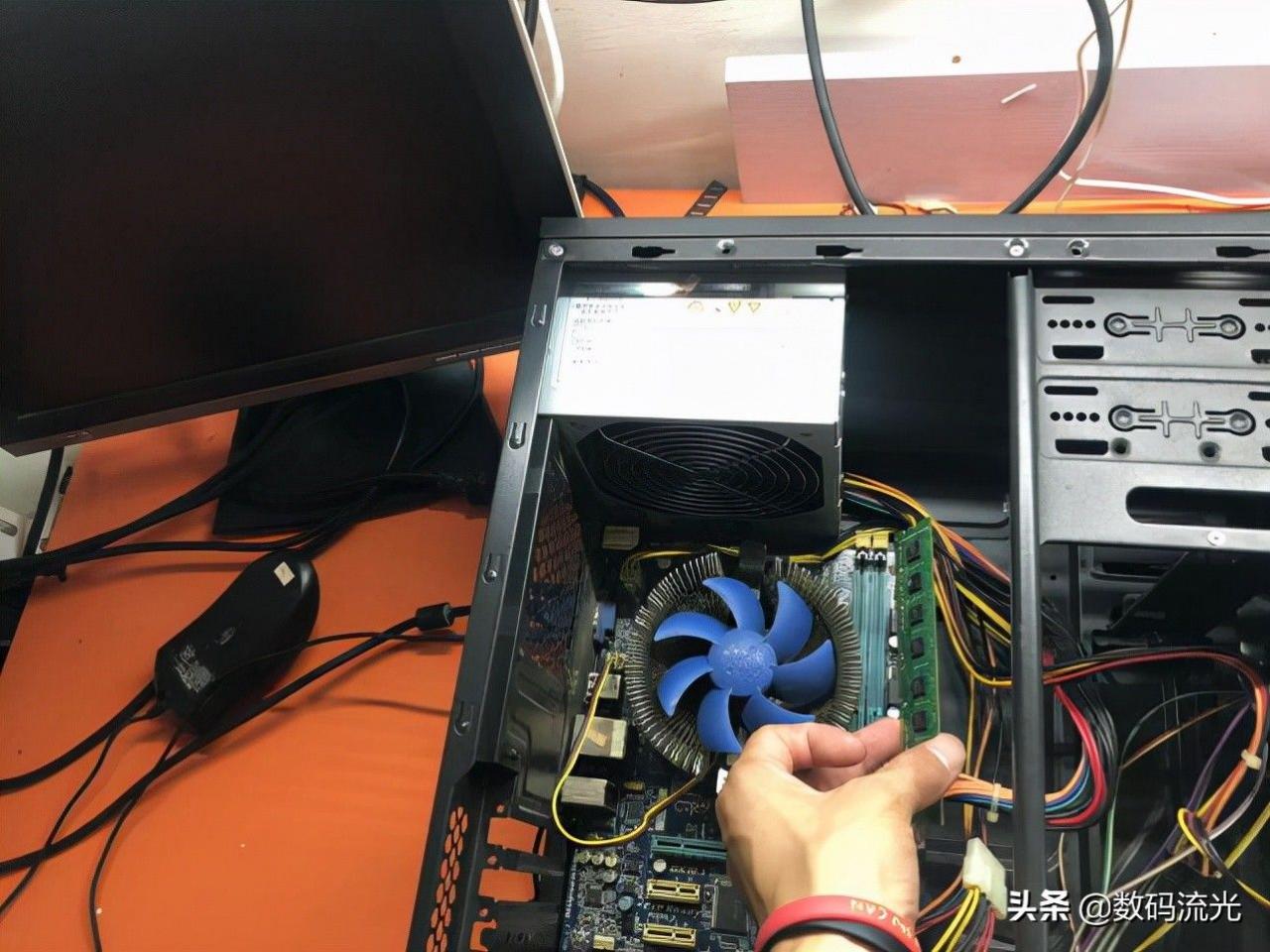
插拔内存他进行故障解决。

原因一:内存问题

尤其是老电脑或者是长时间没有使用的电脑,电脑的内存条与主板的接触就会出现接触不良的现象,此时电脑就会表现出无信号的现象,这个时候我们只需要将电脑断电,然后将电脑的内存条给取下来,然后用橡皮擦或者是干净的纸擦内存的金手指,然后重新安装或者是换一个内存插槽进行安装就可以解决了,需要注意的是内存条两端的锁扣按下来才能取出内存条,安装内存的时候也注意不要装反了。

原因二:显卡问题

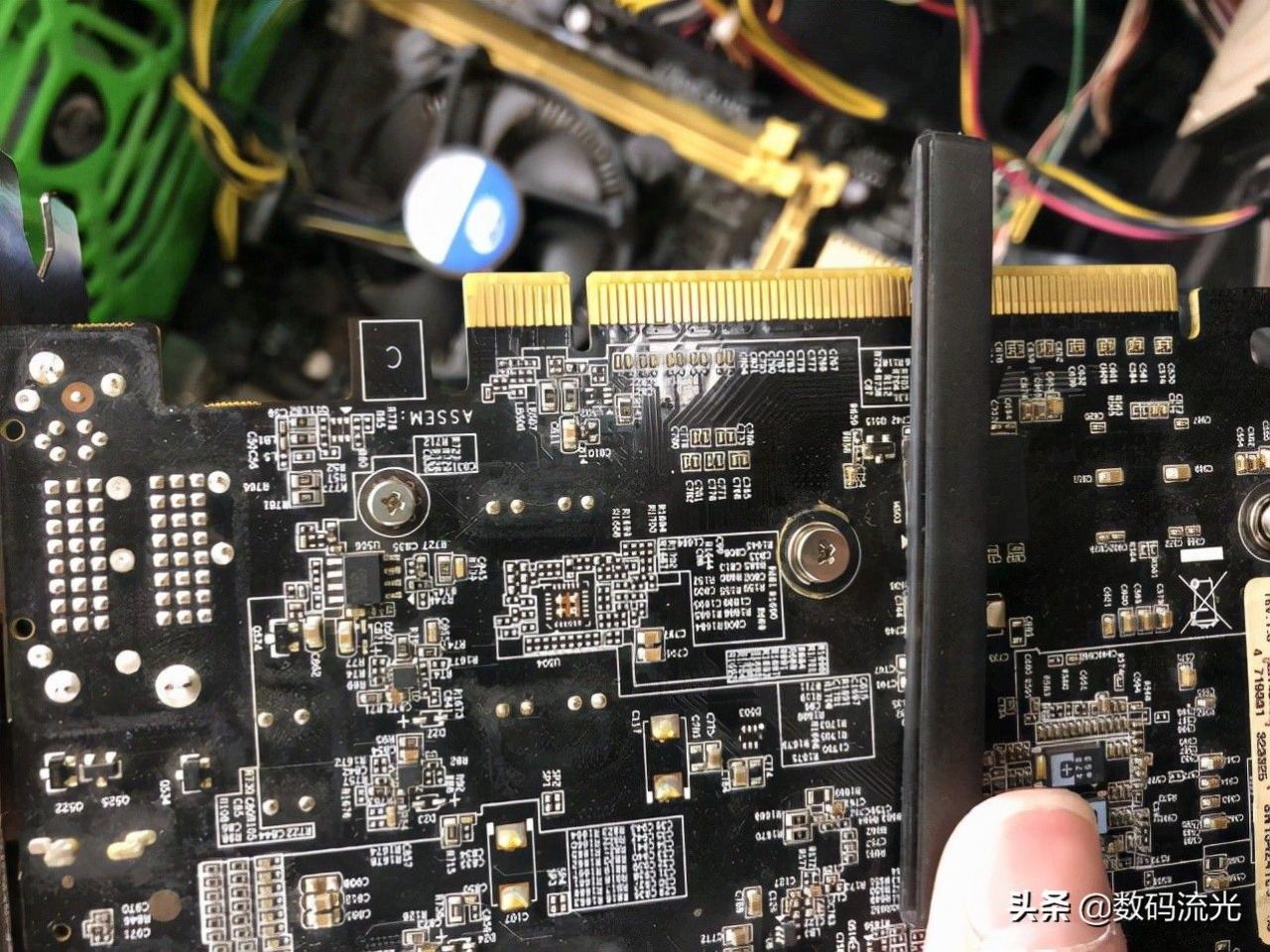
显卡与内存的道理相似,一般都是接触出现了问题,我们也是采取插拔擦拭显卡的金手指的办法进行解决,如果问题解决了,电脑就恢复了正常,需要注意的拆显卡的时候,一定要先断电,然后把显卡的固定螺丝给取下来,然后沿着垂直主板的方向给取下来。
电脑开机无信号别急着送修(电脑开机无信号别急着送修可以吗)

排除显卡问题。

原因三:CPU问题

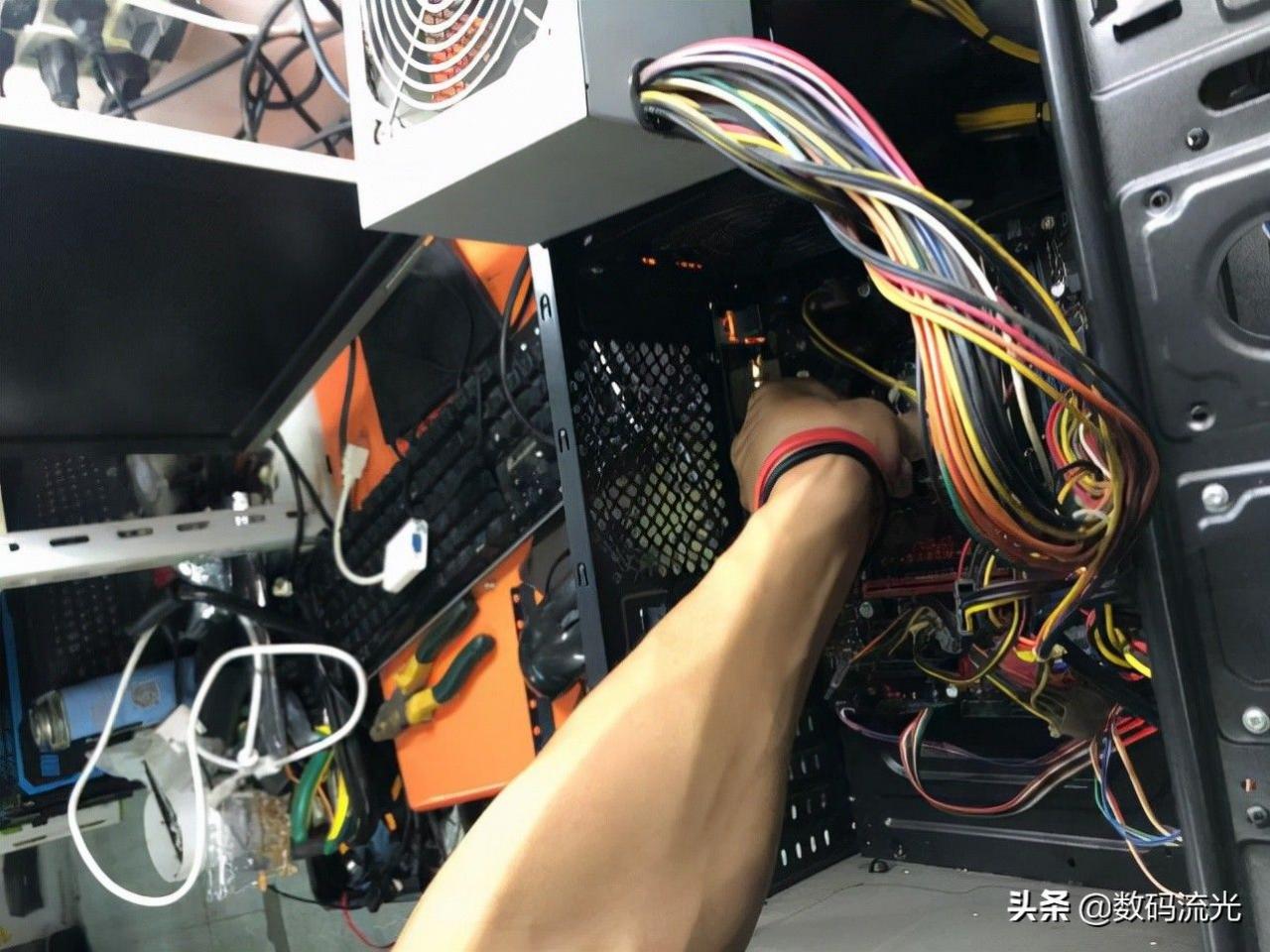
电脑的处理器假死也是最容易碰到的故障原因之一,这个时候,我们就得要先将电脑的散热器给取下来,然后重新安装CPU,接着就是按压CPU进行电脑开机,如果电脑能够正常​的​显示了,我们将电脑断电,然后把散热器给装上就算是解决问题了,需要注意​的​就是拆装散热器与硅脂的问题,散热器取下来的时候要观察散热器是怎么装上去的?有的是用螺丝固定,有的是锁扣,我们按照正确的方式将散热器取下来就可以了。
电脑开机无信号别急着送修(电脑开机无信号别急着送修可以吗)

CPU故障排除。

​以上就是电脑开机无信号的几种最常见的原因与解决方案了,解决办法很简单,没有什么难度,都是我们可以自己独立解决的,只要我们胆大心细,我们都是可以自己独立解决电脑故障的,但是对于真正意义上的硬件损坏引起的故障,我们都是不能独立解决的,最好还是乖乖地送到专业的维修店进行咨询维修。不知道大家有没有遇到过电脑开机无信号的现象?欢迎留言评论!

原创作品,版权所有,未经允许,禁止盗用!文章、图片均原创,原创作者:朱虎!本人专注分享简单易懂数码科技类防坑防骗的知识,与大家互相学习,一起进步!感谢大家的点赞与关注!下期我们再见!

以上内容来源于网络,由“WiFi之家网”整理收藏!

原创文章,作者:电脑教程,如若转载,请注明出处:https://www.224m.com/205168.html

(0)
电脑教程电脑教程
电脑主机该怎么配(电脑主机该怎么配置)
上一篇 2023年8月5日 10:37
melogin.cnn页面管理改密码-Mercury路由器密码怎么设置.
下一篇 2023年8月5日 10:46

相关推荐

  • 腾达F3无线路由器怎样设置静态IP上网

    腾达F3无线路由器采用静态IP上网时,宽带运营商会提供一个IP地址、子网掩码、网关、2个DNS地址给用户,还会提供一根网线到用户家里。具体请看下面学习啦小编介绍的设置方法! 腾达F3无线路由器静态IP上网的设置方法 步骤一、设置电脑IP地

    2021年10月10日
    14.0K
  • 修改wifi密码后连不上网了怎么办?(更改wifi密码后无法上网怎么办?)

    很多用户告诉红歌,换了wifi密码后,出现了无法上网的问题,问我该怎么办? 一开始洪哥很不解,因为换了wifi密码后,不会导致路由器连上网!!! 后来和这些用户详细沟通后,发现这些…

    2022年1月19日
    203.2K
  • D-Link DIR 615路由器设置ADSL拨号上网教程

    原标题:"D-Link DIR 615路由器怎么设置为ADSL拨号上网"相关路由器设置经验分享。 - 来源:WiFi之家网  对于使用D-Link DIR 615无线路由器的用户,我们要正常使用,就要完成路由"

    2021年2月21日
    10.2K
  • 家里的wifi如何防止蹭网 简单设置解决路由器蹭网问题

    摘要:wifi被蹭网,很多用户都会很恼火,并不是自己不愿意分享,而是觉得不被尊重,拖慢了自己的网速,甚至还上不了网,那么在家里的wifi要怎么防止别人蹭网呢?简单的步骤解决这个问题......

    路由器百科 2023年1月5日
    7.7K
  • 宽带109兆路由器设置(同一宽带怎样设置两台路由器)

    宽带109兆路由器设置 宽带109兆路由器是一款高速稳定的路由器,可以满足家庭和企业的网络需求。如果你在同一宽带下想要使用两台路由器,可以按照以下步骤进行设置: 第一步:主路由器设…

    网络 2024年12月4日
    2.2K
  • 无线路由蹭网卡走俏市场 绑定MAC地址可防蹭2014年11月17日

    一、现在各个品牌型号较新的无线路由器均已具备WPA加密的功能,家庭用户在设置时可以WPA加密,设置密码。 记者随后来到徐家汇百脑汇,发现一些专卖网卡的商铺将写着“终身免费上网”的广告贴在柜台上。店铺老板神秘地展示了瑞银、魔翼、网捷、雷凌等各种品牌的外置网卡"

    路由器设置 2021年1月24日
    5.4K
  • moshujiacn网址登录入口-魔术家路由器原始密码.

    moshujiacn网址登录入口本文目录魔术家路由器原始密码?官方网站怎么进入?魔术家路由器设置(h3c魔术家路由器登录)_好唯一h3c路由器怎样设置才能上网有哪些网站可以下免费的电子书?魔术家路由器原始密码?华三魔

    2023年7月25日
    1.4K
  • 深度解析:莫名奇妙的IP地址冲突

    网管员在工作中遇到的网络问题,故障现象都是千变万化、多种多样的。所以也不能用单一、固定的方法或知识去解决它们,必须根据实际的故障现象,结合自己的工作经验,运用多种方法和知识灵活的排除故障。下面就是自己在实际工作中碰到的一则故障实例,通过对故障现象的"

    2021年1月20日
    9.9K
  • 迅捷fw320r路由器手机怎么设置?

    在本文中,鸿哥将给大家详细的介绍,用手机设置迅捷fw320r路由器上网的方法,请按照下面的步骤进行设置。注意:如果你的迅捷fw320r路由器已经设置/使用过了,但是现在它无法上网。这种情况下,建议先把它恢复出厂设置,然后按照下面的方法重新设置上网。恢复出厂设置的方法,可以参考下面的文章:迅捷fw32

    2021年6月6日
    19.4K
  • 路由器怎么设置不会收费(小米路由器怎么设置收费)

    路由器怎么设置不会收费(小米路由器怎么设置收费) 路由器是连接互联网和个人电脑的重要设备,大家使用路由器主要是为了上网。但是,有些路由器设置不当可能会导致收费问题,所以我们需要了解…

    网络 2024年9月28日
    274