tplink路由器设置无线上网(路由器高级设置)

虽然现在4G、5G网络已经实现了绝大部分区域的信号覆盖,不过宽带网络在我们的日常生活、办公以及经营场所等地依然非常重要。宽带网络入户线接到路由器,然后通过路由器给台式机PC、手机等设备联网使用。这里就以电脑设置家用型路由器wifi为例,向大家介绍路由器wifi设置的步骤(手机设置路由器的wifi步骤大同小异,只是连接方式通过wifi替代了有线连接)

一、路由器线路连接

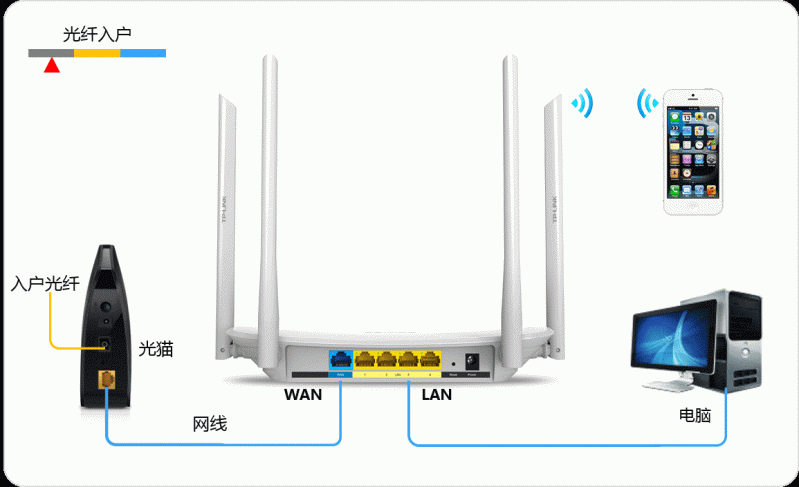
将前端上网的宽带线连接到路由器的WAN口,上网电脑连接到路由器的LAN口上。目前常用的宽带入户线路主要分为电话线、光纤盒网线三种方式,根据不同的入户宽带线路类型,连接方式如下图所示:

tplink路由器设置无线上网(路由器高级设置)

80f58695fbc60e4975213ff82ef2768dlazy-197电脑怎么设置TP-LINK无线路由器?家用路由器wifi设置步骤指导

不同入户线路宽带的连接示意图

线路连好后,路由器的WAN口和有线连接电脑的LAN口对应的指示灯都会常亮或闪烁,如果对应端口的指示灯不亮或电脑的网络图标显示“×” ,则表明线路连接有问题,请检查确认网线连接牢固或尝试换一根网线。

二、路由器配置连接外网

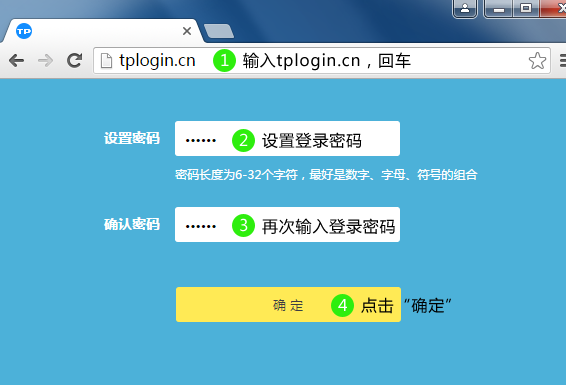
[1] 打开浏览器,在浏览器地址栏并输入TP品牌路由器的管理地址tplogin.cn(部分较早期的路由器管理地址是192.168.1.1,其它品牌的路由管理地址请查看说明书或路由器标签),首次使用时并在弹出的窗口中设置路由器的登录用户名和管理密码,这个密码密码用于管理路由器(就像家门锁的钥匙的作用一样)。设置界面如下图:
f00e661722d2b5aac7e5d6e342b21621lazy-197电脑怎么设置TP-LINK无线路由器?家用路由器wifi设置步骤指导

路由器首次使用设置一个管理密码

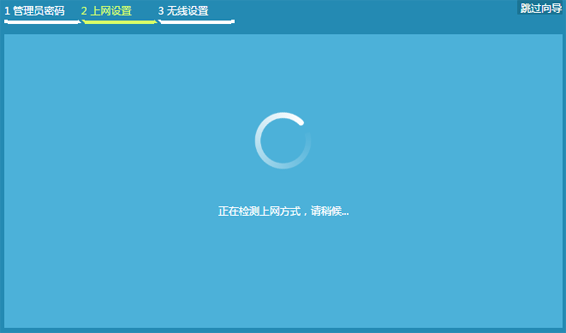
[2] 登录成功后,路由器会自动检测上网方式,界面如下图:
b2ca5ce18ef410b9dcccc7d173e55265lazy-197电脑怎么设置TP-LINK无线路由器?家用路由器wifi设置步骤指导

路由器自动识别上网方式

[3] 根据检测到的上网方式或手动选择自身的宽带类型,填写自己宽带上网方式的对应参数:宽带有宽带拨号、自动获取IP地址、固定IP地址三种上网方式。上网方式是由宽带运营商决定的,如果无法确认上网方式,联系宽带运营商确认。

38de632288aa93bb41edaa869d15748clazy-197电脑怎么设置TP-LINK无线路由器?家用路由器wifi设置步骤指导

选择上网方式并输入宽带账号、密码

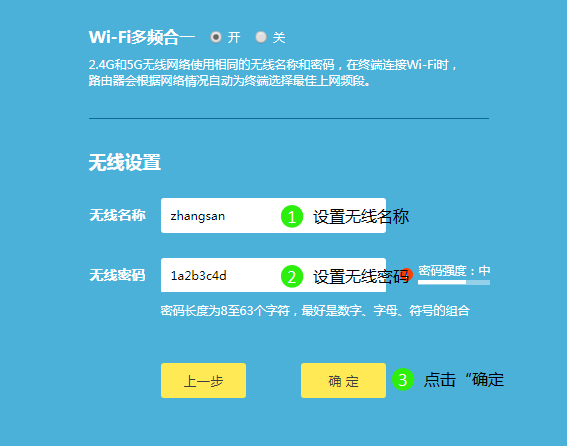
[4] 设置wifi名称和密码,如下图:
7916a748f8ab6262daa45dcd405f3cf3lazy-197电脑怎么设置TP-LINK无线路由器?家用路由器wifi设置步骤指导

设置路由器的wifi名称及密码

需要注意的时,TP-LINK路由器首次使用时默认的无线信号名称为”TP-LINK_xxxx “,且没有密码(手机配置路由器就是通过连接这个初始wifi信号,然后进入路由器管理页面设置的)。

[5] 设置完成,等待保存配置:

6a34324351a6ace45565cb6860b4e3bblazy-197电脑怎么设置TP-LINK无线路由器?家用路由器wifi设置步骤指导

路由器输入宽带信息、设置号wifi信号后等待保存生效

到这一步后路由器设置完成,电脑可以打开网页尝试上网了。如果是手机、平板电脑等wifi连接方式上网的设备,则打款wlan设置——选择配置号的wifi名称,并输入wifi密码,然后就可以尝试正常上网了。

以上教程由“WiFi之家网”整理收藏!

原创文章,作者:tplink路由器,如若转载,请注明出处:https://www.224m.com/205901.html

(0)
tplink路由器tplink路由器
192.168.10.1手机登录入口-如何设置网络ip地址手机登录.
上一篇 2023年6月1日 10:06
190.168.01-某网络192 . 168 .0 .X ,要划分4个子网,计算子网掩码,个子网络地址和有限主机IP.
下一篇 2023年6月1日 10:09

相关推荐

  • TP-Link TL-WR2041+无线路由器怎么设置

    本文介绍了TP-Link TL-WR2041+无线路由器的安装、上网设置、无线WiFi设置等内容;TL-WR2041+路由器与传统的路由器在设置上有很大的差别,路由器机身自带设置面板,可以直接对路由器进行相关设置;不需再电脑上用浏览器登录设置界面进行设置。TP-Link TL-WR2041+无线路由

    2021年5月16日
    7.8K
  • (手机登录192.168.3.1)华为路由器设置步骤

    【导读】华为路由器设置方法(手机登录192.168.3.1)路由器设置教程,下面WiFi之家网小编详细为大家介绍一下。第一步:连接线缆目前家庭网络分为以下三种,我们对应自家的情况进行网线连接。 ·

    2021年7月24日
    578.2K
  • TP-Link TL-WDR7800 无线路由器WDS无线桥接设置

    1、电脑连接到副路由器的LAN口或无线信号,并使用tplogin.cn登录管理界面。 2、启用桥接应用,点击 应用管理,如下: 3、找到无线桥接,点击 进入: 4、进入无线桥接设置…

    2022年10月27日
    6.7K
  • 无线网桥能当wifi用吗(网桥可以单独做wifi吗)

    无线网桥可以用作wifi吗?让我们一起打开它,看看该桥是否可以用作wifi。该网桥不能用作wifi,它需要与路由器一起使用。桥接器(也称为桥接器)是连接两个LAN的存储/转发设备。…

    路由器百科 2023年1月9日
    2.7K
  • Windows7系统下ATI显卡玩游戏不能全屏怎么解决?

    采用ATI显卡的部分机型,在Windows 7下运行游戏时会出现黑边的现象,无法全屏游戏,如何调试?(在操作前需要将分辨率调整成标准分辨率以下,比如默认是1366x768,可以调整成1024x768)在显卡的控制中心里面调整显示模式即可解决。1. 在桌面上右键,选择Catalyst Control

    2021年9月21日
    16.0K
  • 斐讯路由器默认频段设置(斐讯路由器手机设置)

    斐讯路由器默认频段设置(斐讯路由器手机设置) 斐讯路由器是一款性能稳定、操作简单的家庭路由器,除了其它功能,频段设置也是用户比较关心的一个问题。以下是如何在斐讯路由器手机设置中进行…

    网络 2024年10月20日
    137
  • netgear网件路由器设置图解

    原标题:"netgear网件路由器设置"相关路由器设置经验分享。 - 来源:WiFi之家网  网件WNDR3700是网件目前最高端的一款SOHO及中小企业用户适用的一款无线路由器,自然功能上面也"

    2021年1月2日
    17.9K
  • 手机设置华为路由器设置步骤图解

    原标题:"华为路由器设置方法-怎么用手机设置华为路由器"相关路由器设置经验分享。 - 来源:WiFi之家网

    1,将光猫输出的网线连接至荣耀Pro2路由器任意一个网口并连接电源,稍"

    2021年2月20日
    154.7K
  • 为什么路由器设置地址19216811打不开?

    路由器192.168.1.1打不开的故障描述 现在用的中兴路由器的能打开192.168.1.1,可是只能一台电脑上网。于是换了个路由器,刚开始把线什么都弄好了,连接了两台电脑。那时候192.168.1.1能打开,能进行路由器设置,填入宽带帐号和密码也好好的。然后不知道改了一个类192.1"

    路由器设置 2021年1月22日
    13.4K
  • 华为路由器怎么隐藏wifi不让别人蹭网络(图文)

    【导读】华为路由器怎么隐藏wifi不让别人蹭网络,下面就是WiFi之家网整理的网络知识百科,来看看吧!大家好,我是191路由器网小编,上述问题将由我为大家讲解。华为路由器隐藏wifi不让别人蹭网络的方法

    2021年6月26日
    19.9K