
随着2022年正式进入第三季度,对于整个消费电子业界来说,有两件大事也将随之而来。其一,是一年一度的秋季返校季拉开帷幕,各类“瞄准”学生朋友的产品注定会开启新一轮的发布与优惠活动。
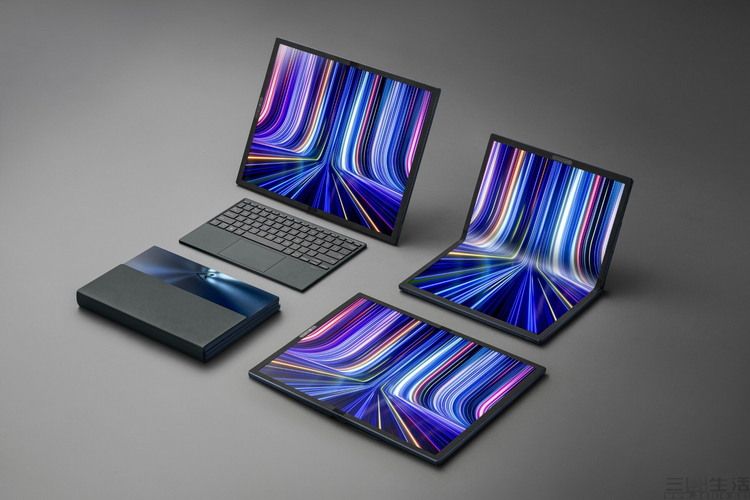
另一方面,万众瞩目的IFA2022(柏林消费电子展)也将正式开展。在这一活动中,集中亮相的则通常是各品牌主打年末购物季的新品,以及各类极富创意的新形态产品。
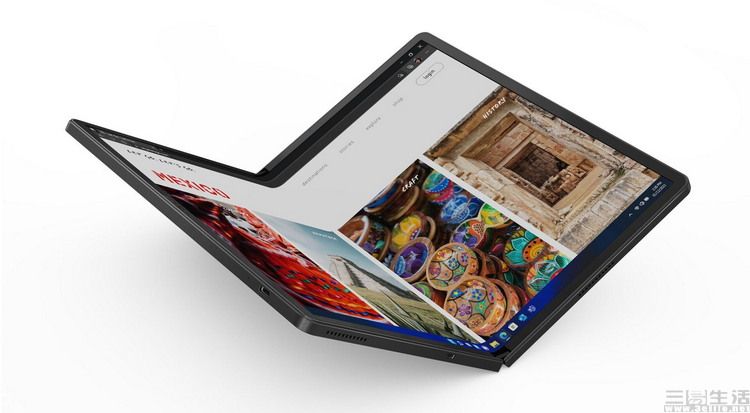
比如说,最近来自华硕和联想的折叠屏笔记本电脑,就在IFA展前的发布与媒体活动中明显有些“打擂台”的意思。但问题在于,这类看起来很炫酷的折叠屏笔记本电脑对于消费者来说,真的有必要吗?
要弄清这一点,我们首先需要讲讲手机上的折叠屏
关于我们三易生活的朋友可能还记得,早在业界首批折叠屏手机正式发布前,我们就曾详解剖析过“折叠屏”的用户需求问题。在当时看来,手机的“折叠屏”形态从设计思路上来说,本身就是“全面屏”的延伸。
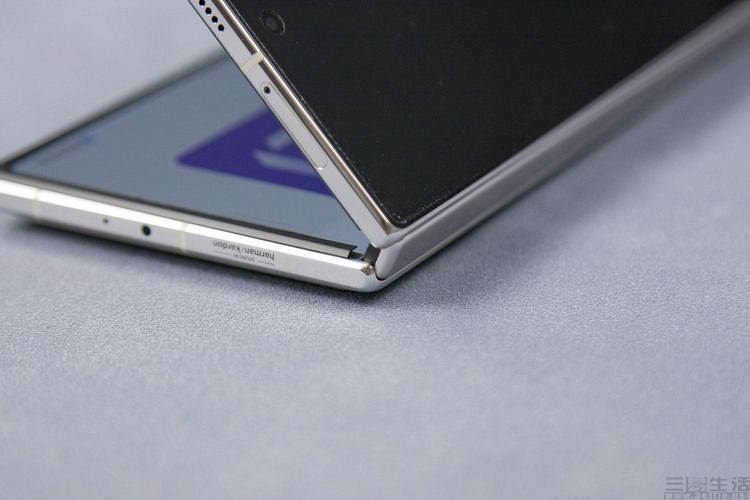
一方面,折叠屏可以在“手机级别”的机身尺寸里,塞进“平板级别”的屏幕面积,确实能够带来与众不同的视觉观感。也迎合了部分消费者想要在手机上享受“大屏娱乐”,或是方便进行分屏办公、炒股、视频创作等“生产力”需求。
另一方面,对于手机本身的硬件架构来说,无论是大尺寸、还是小尺寸的折叠屏手机,它们的机身体积都足以支撑顶级旗舰SoC的供电、散热需求。
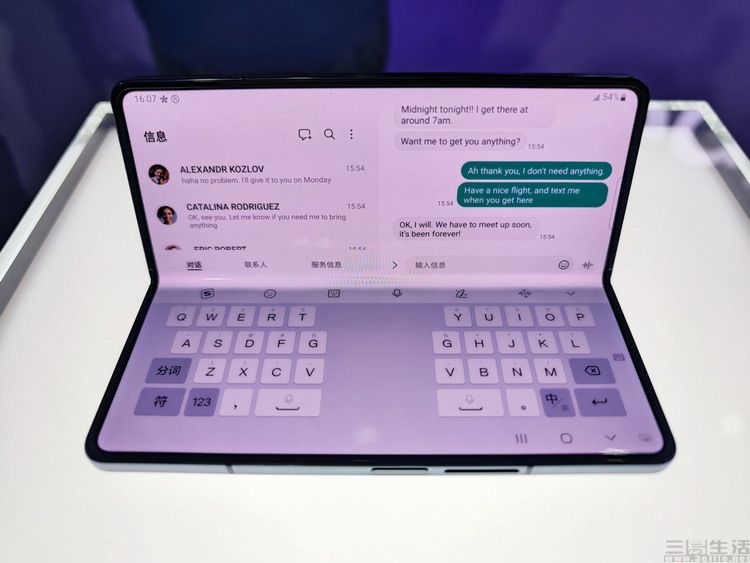
换句话来说,当消费者购买价格高昂的折叠屏机型后,他们得到的不只是更大的屏幕、更炫酷的外观,同时还能获得当时顶尖的硬件算力,以及足够流畅使用多年的存储配置。
同为折叠屏,但笔记本电脑与手机有着微妙的差异
当然,在“赋予超大屏设备极致便携性”这点上,折叠屏笔记本电脑的基本思路与折叠屏手机其实是共通的。所以能够看到,目前业界已发布的几款折叠屏笔记本电脑,基本都具备这样的几个特征。
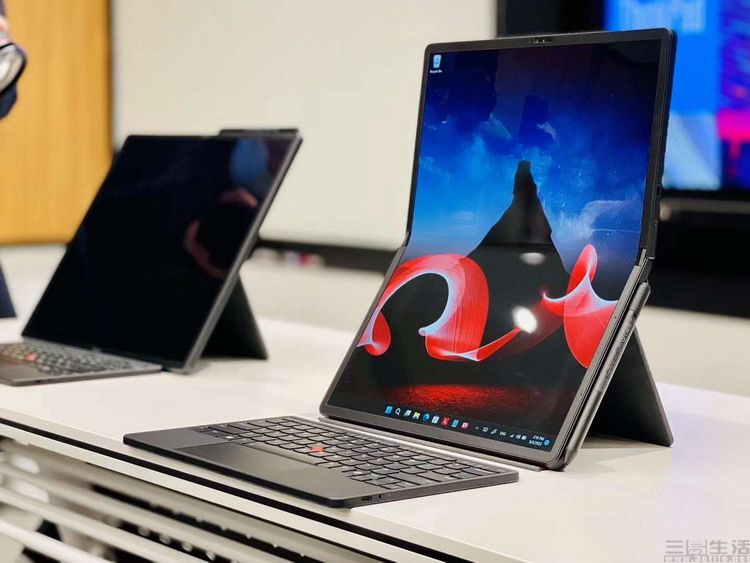
首先,它们都有着15英寸以上,甚至高达17英寸的大尺寸柔性屏幕。
其次,这些屏幕在折叠后,往往都会具备两块12.5、或13英寸左右的“上下分屏”工作模式。
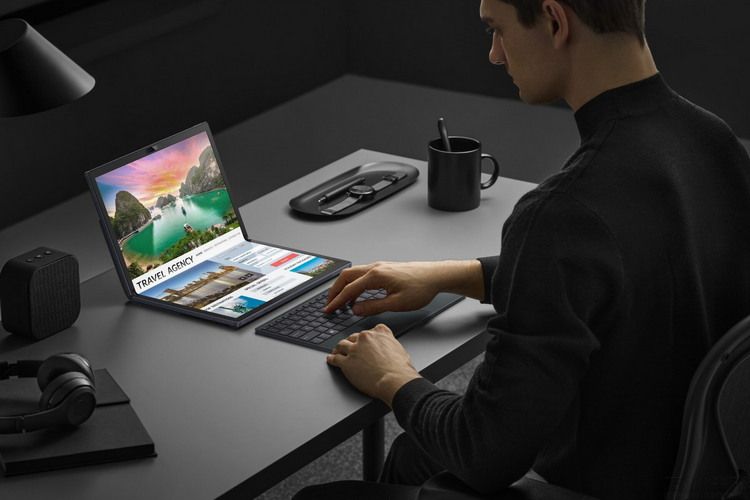
并且为了解决打字舒适度问题,这些折叠屏笔记本电脑普遍还会附赠一个超薄的、基本等同于一半屏幕尺寸大小的外置键盘。用户既可以在屏幕“完全展开”时将其作为无线键盘使用,也可以在屏幕处于“半折叠”状态时,将键盘吸附在下半屏幕上,而此时的使用体验,就会变得更接近传统的笔记本电脑了。
乍看之下,这样的设计还挺有意思。但细细琢磨一下就会发现,这样看似兼顾“大屏生产力”与“小体积便携性”的设计,其实问题并不少。
各方面的技术制约,让笔记本电脑上的折叠屏略显尴尬
为什么我们会说笔记本电脑上折叠屏“问题不少”呢?大家不妨先来思考一个很简单的问题,哪些用户才更偏爱17英寸左右的“大屏笔记本电脑”。
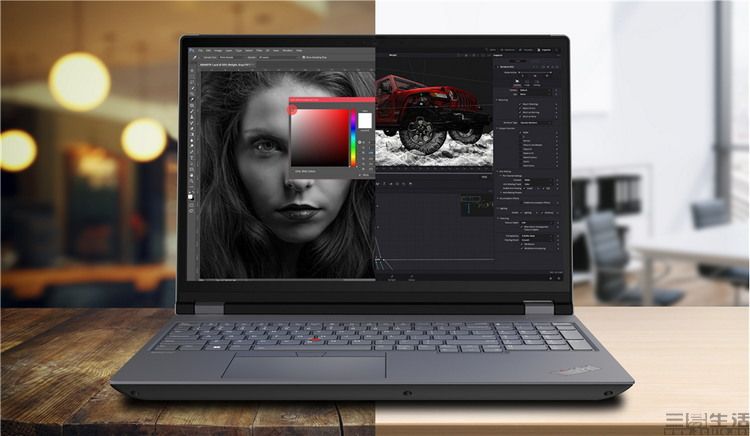
纵观目前的市场不难发现,到了这个尺寸的笔记本电脑,基本都是以高性能“游戏本”或工作站居多。这就会意味着两件事,首先会关注这类产品的消费者,绝大多数都会对硬件性能(特别是图形性能)有着一定的需求,其次那些平日对于“超便携笔记本电脑”有需求的用户,反过来也通常不会考虑这类大屏机型。
这样一来,有些尴尬的事情就出现了。因为在最近这几年里,笔记本电脑的CPU、显卡虽然性能突飞猛进,但功耗也同样“水涨船高”的。最典型的例子,就是如今许多13英寸级别的超薄商务本,内部都不得不配备双风扇进行散热,这样才能发挥出如今那些8核、12核,甚至14核CPU的性能。
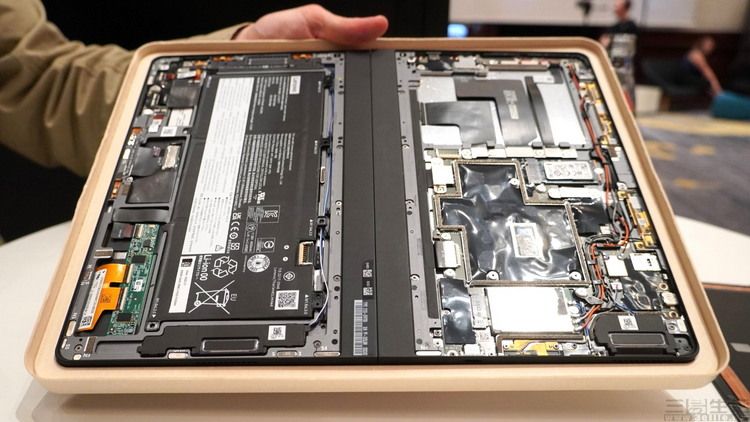
相比之下,由于折叠屏在结构方面的特殊性,现有的“折叠屏笔记本电脑”几乎无一例外地都不得不使用无风扇被动散热+超低压CPU的方案。这就意味着这类机型虽然有着一块看起来很大的屏幕,但实际性能可能连12、13英寸的集显超薄本都不如,更遑论与大家熟悉的、“常规”的17英寸常规“性能巨兽”相提并论了。
更为雪上加霜的是,就算抛开硬件算力、散热方面的短板不谈,目前这些折叠屏笔记本电脑在其他的外围配置上,恐怕还很难让内容创作者感到满意。
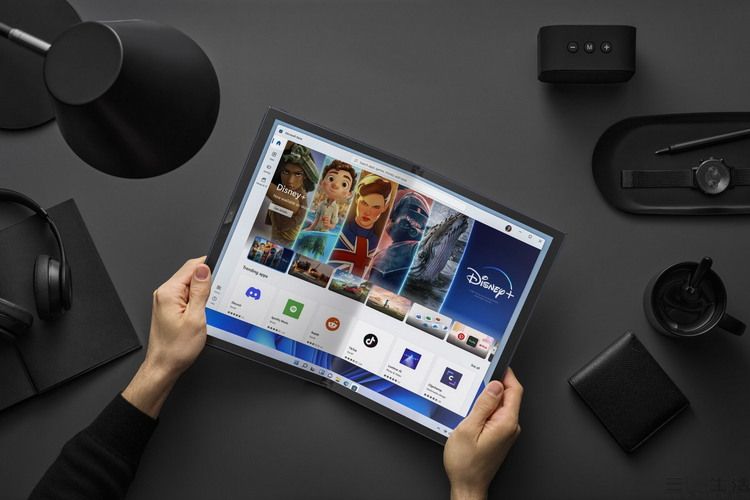
一方面,目前已公布的几款折叠屏笔记本电脑的柔性OLED屏幕,在显示指标上其实很难称得上特别高端,分辨率低不说,600nit左右的峰值亮度、DCI-P3级别的色域对于有视频编辑、户外看图需求的专业人士来说,显然是不太够的。要知道,同样、甚至更低的价格,现在已经能够买到配备4K分辨率、120Hz刷新率、100% AdobeRGB色域,配备miniLED的“硬屏”的笔记本电脑了,后者的显示质量显然要高得多。
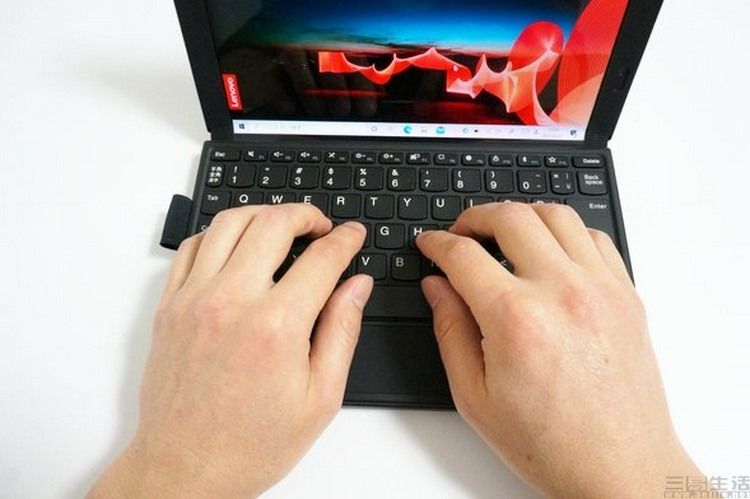
另一方面需要提醒大家的是,这类折叠屏笔记本电脑的键盘在收纳时,往往是夹在折叠屏幕中间。这也就意味着,这样的键盘必须采用超薄设计,键帽的高度与键程也会大为受限。事实上,大家现在在一些二手交易平台搜索“折叠屏笔记本电脑”就会发现,不少待售的这类二手产品所配套的键盘早已遭到前任用户丢弃,显然这很能说明一些问题。
折叠屏注定是未来,但至少在PC上现在还不够成熟
当然,正如我们三易生活在几年前对折叠屏手机进行“消费预警”时讲到的那样,尽管必须承认折叠屏注定会在未来成为一种极其重要、甚至可能是主流的设计方向,其所带来的消费电子设备的形态、结构变化,可能会对我们未来的数字生活带来重大变革。
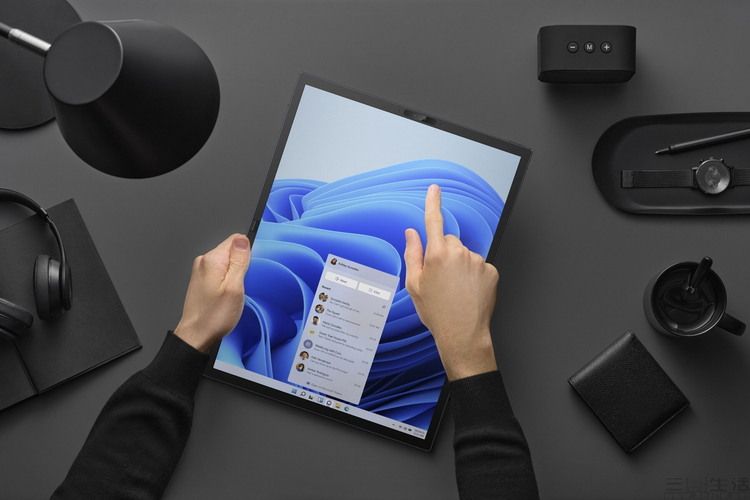
但它至少在目前来说,却未必对消费者而言是具备实用价值的。就拿折叠屏手机来说,从最初连耐用性都有问题,到后来逐步在显示质量、计算性能,乃至影像能力上追平传统直板旗舰机型,其实也足足花了好几年的时间。
从这一点来说,我们佩服那些敢于在目前就推出折叠屏笔记本电脑的厂商,因为他们确实展现出了不凡的设计和制造水准。但与此同时,我们也需要提醒大家,这种低性能、不太适合作为生产力工具、显示质量又比较一般的“折叠屏笔记本电脑”,至少在目前可能只符合极少数消费者的使用需求。
【本文图片来自网络】
以上内容来源于网络,由“WiFi之家网”整理收藏!
原创文章,作者:电脑教程,如若转载,请注明出处:https://www.224m.com/208567.html





