
许多IT专业人员喜欢使用PowerShell来管理Windows计算机和设备并执行各种管理任务。在Windows 11和Windows 10中使用PowerShell之前,你首先需要知道如何启动它。
1.使用搜索启动PowerShell

打开PowerShell的最快方法是使用Windows搜索。在Windows 11中,访问搜索很简单:只需单击任务栏上的搜索按钮(看起来像放大镜的按钮),然后键入powershell。如果要运行它,只需单击Windows PowerShell结果。如果你想以管理员身份运行它,请单击搜索窗口右侧的按钮。
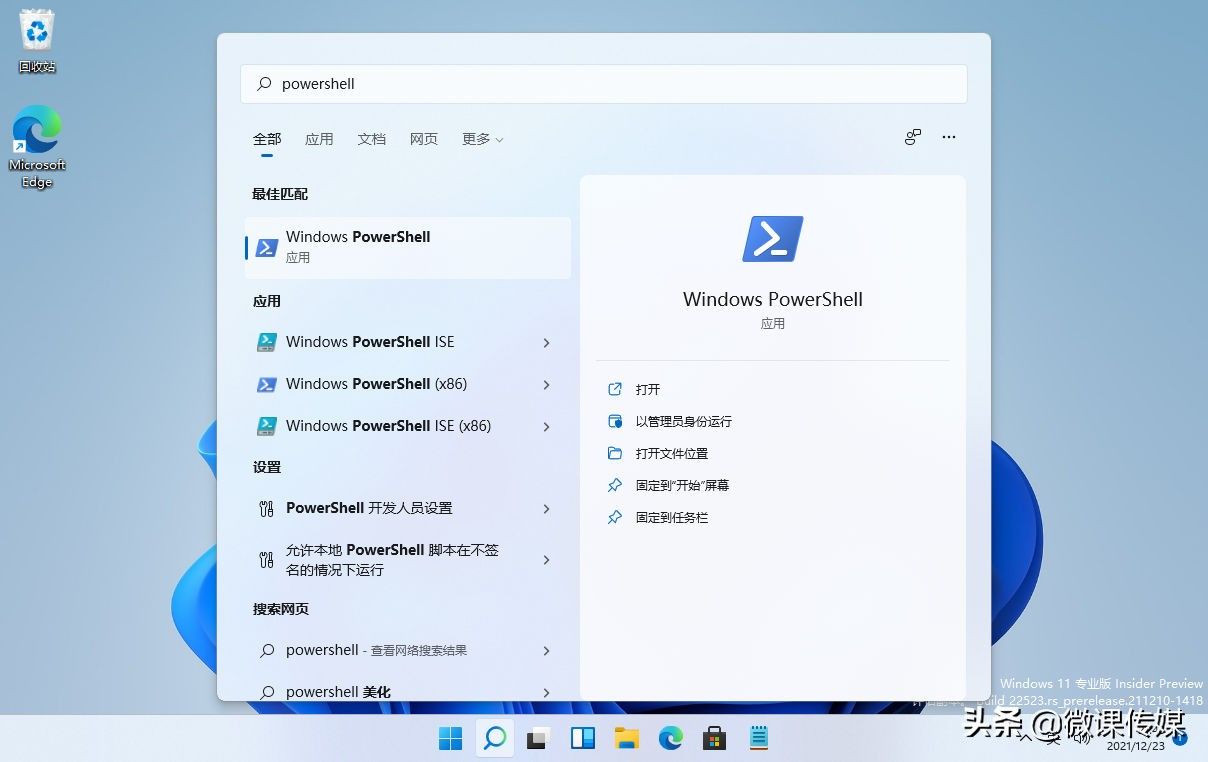
在Windows 10中,它甚至更简单,因为默认情况下,任务栏中有一个搜索框。只需单击该框,输入powershell,然后单击Windows PowerShell结果。与Windows 11类似,如果你想以管理员身份运行PowerShell,请单击搜索窗口右侧窗格中的相应按钮。
提示:在这两种操作系统中,你还可以通过右键单击结果然后从上下文菜单中选择“以管理员身份运行”来以管理员身份运行程序。
2.使用运行窗口打开PowerShell
在Windows中启动PowerShell的最快方法之一是使用运行窗口。启动此窗口的一种快速方法是按键盘上的Win+R键,然后输入powershell并按Enter键或单击确定。
此方法适用于Windows 11和Windows 10。
3.从开始菜单启动PowerShell
在Windows 11中从开始菜单启动PowerShell比在Windows 10中更复杂一些。首先,通过按下键盘上的Windows键打开开始菜单,然后单击“所有应用”程序。
接下来,浏览应用程序,直到找到Windows工具,点击它。
这会打开一个新窗口。向下滚动,直到找到Windows PowerShell图标并单击它。
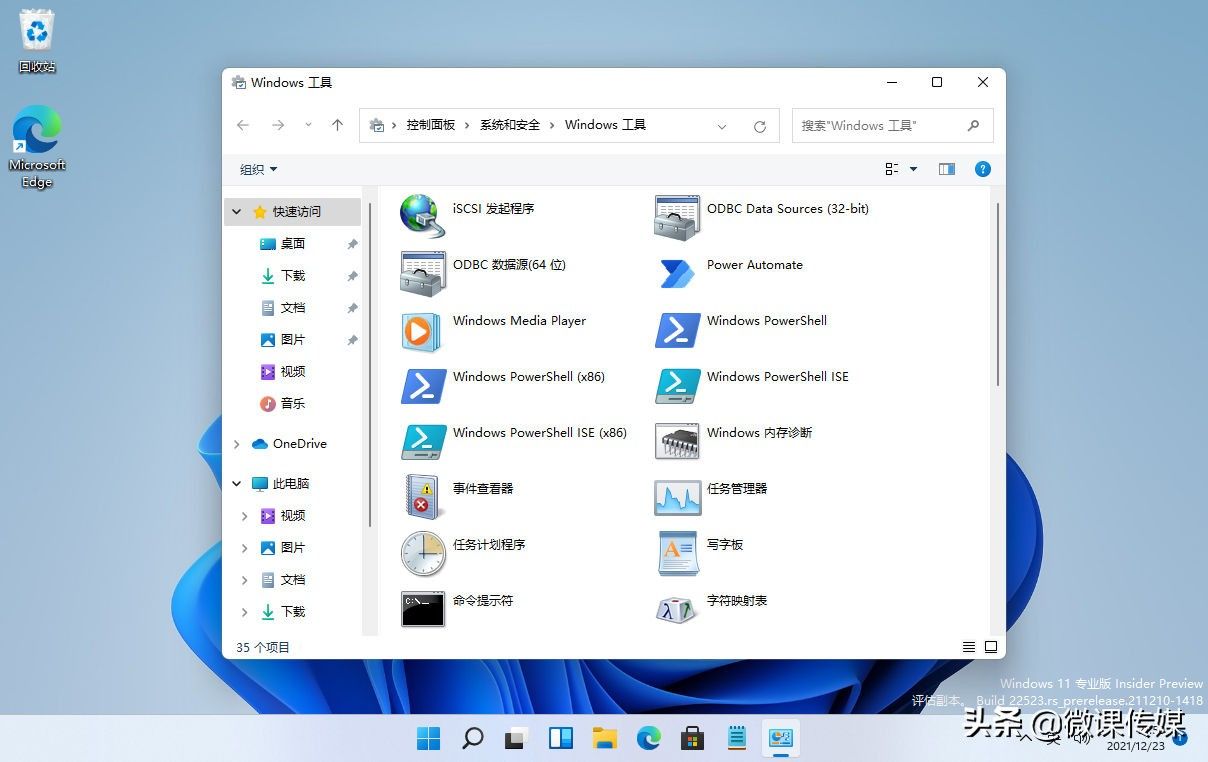
如果你想以管理员身份运行该程序,请不要单击该图标,而是右键单击(或点击并按住)它以显示右键单击菜单,然后单击以管理员身份运行。
在Windows 10中,打开“开始”菜单并转到Windows PowerShell快捷方式文件夹。在那里,你可以找到Windows PowerShell的快捷方式。
注意:要以管理员身份运行,请右键单击Windows PowerShell快捷方式,单击更多,然后单击“以管理员身份运行”选项。
4.使用其可执行文件运行PowerShell
还可以使用文件资源管理器打开PowerShell。要访问该程序的32位版本,请导航到:“C:\Windows\System32\WindowsPowerShell\v1.0”(或将路径复制并粘贴到地址栏中)。在那里,你可以找到32位的powershell可执行文件。64位版本的PowerShell(64位Windows默认打开的那个)位于:“C:\Windows\SysWOW64\WindowsPowerShell\v1.0.”要以管理员身份运行程序,请右键单击powershell.exe,然后选择“以管理员身份运行”选项。
注意:如果你想知道32位和64位PowerShell之间有什么区别,答案是-在实际使用中,几乎没有。在64位计算机Windows PowerShell(x86)上,除了64位版本之外,还安装了32位版本的Windows PowerShell。运行PowerShell时,默认运行64位版本。但是,当你使用需要32位版本的模块或远程连接到32位计算机时,你可能偶尔需要运行PowerShell(x86)。
5.使用WinX高级用户菜单启动PowerShell
Windows 10包含一个供高级用户使用的隐藏菜单,名为WinX菜单。启动它的最快方法是按键盘上的Win+X键,但你也可以通过右键单击桌面左下角的Windows徽标来启动它。在这里,你可以找到各种实用程序的快捷方式,包括两个用于启动PowerShell(一个具有有限权限,一个具有管理员权限)。
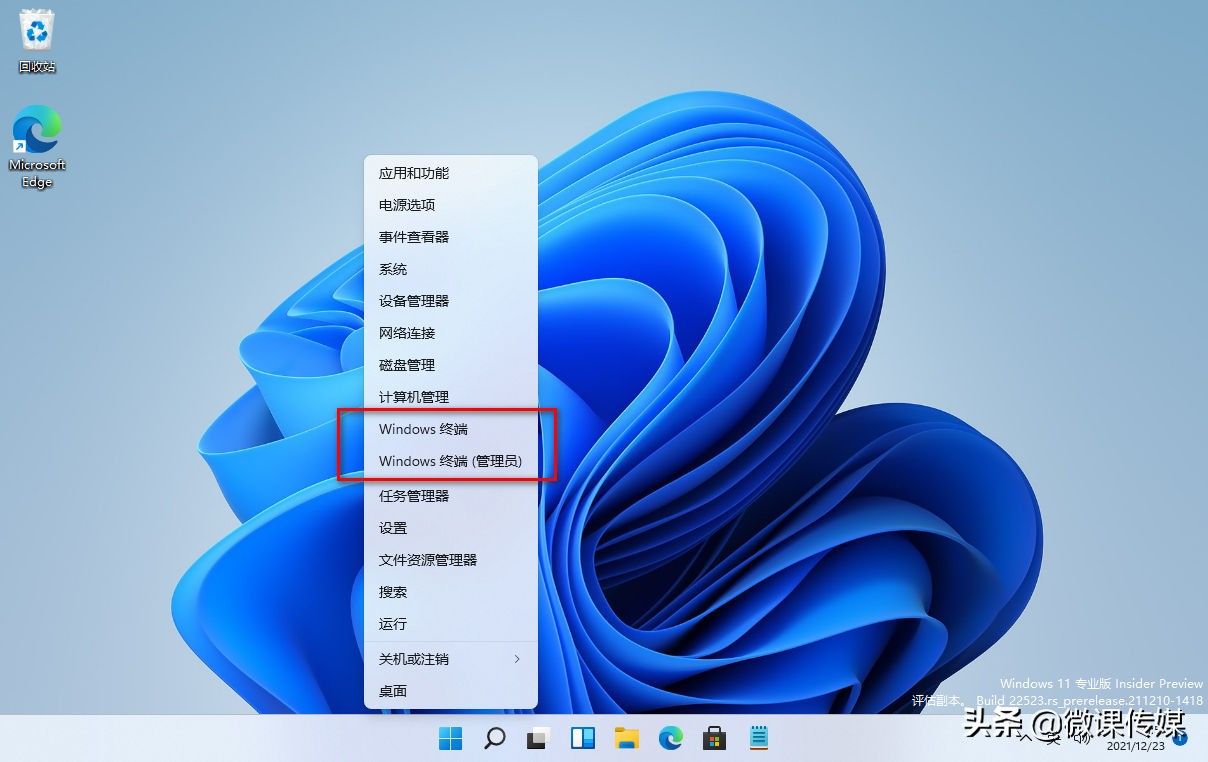
在Windows 11中,这两个快捷方式已替换为“Windows终端”的快捷方式。单击其中任何一个就可以启动Windows终端,PowerShell将在终端窗口内打开。
6.在桌面上为PowerShell创建一个快捷方式
如果你更喜欢使用快捷方式,请毫不犹豫地创建PowerShell的快捷方式。
在桌面上右键单击,选择新建–快捷方式。
在“请键入对象的位置”文字框中输入PowerShell,单击下一页按钮。
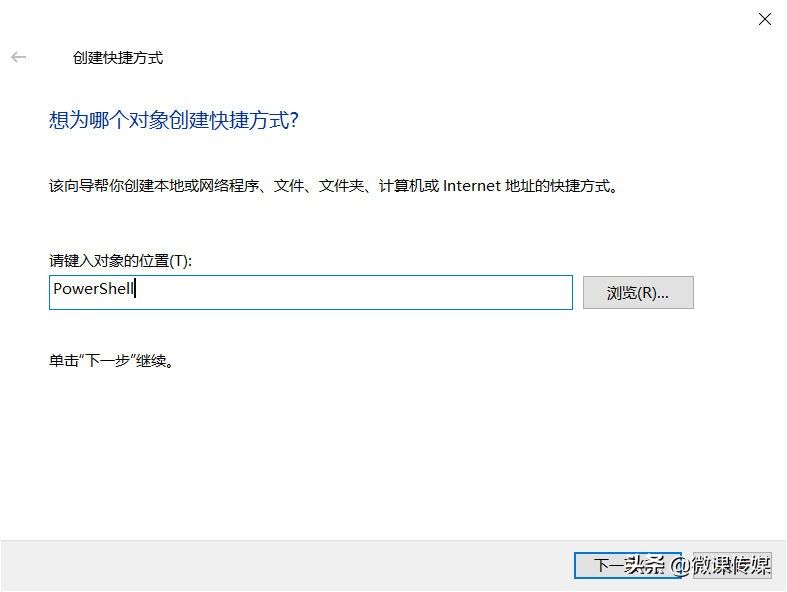
给建立的快捷方式起一个名字,然后单击完成按钮,就可以在桌面上建立一个PowerShell快捷方式图标,双击它就可以打开PowerShell窗口。
7.使用任务管理器启动PowerShell
启动任务管理器:一种快速的方法是同时按下键盘上的Ctrl+Shift+Esc键。如果任务管理器以紧凑模式打开,请单击或点击“更多详细信息”,然后打开“文件”菜单并单击“运行新任务”,在“创建新任务”窗口中,输入powershell并按Enter或确定。
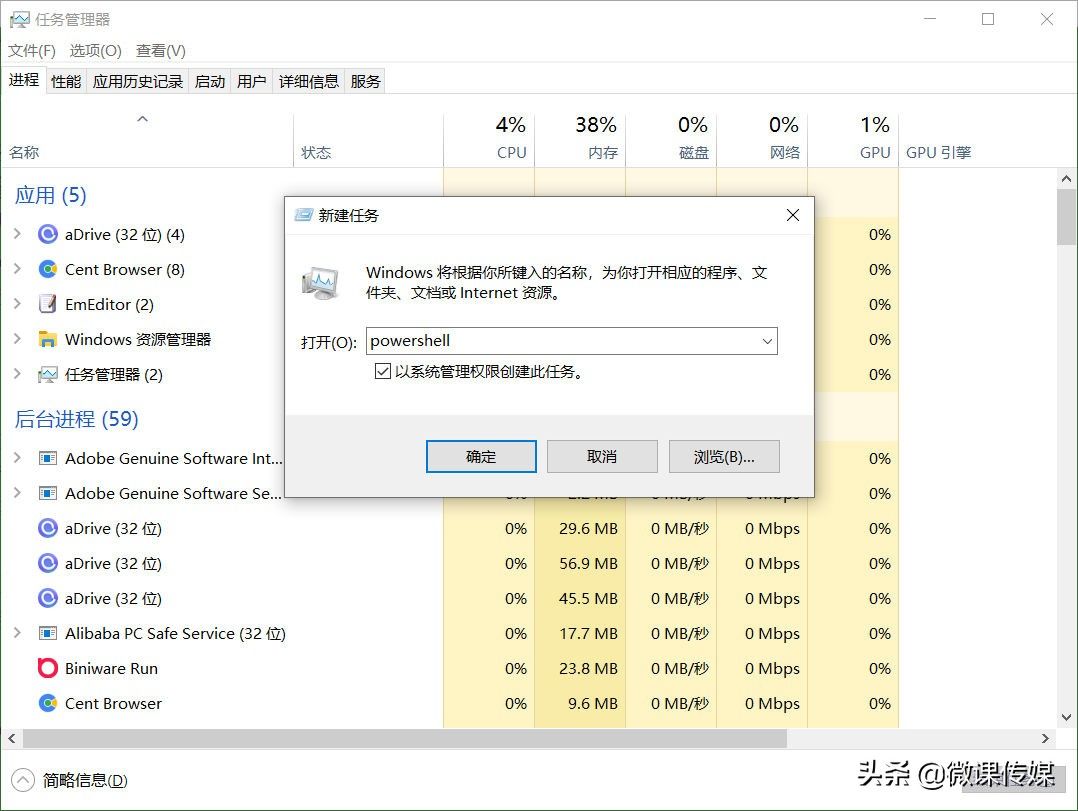
如果你想以管理员权限启动应用程序,只需在按确定按钮之前选中输入字段下方的复选框。
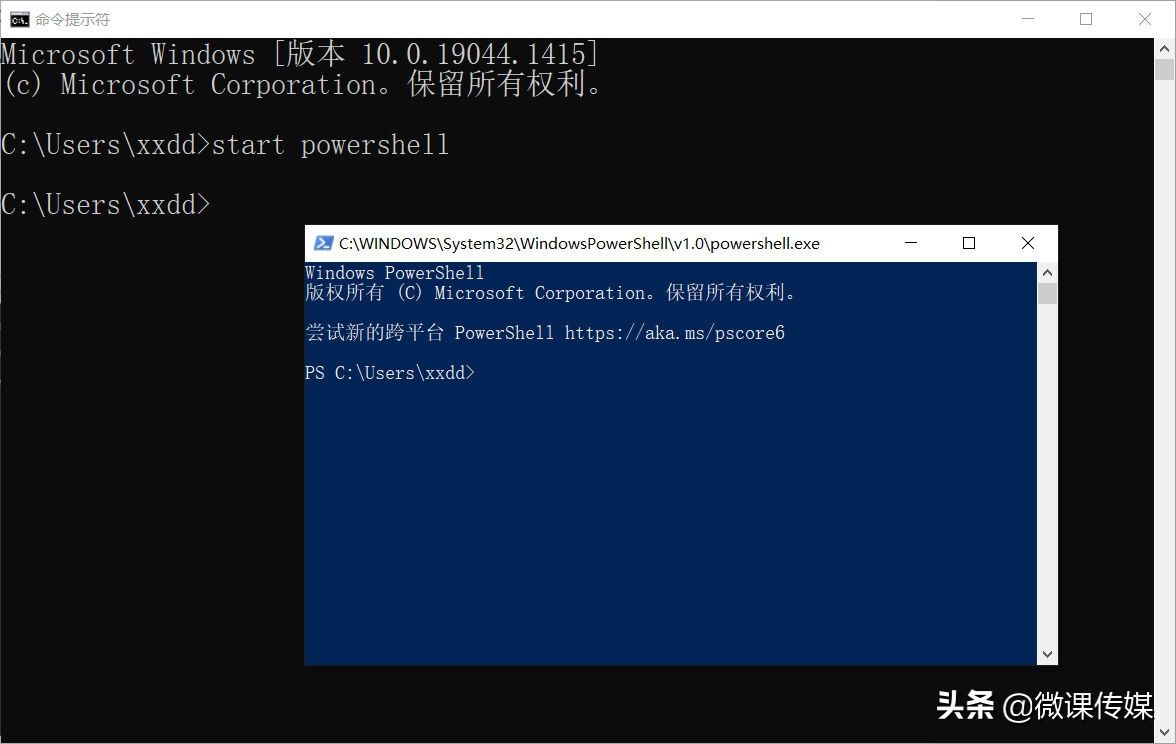
8.从命令提示符(CMD)打开PowerShell
单击任务栏上的搜索按钮,输入CMD,启动命令提示符,然后输入:
start powershell
如果要以管理员身份从命令提示符启动PowerShell,请确保首先以管理员身份打开命令提示符。
你还知道启动PowerShell的其他方式吗?欢迎留言讨论。#win11玩机技巧##win10玩机技巧#@微课传媒
以上内容来源于网络,由“WiFi之家网”整理收藏!
原创文章,作者:电脑教程,如若转载,请注明出处:https://www.224m.com/209589.html





