我DIY了双盘移动硬盘(DIY移动硬盘)

趁着NMVe SSD硬盘价格下降,我DIY了双盘移动硬盘,游戏带着走

NVMe SSD高速硬盘的价格最近又降低了很多,很多人都心动了。不过也有很多人说,我没有台式电脑啊,这个同我又有什么关系。这个有关系啊,买个NVMe SSD硬盘,然后再买个支持NVMe SSD的硬盘盒,不就可以自己做一个高速传输的移动硬盘了。
我DIY了双盘移动硬盘(DIY移动硬盘)

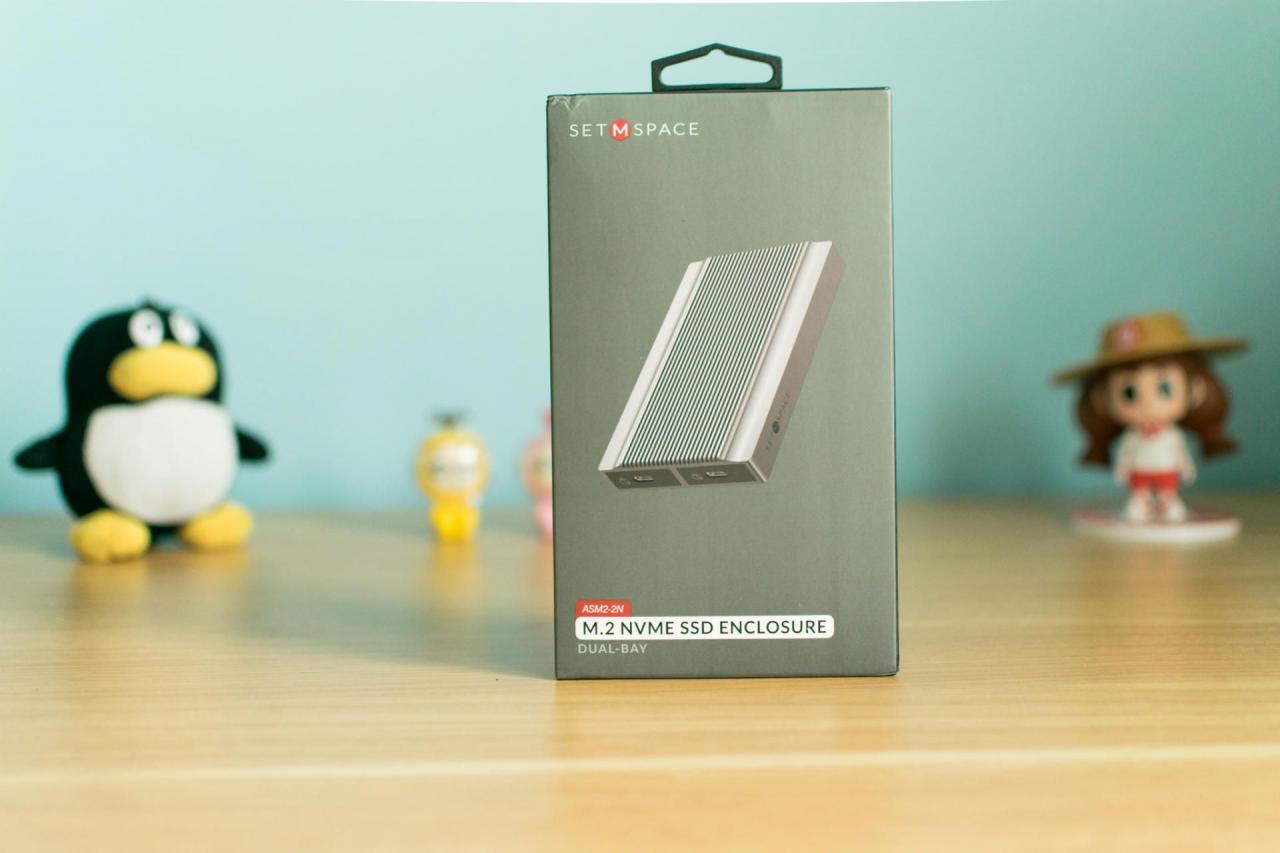
移动硬盘盒的选择,自然要名厂,质量有保证的。此外,具有特色也是个重要因素。最近就入手了一个双盘位的NVMe SSD硬盘盒,双盘位,可以放2个NVMe SSD硬盘,容量更大。
我DIY了双盘移动硬盘(DIY移动硬盘)

就是这SETMSPACE 的双盘位M.2 NVMe SSD硬盘盒,包装盒有产品的外观。中文名叫做合金桌面,听着就很有霸气。

我DIY了双盘移动硬盘(DIY移动硬盘)

盒子的背面有产品的参数,双盘位M.2 NVMe 硬盘盒,尺寸是112.5x70x16mm,灰色,接口是TYPE-C,传输速率是10Gbps,兼容硬盘又M.2 NVMe SSD,规格2230/2242/2260/2280。
我DIY了双盘移动硬盘(DIY移动硬盘)

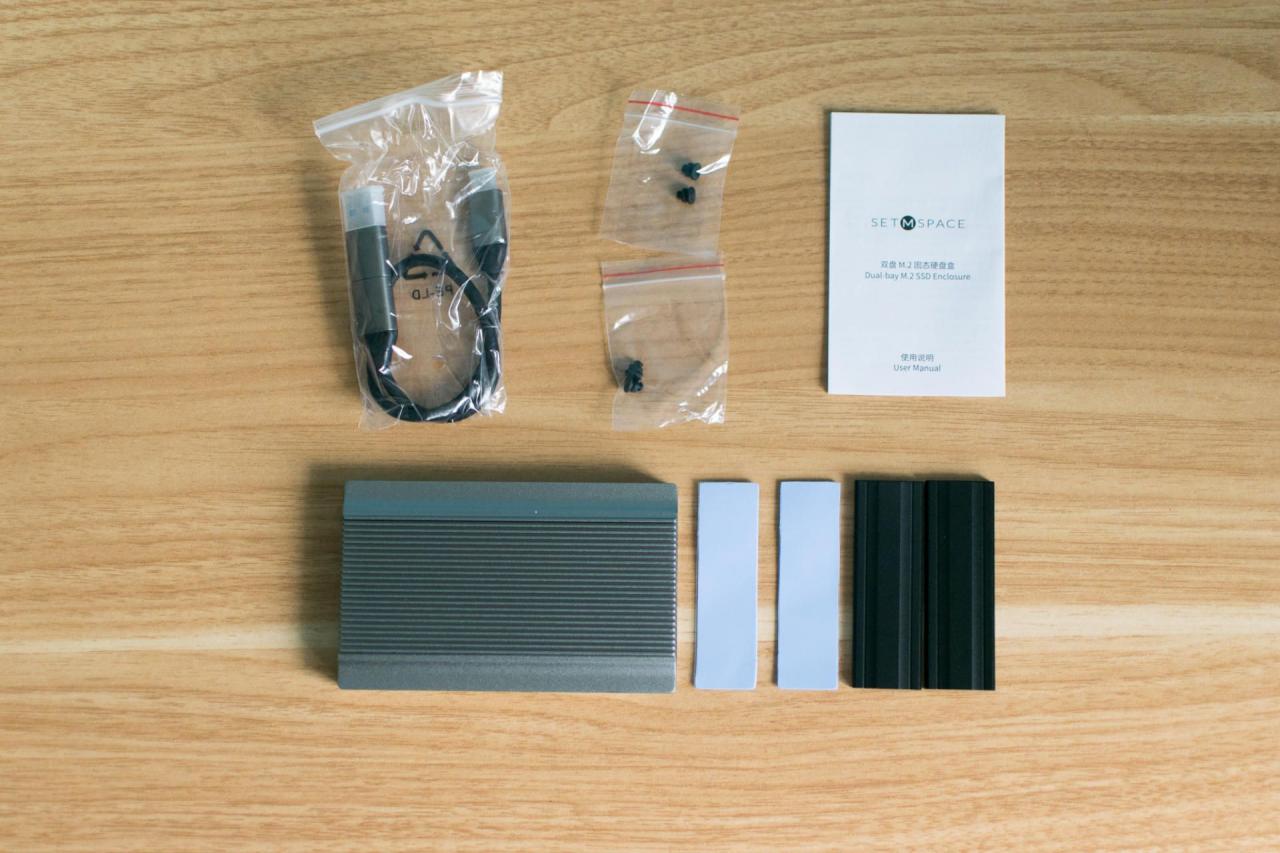
打开盒子,取出里面所有的东西,我们看除了硬盘盒,还有数据线、2个金属盖子,2个硅胶散热垫、说明书、橡胶钉。
我DIY了双盘移动硬盘(DIY移动硬盘)

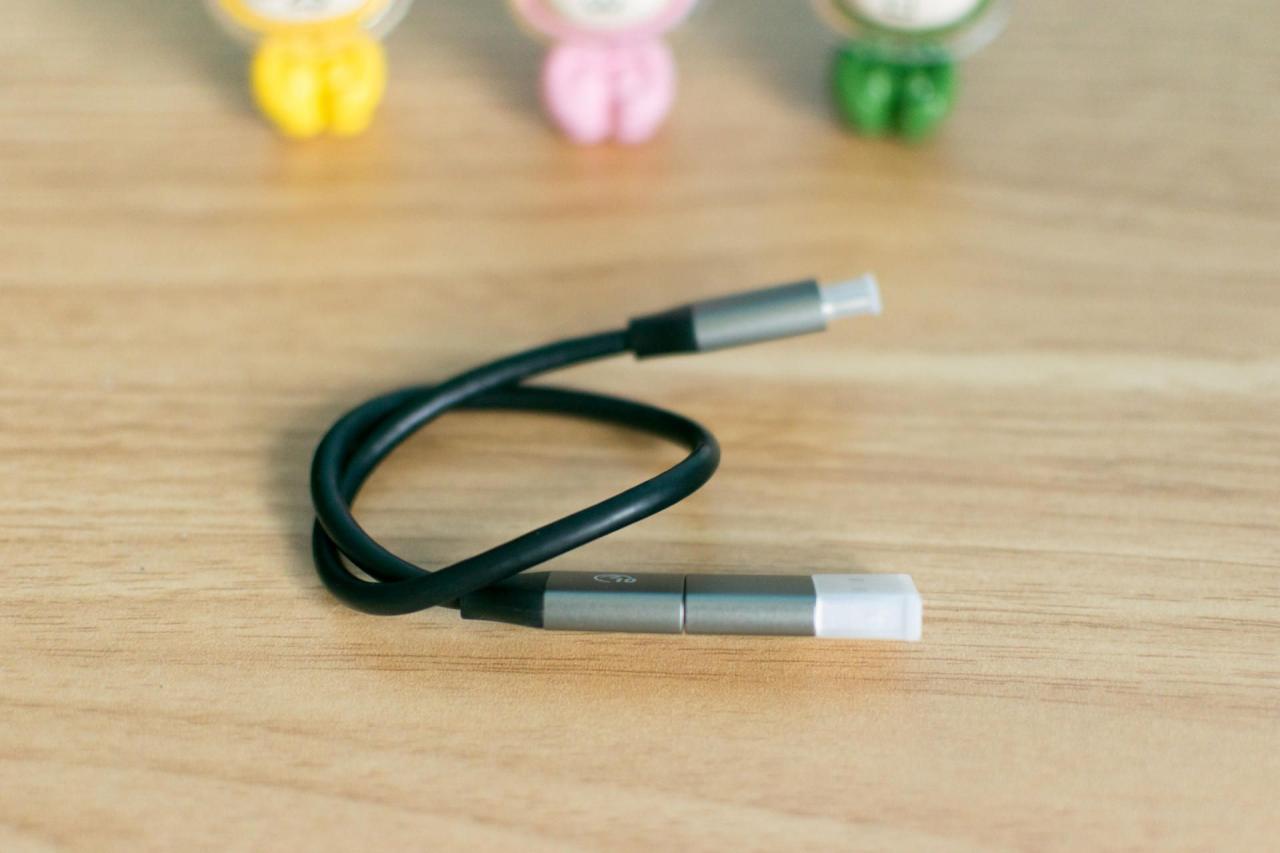
这根数据线具有金属头,出厂都有保护盖子。

我DIY了双盘移动硬盘(DIY移动硬盘)

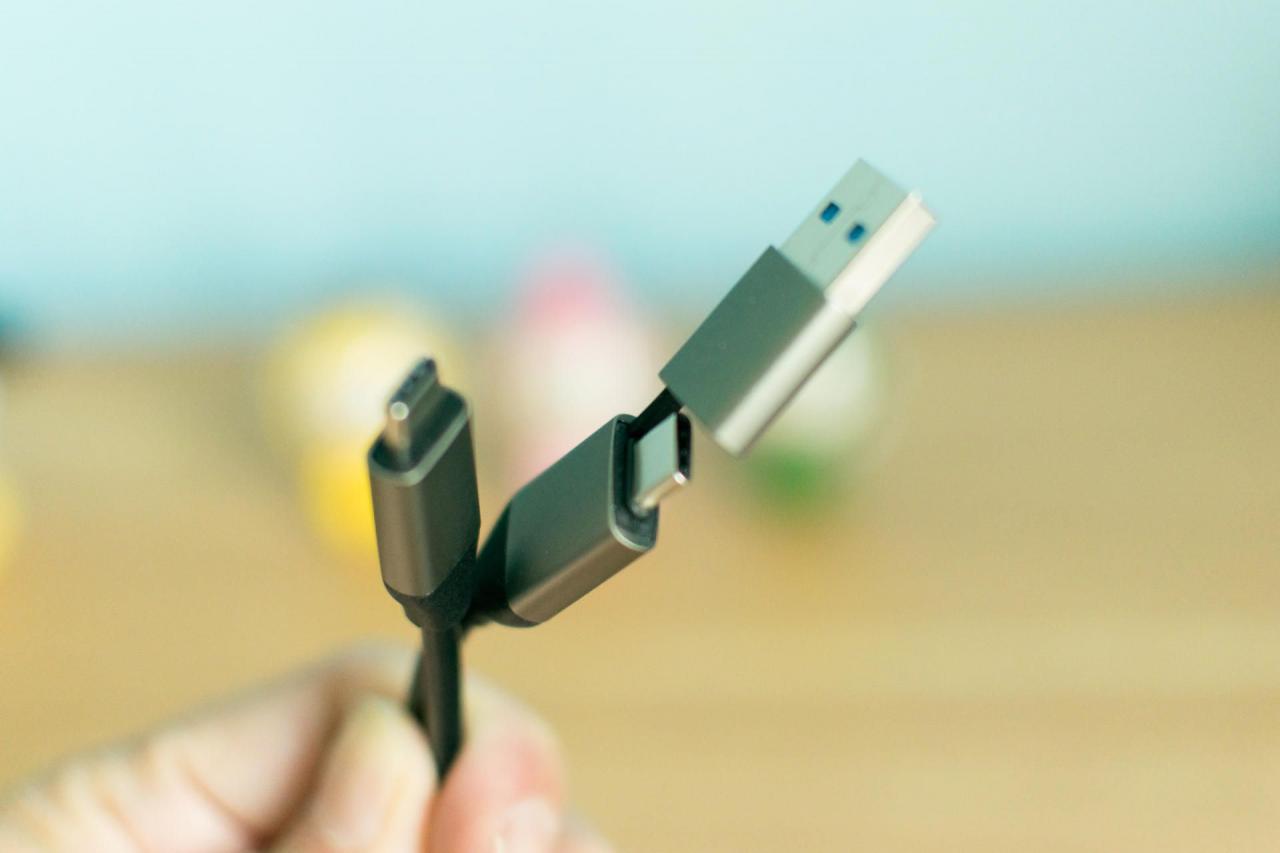
我们看这根线,一头是TYPE-C接头,接到硬盘盒的,另外一个,则是个二合一的接头,我们看这里是USB-A接头。
我DIY了双盘移动硬盘(DIY移动硬盘)

中间拔下来,里面就是TYPE-C接头可,这样就可以适应更多的场景,无论是USB-A还是TYPE-C接口,都可以适用。
我DIY了双盘移动硬盘(DIY移动硬盘)

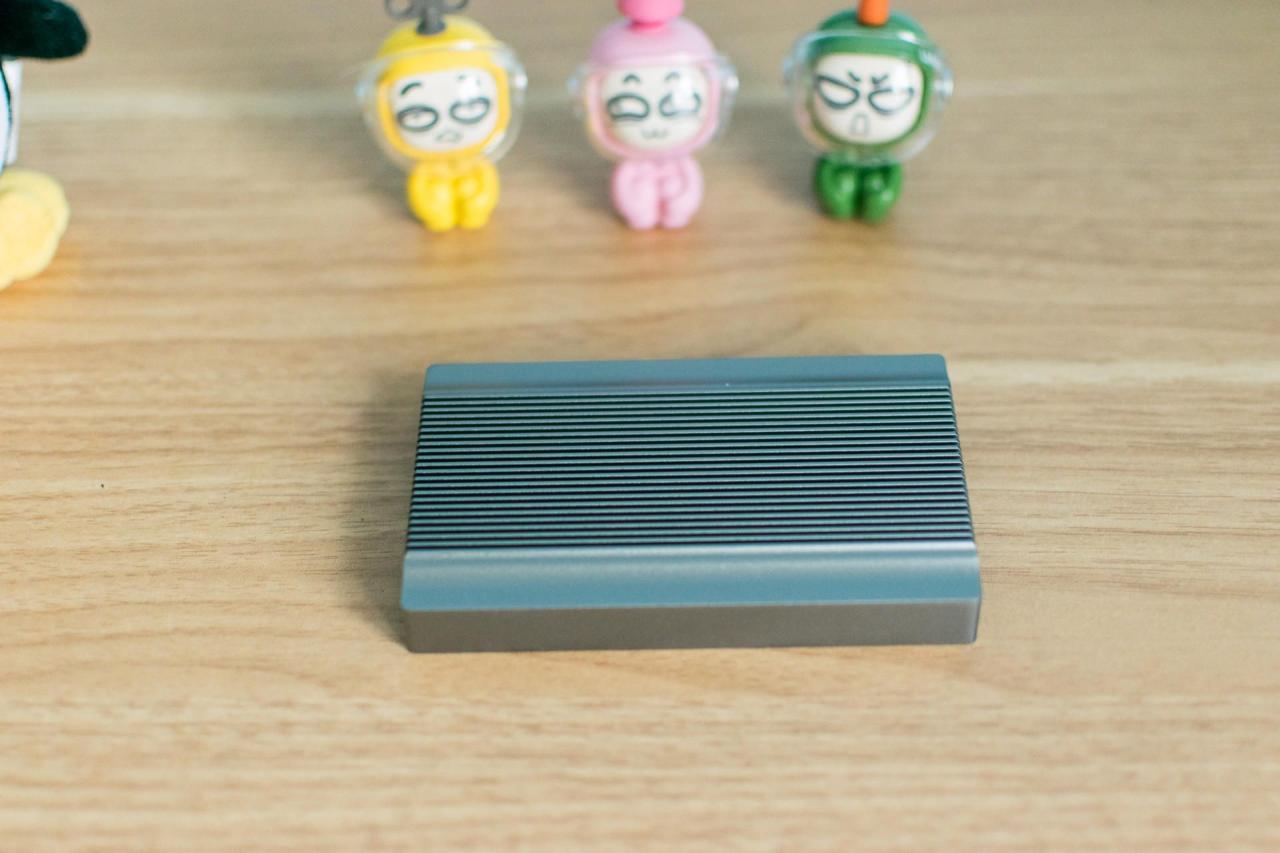
硬盘盒是全金属铝合金的,顶部是褶皱设计,这样可以增加散热面积,带来良好的散热效果。

我DIY了双盘移动硬盘(DIY移动硬盘)

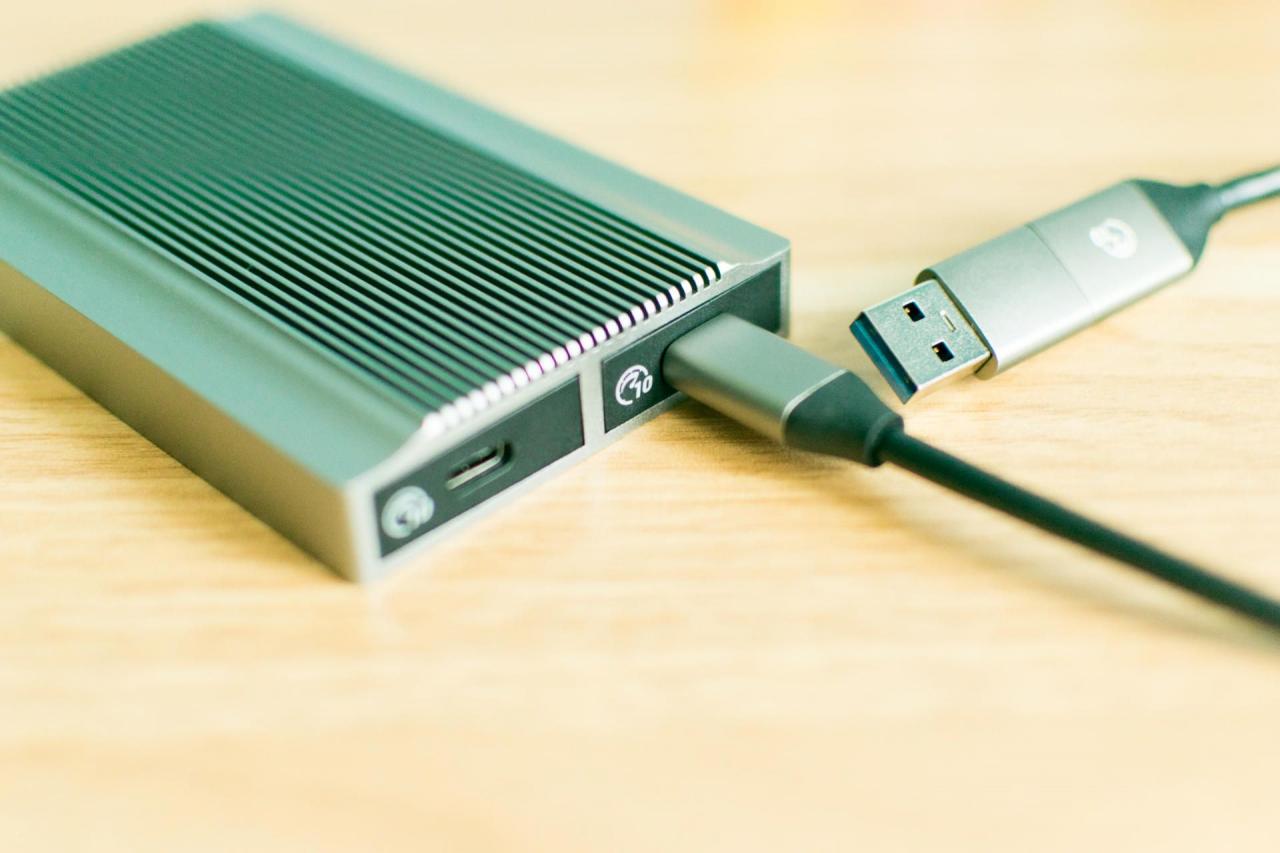
在其中一侧,可以看到有2个USB-C接口,原来这个双盘位的硬盘盒子,相当于是2个单独的硬盘盒合在一起。
我DIY了双盘移动硬盘(DIY移动硬盘)

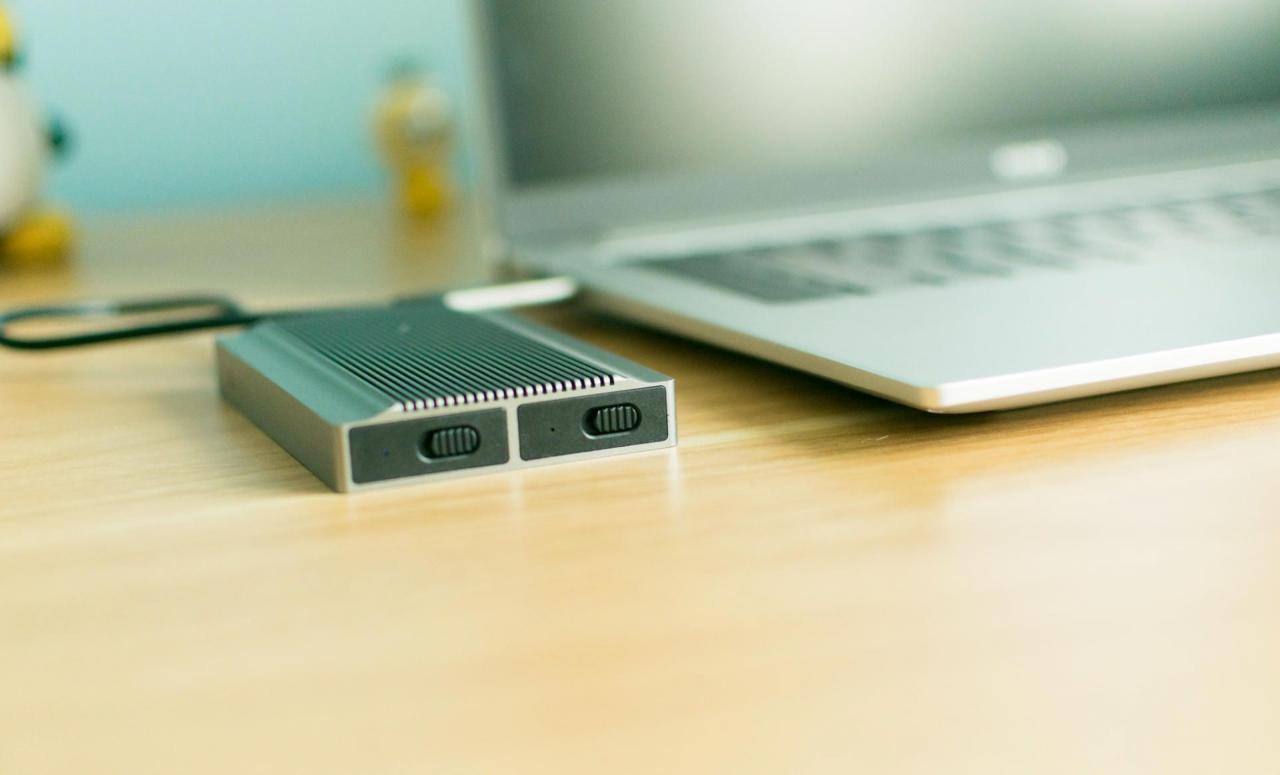
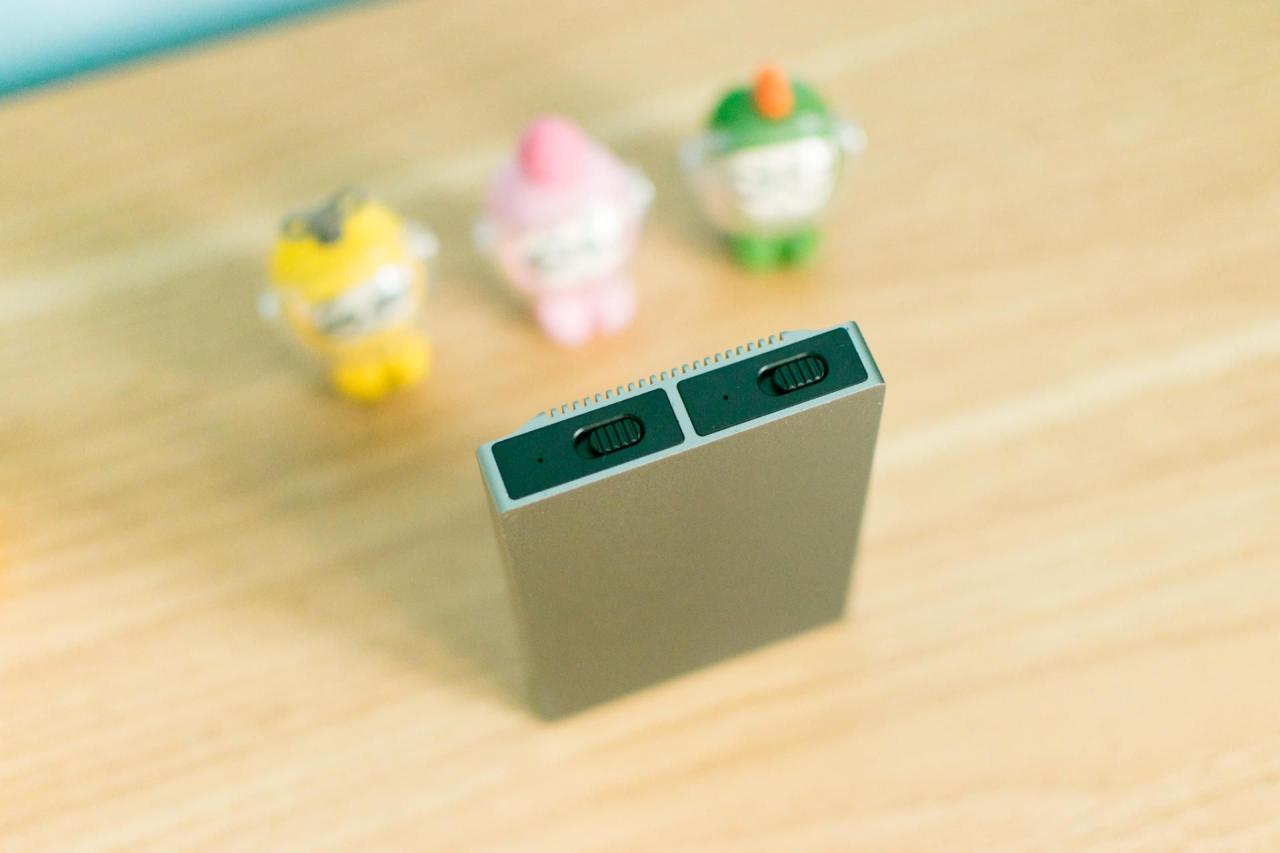
在另外一面,则是分别有2个拨动开关,以及边上一个指示灯。

我DIY了双盘移动硬盘(DIY移动硬盘)

拨动开关并向里推,就可以将里面的硬盘槽推出来。

我DIY了双盘移动硬盘(DIY移动硬盘)

里面的2个硬盘盒,都可以完全推出来。

我DIY了双盘移动硬盘(DIY移动硬盘)

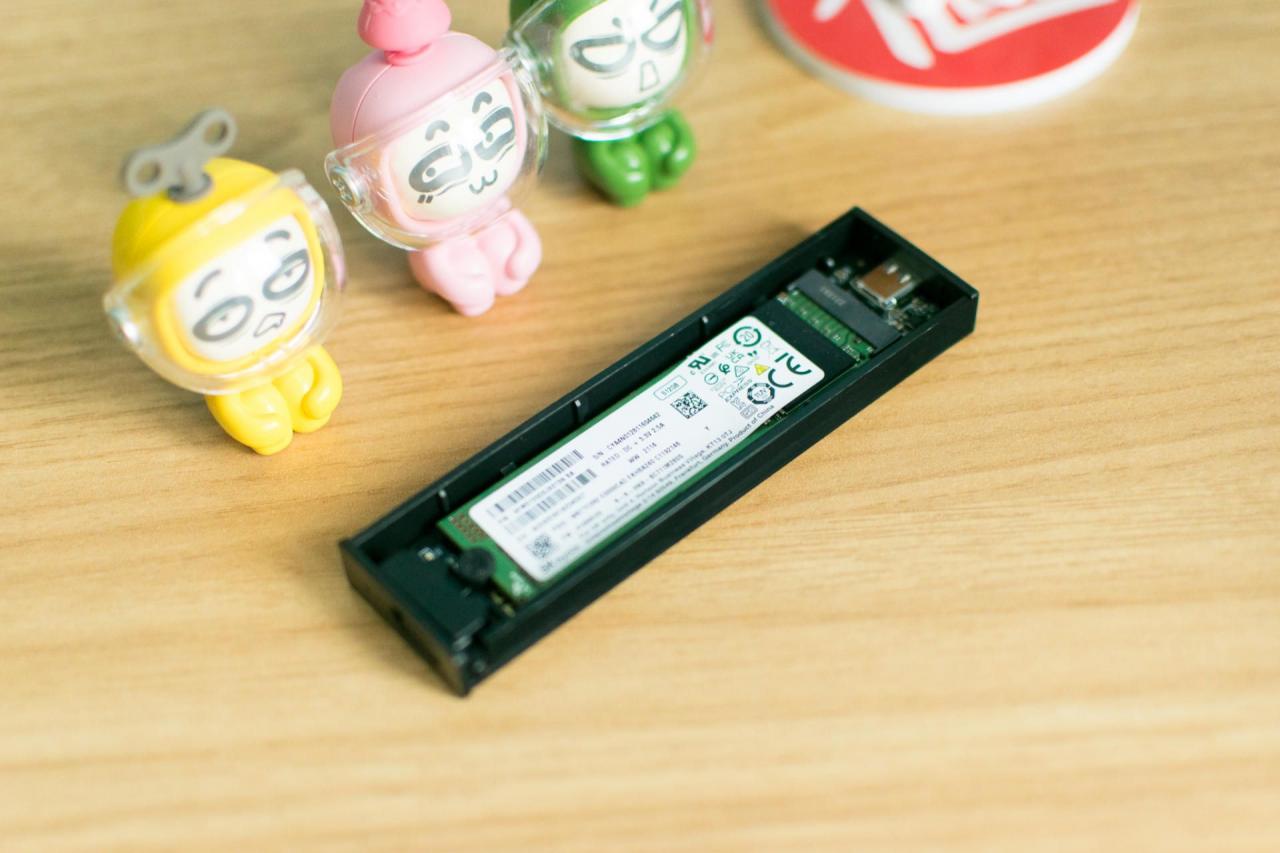
可以直接将NVMe SSD放入槽内,然后用橡胶钉固定住。

我DIY了双盘移动硬盘(DIY移动硬盘)

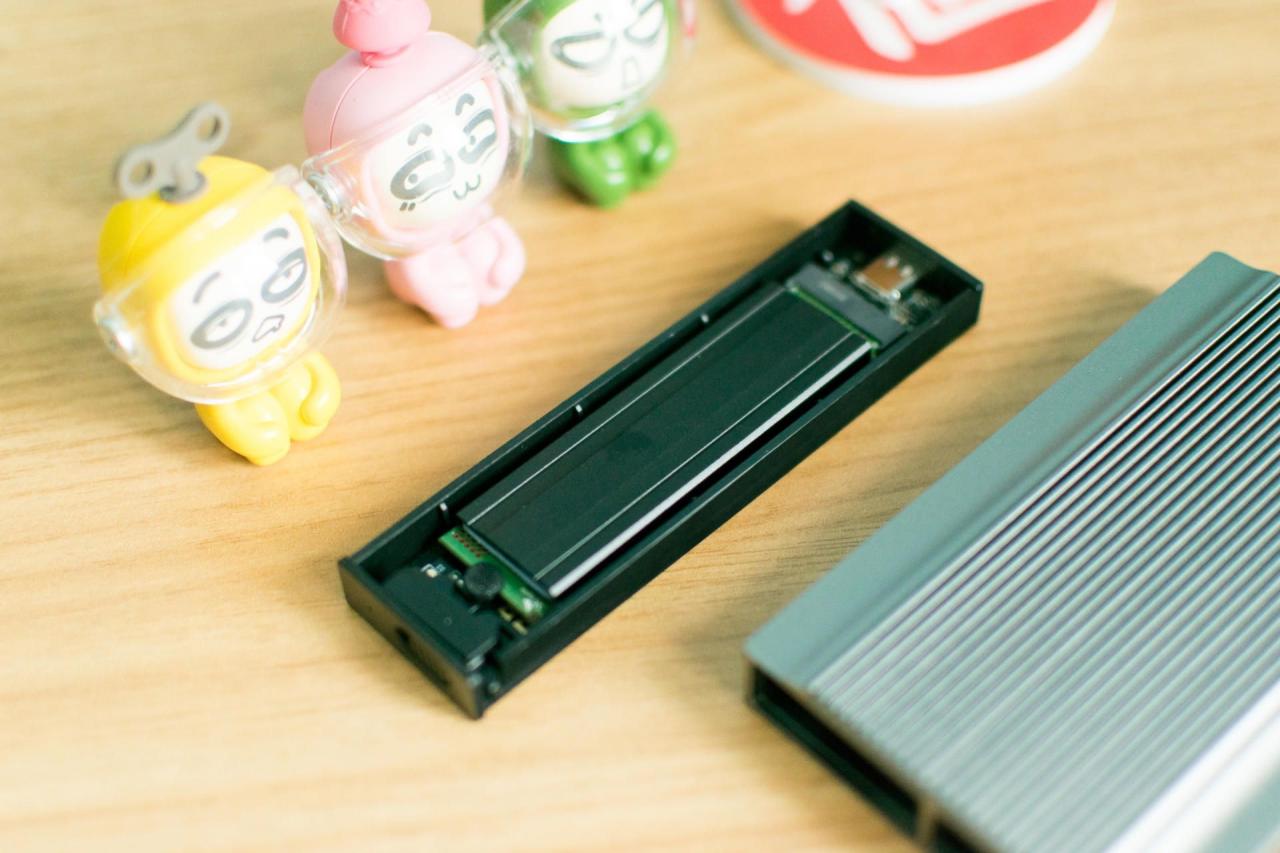
然后贴上硅胶散热垫,再盖上金属散热盖,这个是全铝的散热盖,同样有良好的散热效果。
我DIY了双盘移动硬盘(DIY移动硬盘)

盖好盖子,就可以这边就可以接线了。

我DIY了双盘移动硬盘(DIY移动硬盘)

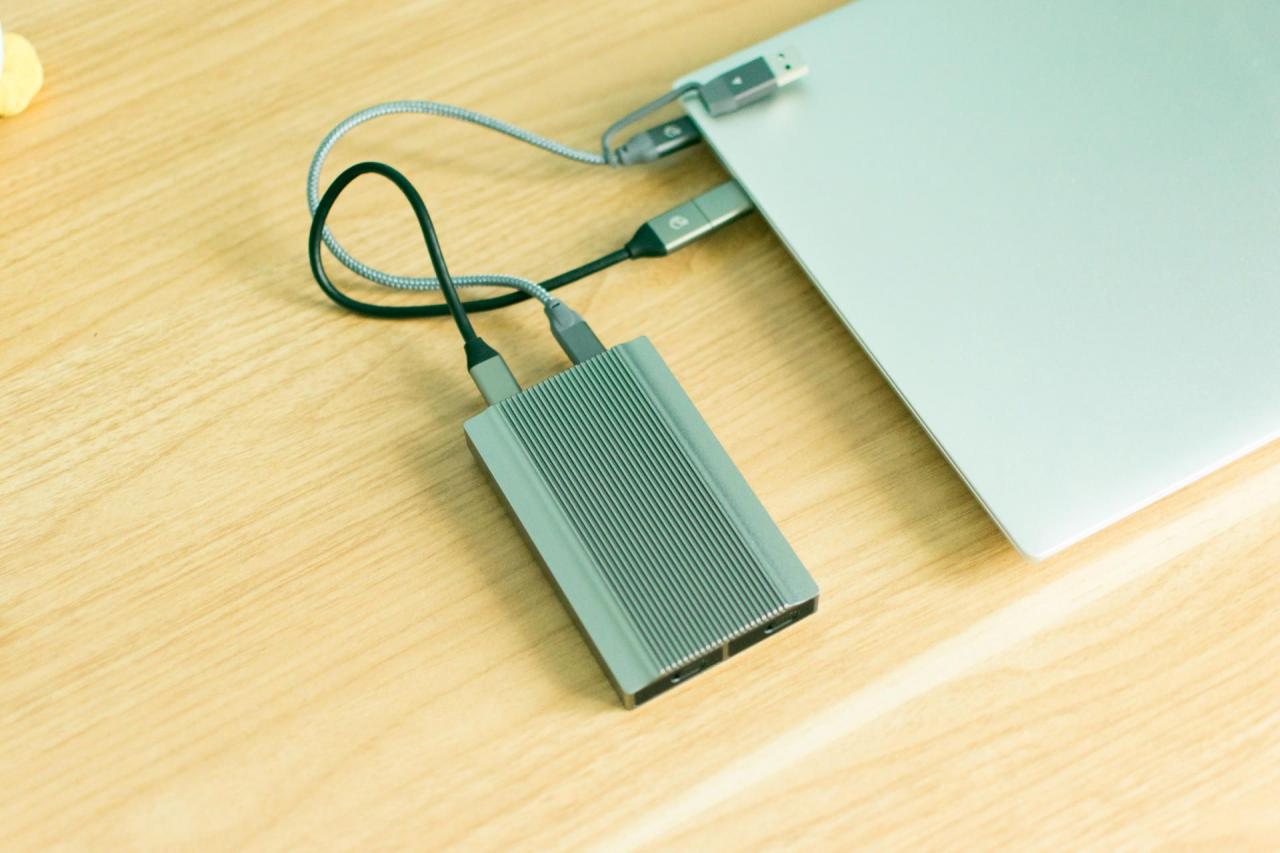
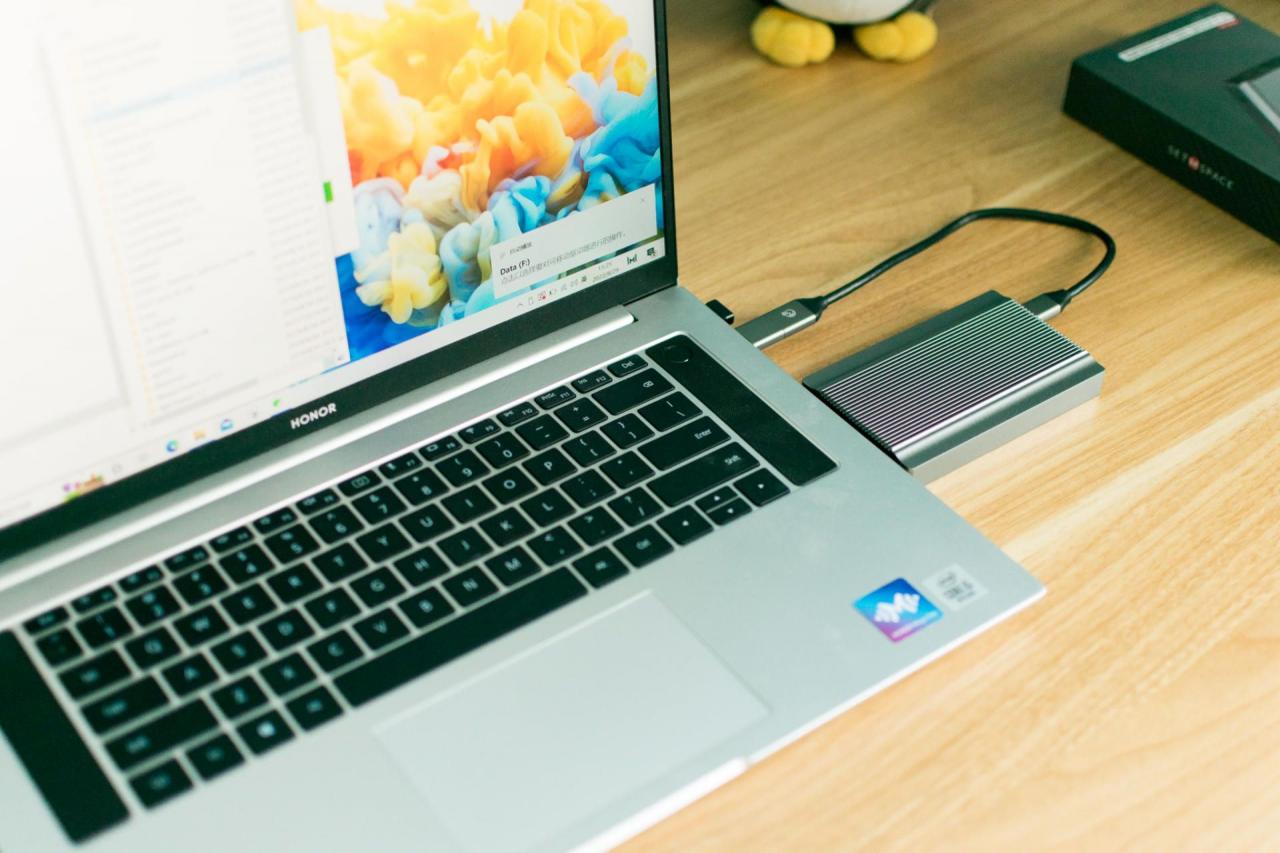
接到笔记本电脑,可以USB-A和TYPEC-接口一起连接。

我DIY了双盘移动硬盘(DIY移动硬盘)

下面我们就来看看这款硬盘盒自制的移动硬盘会怎么样,效果如何。

我DIY了双盘移动硬盘(DIY移动硬盘)

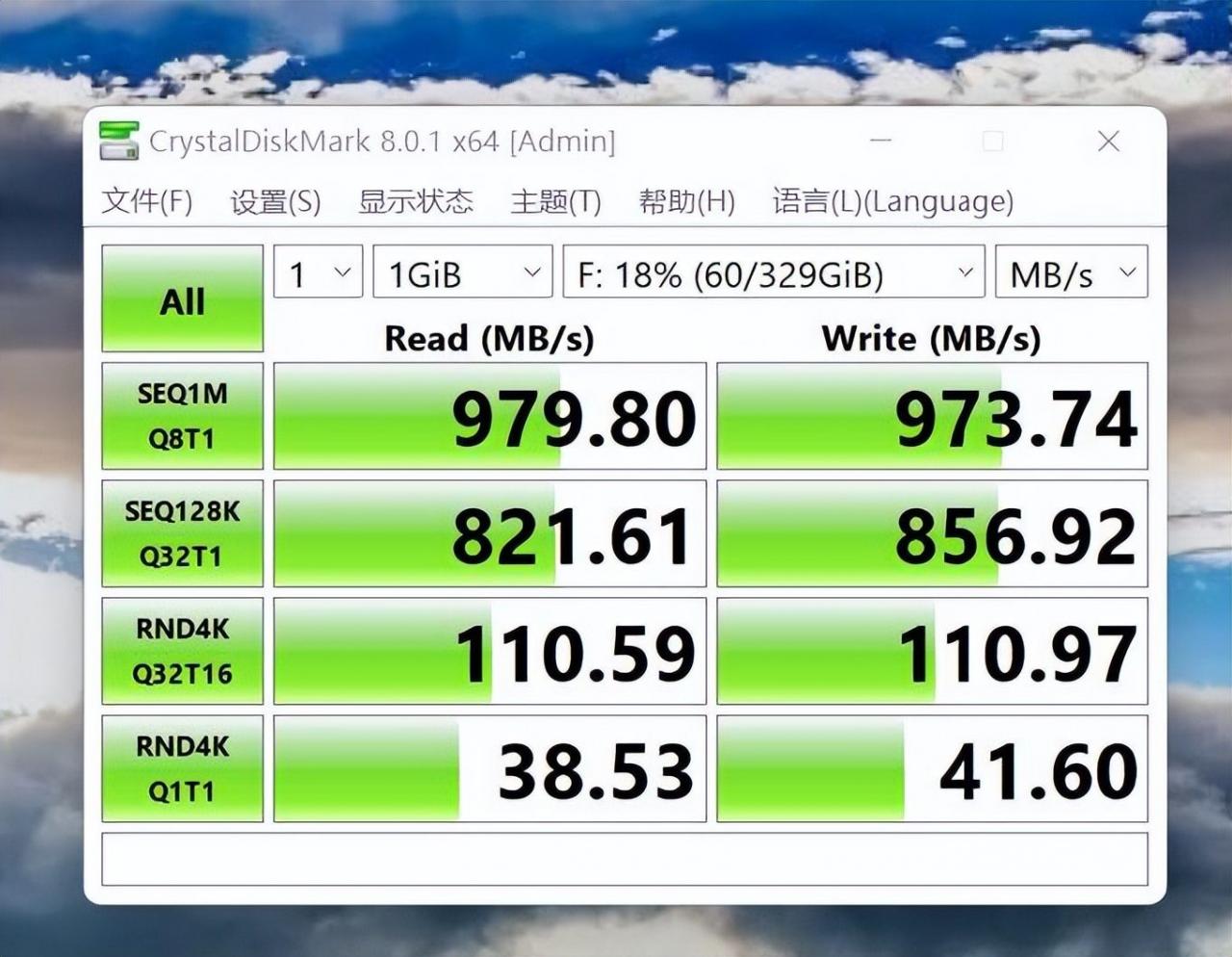
首先,我们使用CDM来测试下,我们看顺序读写的速度,达到了接近1000MB/s,符合宣称的10Gbps的速度。
我DIY了双盘移动硬盘(DIY移动硬盘)

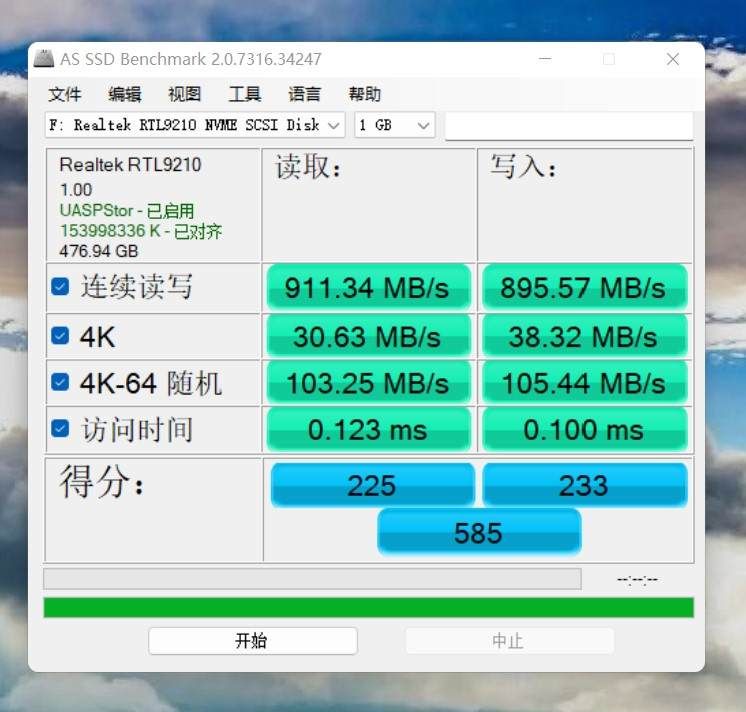
换一款软件,AS SSD测试,连续读写也有900MB/s,同样是符合宣称的标准。

我DIY了双盘移动硬盘(DIY移动硬盘)

ATTO DISK BENCHMARK,我看传输速率最高都是接近1000MB/s的,表现稳定。
我DIY了双盘移动硬盘(DIY移动硬盘)

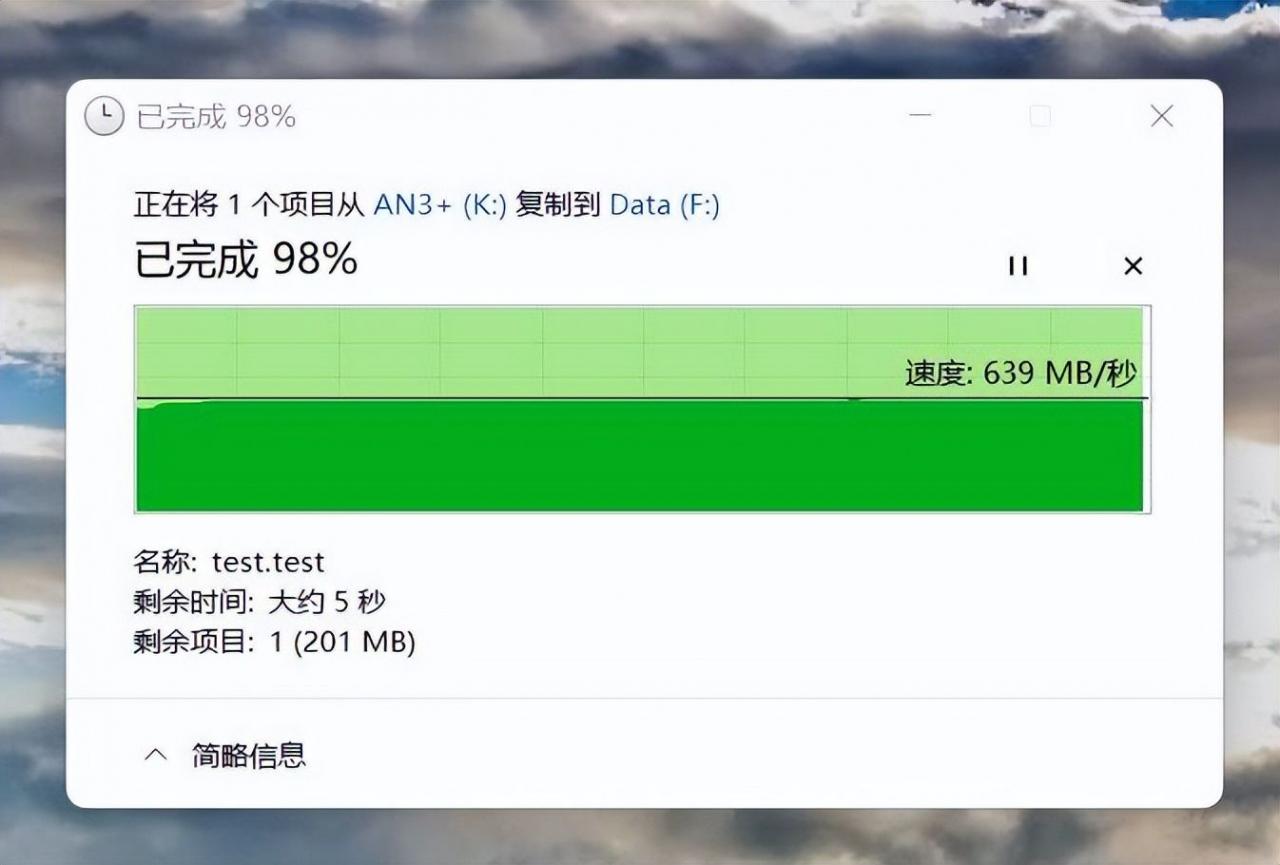
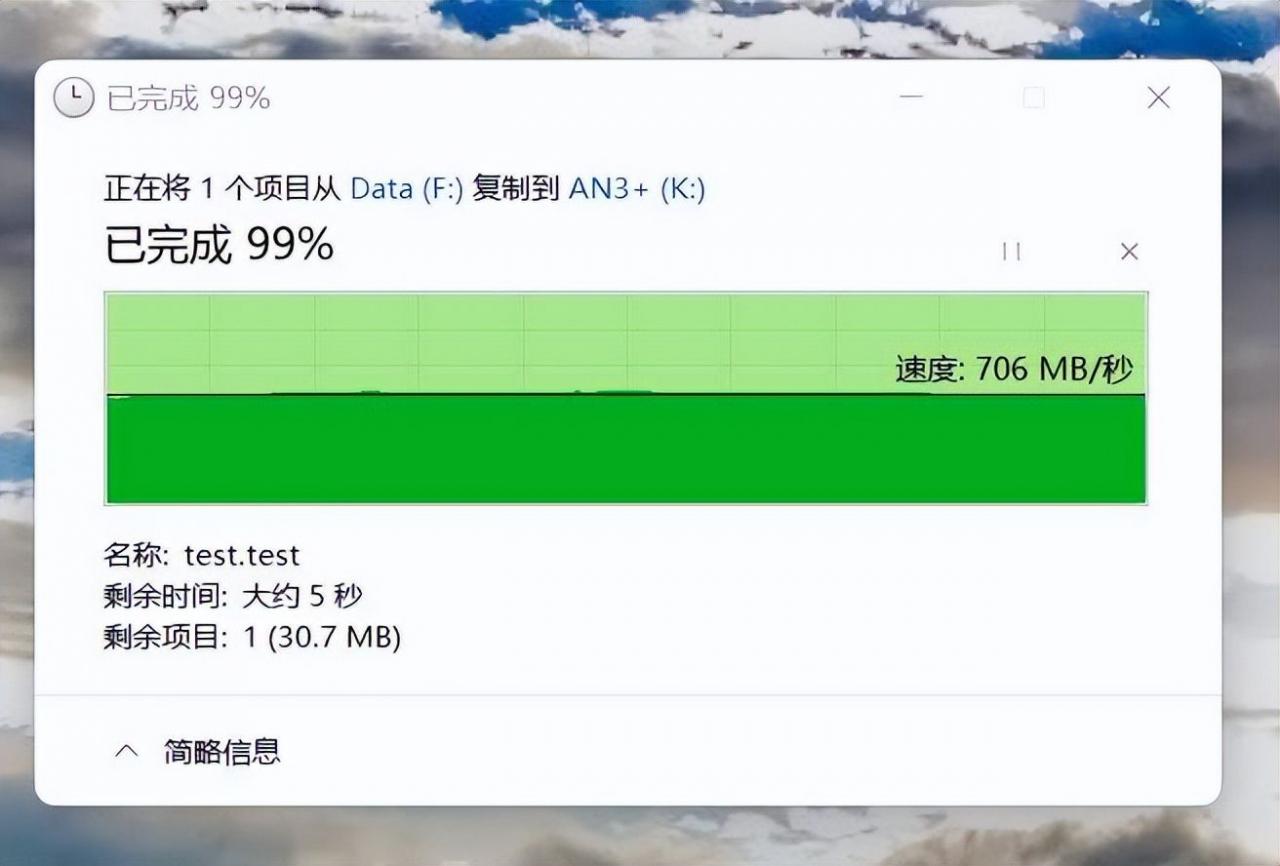
实际在电脑上,大文件拷贝测试下,读取的速度达到了700MB/s。

我DIY了双盘移动硬盘(DIY移动硬盘)

实际大文件写入速度,也有640MB/s左右,这个速度是文件的速度,也属于符合要求的了。
我DIY了双盘移动硬盘(DIY移动硬盘)

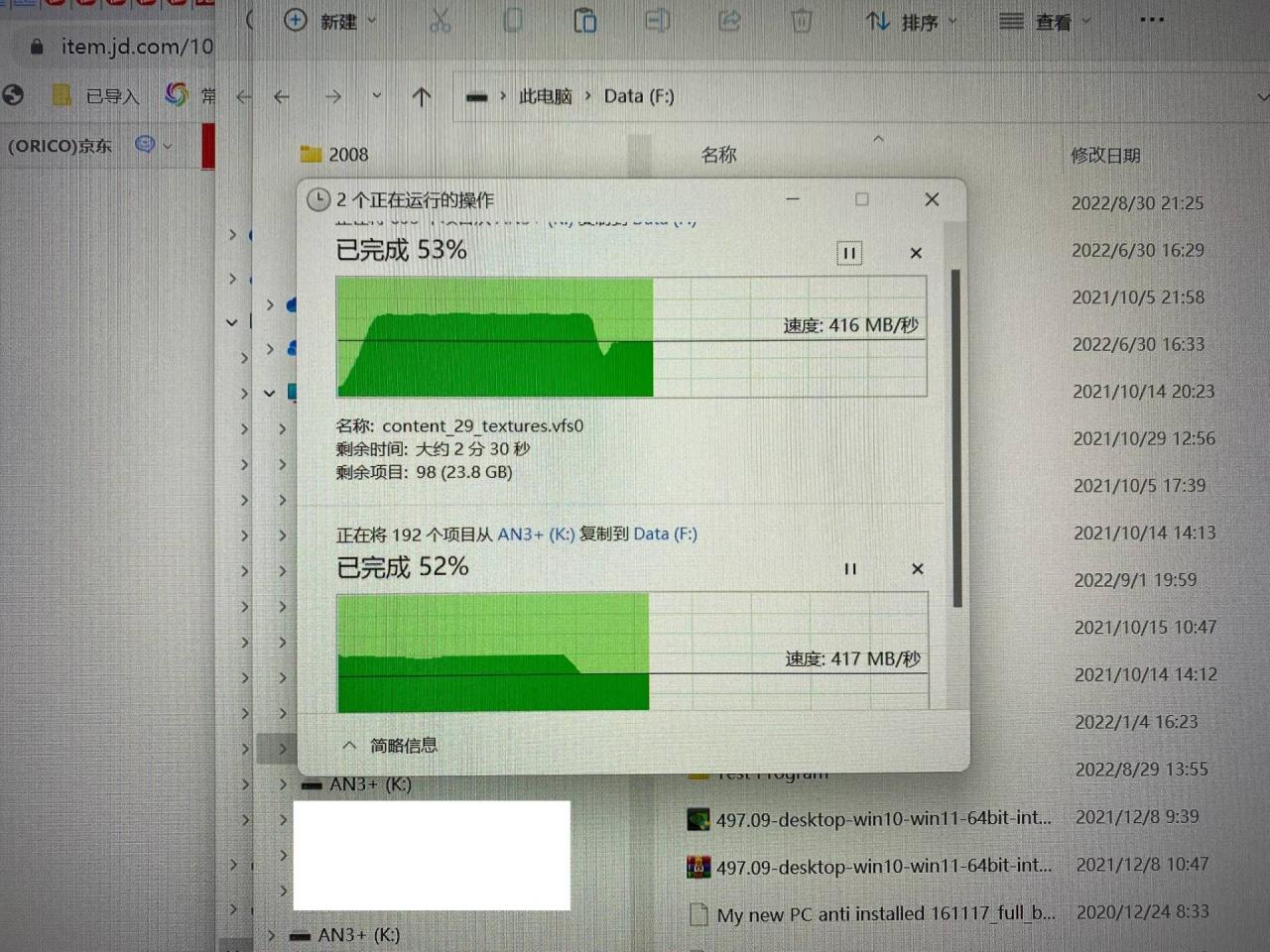
同时复制2组游戏文件到移动硬盘,速度依旧很快,加起来速度有800MB/s+了。
我DIY了双盘移动硬盘(DIY移动硬盘)

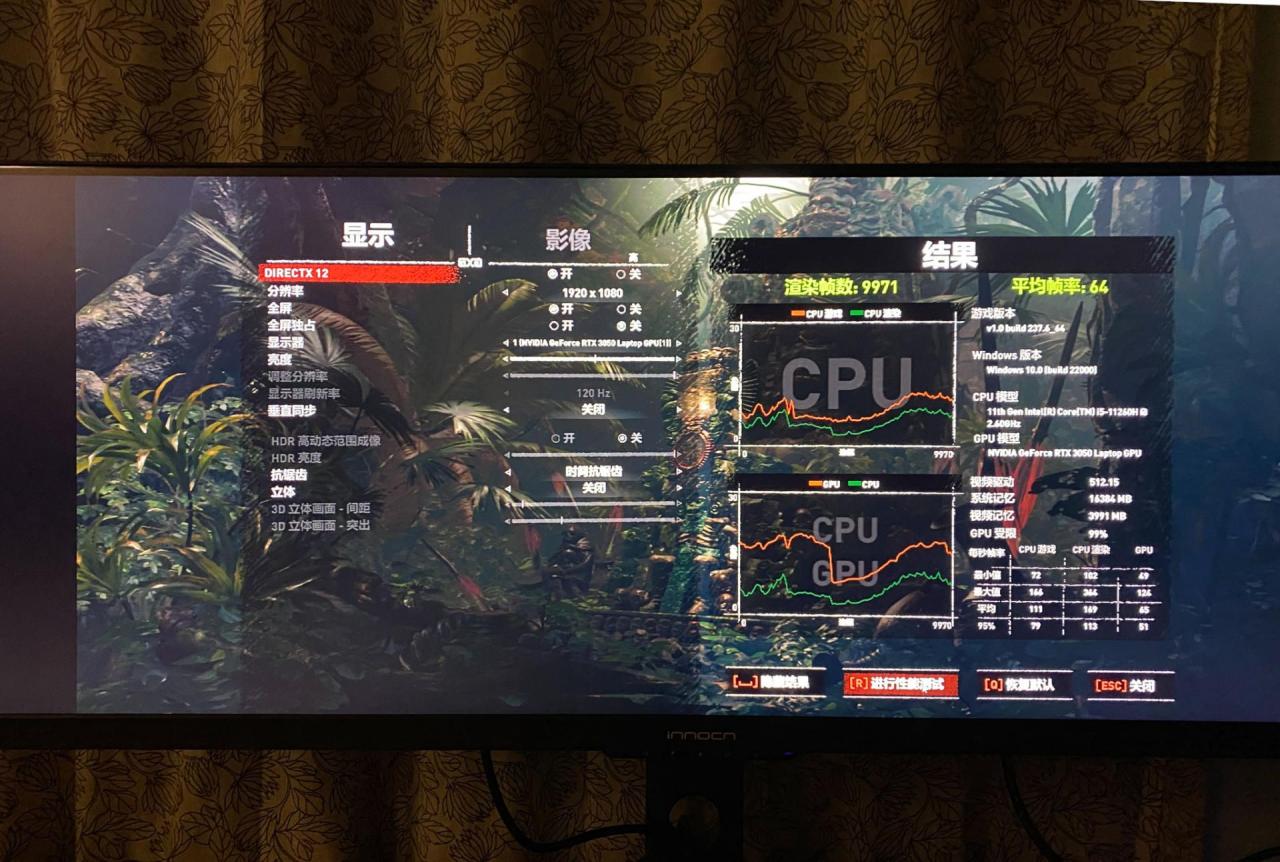
测试一个游戏看看,古墓丽影.崛起,同在电脑内置硬盘上的效果是一样的,可以说表现没有问题。
我DIY了双盘移动硬盘(DIY移动硬盘)

总的来说,SETMSPACE合金桌面这款双盘位硬盘盒,可以简单方便的DIY移动硬盘,简单方便。带有硅胶散热垫和铝散热盖,散热无忧。双头数据线,一根线适配USB-A和TYPE-C接口,适应性广。性能符合标称,高速传输。既可以作为资料存储,也可以用于程序文件,直接运行软件和游戏,随走随带,安全那无忧。无论是喜欢自己动手的朋友还是喜欢性价比的,都可以考虑下哦。

以上内容来源于网络,由“WiFi之家网”整理收藏!

原创文章,作者:电脑教程,如若转载,请注明出处:https://www.224m.com/210609.html

(0)
电脑教程电脑教程
tplink无线路由器设置 tplink无线路由器初始
上一篇 2023年7月30日 10:07
wifi没有有效的ip配置怎么办-笔记本连接wifi显示没有有效的IP地址配置怎么解决.
下一篇 2023年7月30日 10:11

相关推荐

  • 家用路由器频段如何设置(怎么设置路由器频段2.4和5)

    在家庭网络环境中,选择适当的路由器频段可以帮助优化无线网络的性能。现在大部分路由器都支持2.4GHz和5GHz两个频段,那么如何设置这两个频段呢? 1. 进入路由器设置页面 首先要…

    网络 2024年9月16日
    274
  • 满足数量条件的单元格自动填充颜色(根据单元格值自动填充颜色)

    大家好,在多种产品的表格中,产品种类繁多,如果生产出来的产品已经满足合同要求的产品数量,我们可以标记出来,方便后续查看,今天我们来介绍表格中满足数量条件的单元格自动填充颜色 下面我…

    2022年11月7日
    2.1K
  • 宽带账号密码忘记了怎么找回

    【导读】路由器怎么设置:宽带账号密码忘记了,怎么办?路由器设置教程,下面WiFi之家网小编详细为大家介绍一下。路由器怎么设置:宽带账号密码忘记了,怎么办? 宽带账号密码是宽带服务商提供的用于拨号上网的

    2021年7月8日
    19.0K
  • 没有插卡的路由器怎么设置(工业4g插卡路由器设置)

    没有插卡的路由器怎么设置 如果你购买了一台没有插卡的路由器,想要使用它进行网络连接,需要进行以下操作: 步骤一:连接路由器 使用网线将路由器与电脑连接,然后将路由器插入电源并启动。…

    网络 2025年11月15日
    137
  • melogin·cn登录官网入口

    melogin·cn登录官网入口 melogin·cn是一家专业的登录平台,为用户提供便捷的登录服务。 登录方法 打开melogin·cn官网 输入用户名和密码 点击“登录”按钮 …

    网络 2023年9月13日
    286
  • 怎样登陆设置路由器账户(路由器怎样重新设置登陆密码)

    怎样登陆设置路由器账户(路由器怎样重新设置登陆密码) 路由器是连接您的电脑和互联网的设备,通过路由器可以访问互联网。如果您是路由器的管理员,您可以通过路由器账户设置路由器的各种参数…

    网络 2025年12月11日
    822
  • 同ip地址路由器设置(路由器设置固定ip)

    同IP地址路由器设置 同IP地址路由器设置是一个比较常见的网络设置,它可以使多台设备共享同一个网络IP地址,从而降低网络管理的复杂度和成本。 路由器设置固定IP 在同IP地址路由器…

    网络 2025年12月5日
    137
  • 如何设置新款无线路由器(如何接无线路由器设置)

    如何设置新款无线路由器 无线路由器是连接网络的重要设备,新款无线路由器拥有更高的网速和更多的功能,但是很多人不知道如何设置。下面就来简单介绍一下如何接无线路由器设置。 步骤一:准备…

    网络 2024年10月27日
    0
  • mw315r登录页面进不去怎么办?

    问:我有一个水星mw315r路由器,但是我进不去它的登录页面,无法对其进行设置,怎么解决这个问题?答:当你的电脑/手机连接到水星mw315r路由器的网络后,在浏览器中输入melogin.cn,就可以进入水星mw315r路由器的登录页面,然后输入登录密码,就可以进入设置页面。如果你在浏览器中输入mel

    2021年5月23日
    18.9K
  • 路由器6个天线设置方法(phicomm路由器重新设置方法)

    路由器6个天线设置方法 phicomm路由器重新设置方法 步骤一:进入路由器管理界面 打开浏览器,输入路由器管理地址(通常为192.168.1.1或192.168.0.1) 输入用…

    网络 2024年10月21日
    137