想要使用Run命令打开任何你想要的程序吗?修改一下注册表就行了

Run命令是最有用的Windows 11工具之一。使用此功能,你可以打开许多内置应用程序,例如计算器、注册表编辑器、MSConfig、Edge、服务等,因此,许多用户使用Run工具来运行程序。

但是,Run命令不会打开你已安装的所有第三方应用程序。该附件也不包含你可以选择的任何内置设置来启动选择的应用程序。但是,你仍然可以通过编辑注册表将Run配置为打开你喜欢的软件。

想要使用Run命令打开任何你想要的程序吗?修改一下注册表就行了

想要使用Run命令打开任何你想要的程序吗?修改一下注册表就行了

如何通过编辑注册表配置运行以打开第三方应用程序

要使用Run打开你选择的第三方应用程序,你需要为其添加注册表项。该注册表项将包含几个字符串,你可以为这些字符串输入程序的两个路径值。因此,你需要知道要打开此注册表调整的软件的完整路径(及其确切的EXE文件名)。你可以在文件资源管理器中打开程序的文件夹来检查其路径。

作为示例,我将在以下步骤中配置Run以打开免费软件Winaero Tweaker。该程序是一款出色的Windows 11自定义应用程序,你可以从Winaero Tweaker网页下载。如果你将该应用程序安装在其默认的C:\Program Files\Winaero Tweaker路径中,则可以完全按照以下步骤进行操作。

1.首先,按Win+S并在搜索框中键入regedit,按Enter,打开注册表编辑器。

2.打开此注册表项:Computer\HKEY_LOCAL_MACHINE\SOFTWARE\Microsoft\Windows\CurrentVersion\App Paths。

3.右键单击App Paths并选择新建>项命令。

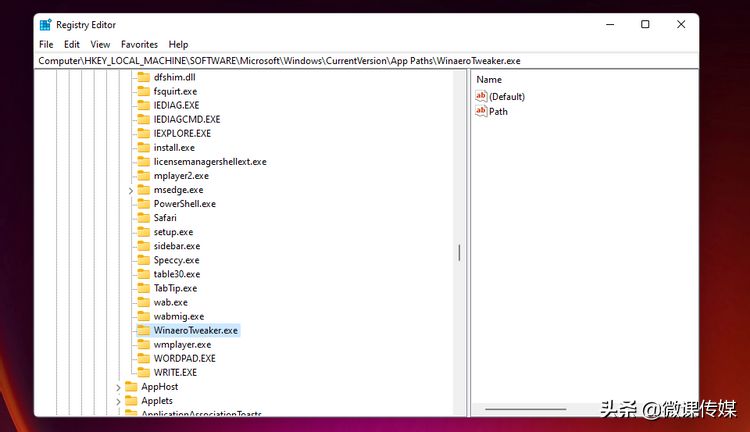
4.为注册表项的标题输入程序EXE文件的确切名称及其扩展名。对于我们的示例,你需要输入WinaeroTweaker.exe。
想要使用Run命令打开任何你想要的程序吗?修改一下注册表就行了

5.选择刚刚在注册表编辑器左侧添加的新程序注册表项(WinaeroTweaker.exe)。

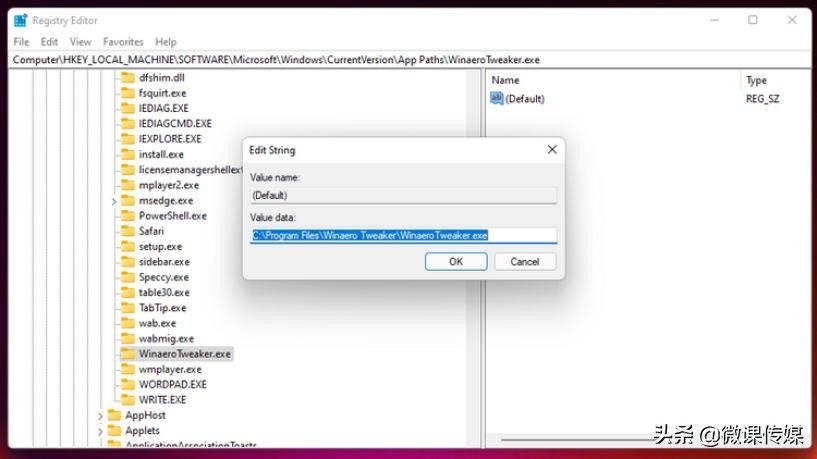
6.双击注册表项的(默认)字符串以打开其编辑字符串窗口。

7.然后在数值数据框中输入程序的完整路径,包括其EXE文件名。对于我们的Winaero示例,输入此路径:C:\Program Files\Winaero Tweaker\WinaeroTweaker.exe。
想要使用Run命令打开任何你想要的程序吗?修改一下注册表就行了

8.单击确定按钮关闭编辑字符串窗口。

9.接下来,右键单击WinaeroTweaker.exe注册表项或你添加的任何其他注册表项,然后选择新建>字符串值。

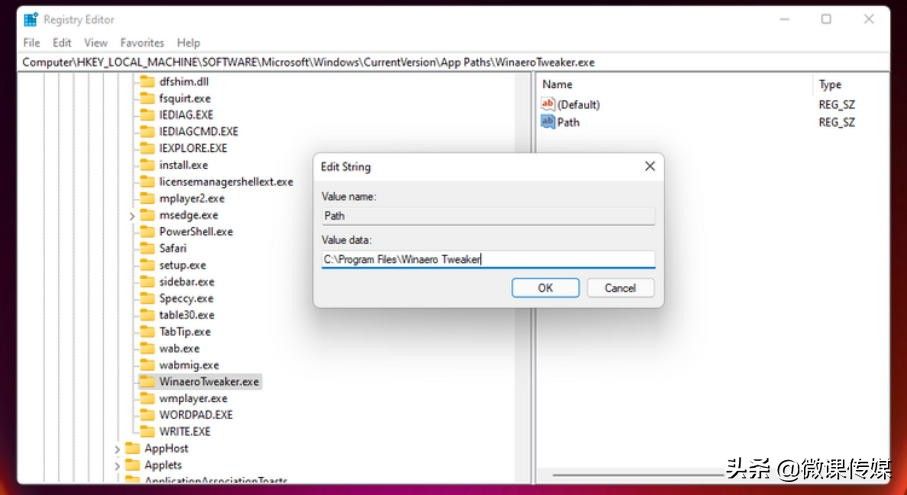
10.输入新字符串值名称的路径。

11.双击新的路径字符串。

12.在数值数据框中输入应用的文件夹路径(EXE文件除外),点击确定保存。如果你在默认路径下安装了Winaero Tweaker,则需要在此处输入C:\Program Files\Winaero Tweaker。
想要使用Run命令打开任何你想要的程序吗?修改一下注册表就行了

13.你已完成所需的注册表编辑。关闭注册表编辑器,然后重启电脑。

按Win+R调出运行对话框,然后在“运行”的“打开”框中输入你为注册表项输入的程序的名称。

在上面的示例中,应用程序的注册表项名称是WinaeroTweaker.exe。如果你按照该示例进行操作,则在“运行”的打开框中输入WinaeroTweaker.exe并单击“确定”将启动该应用程序。输入WineroTweaker也可以,但是,进入Winaero Tweaker不会打开它,因此,你必须在Run中输入与你添加的注册表项匹配的程序名称(尽管没有扩展名)。

请注意,即使软件名称中没有EXE,也必须为你添加的所有程序注册表项包含EXE扩展名。例如,如果你只输入WinaeroTweaker作为其注册表项名称,你将无法使用Run打开Winaero,所以,不要忘记将EXE扩展名添加到注册表项名称的末尾。

现在你可以使用Run打开你喜欢的软件

你可以将Run配置为启动所有你喜欢的第三方软件,如上所述,当你可以使用它打开第三方程序时,Run肯定会更加有用。此外,当你可以使用此功能启动更多软件时,你不需要在桌面或开始菜单中添加这么多快捷方式。#win11玩机技巧#@微课传媒

以上内容来源于网络,由“WiFi之家网”整理收藏!

原创文章,作者:电脑教程,如若转载,请注明出处:https://www.224m.com/214172.html

(0)
电脑教程电脑教程
华为路由器ax6多少钱(华为wifi6路由器配置)
上一篇 2023年7月3日 10:06
zte home-电信中兴路由器怎么重新设置.
下一篇 2023年7月3日 10:13

相关推荐

  • windows7虚拟机下载 win7自带虚拟机吗

    原标题:"windows7虚拟机下载_windows7虚拟机iso镜像下载"关于电脑问题教程分享。 - 来源:WiFi之家网 - 编辑:小元。windows7虚拟机下载哪个好?win7系统作为一款较老的

    2021年8月16日
    3.8K
  • 10gbps等于多少mbps(图文)

    【导读】10gbps等于多少mbps,下面就是WiFi之家网整理的网络知识百科,来看看吧!大家好,我是191路由器网小编,上述问题将由我为大家讲解。10gbps相当于10240M。    背板带宽标志了

    2021年7月9日
    15.3K
  • Windows 7系统加速方法大全

    【导读】Windows 7系统加速需要掌握的五个方法相关系统问题,下面WiFi之家网小编为大家详细解答。对于长时间使用XP的人来说刚刚接触Windows 7时会觉得Windows 7运行有些缓慢。其实这

    电脑教程 2021年8月16日
    2.4K
  • 路由器怎么设置隐藏wifi信号(无线网)?(如何在路由器中设置隐藏的wifi信号(无线网络)?)

    问:如何设置路由器隐藏wifi信号? 我想把家里路由器的wifi信号(无线网络)隐藏起来。应该怎么设置? 答:隐藏路由器wifi信号的设置比较简单。首先你需要用电脑或者手机登录你路…

    2022年1月3日
    6.5K
  • 无线路由器的wifi设置(无线路由器搜索不到wifi)

    无线路由器的wifi设置(无线路由器搜索不到wifi) 无线路由器是现代网络生活中必不可少的设备之一,它可以将有线网络转换成无线网络,让我们可以通过手机、电脑等设备无线连接上网。但…

    网络 2024年9月3日
    0
  • Win10系统电脑音量不能调节大小解决方法

    原标题:"Win10系统电脑音量不能调节大小怎么解决"相关电脑问题教程分享。 - 来源:WiFi之家网。近日一个Win10系统用户反映说没有办法调节自己电脑的音量,这是为什么呢?Win10系统音量无法调

    2021年7月14日
    5.9K
  • 无线WIFI加密短信 加密wifi怎样可以连接

    原标题:"怎么给无线WIFI加密短信认证上网方式"关于路由器设置教程分享。 - 来源:WiFi之家网 - 编辑:小元。
      只要是提供WiFi上网服务的场所,都常常会遇到一个非常头疼的问"

    2021年1月26日
    25.2K
  • 温州无线路由器设置(melogincn无线路由器设置)

    温州无线路由器设置(melogincn无线路由器设置) 随着互联网的普及和网络设备的普及,越来越多的人开始使用无线路由器。 温州无线路由器设置(melogincn无线路由器设置) …

    网络 2024年9月16日
    411
  • emui11更新机型名单

    【导读】EMUI11更新机型有哪些相关系统问题,下面WiFi之家网小编为大家详细解答。emui11什么时候更新?那么这一次千呼万唤的emui11的内测版本尝鲜终于来了!那么EMUI11版本更新机型有哪些

    2021年7月29日
    7.8K
  • 回收站无法清空的原因及解决方法(图)

    原标题:"回收站无法清空的原因及应对措施"相关电脑问题教程分享。 - 来源:WiFi之家网。大家都知道,我们平时删除的一些文件资料都会放到回收站内,如果长时间没有去清空回收站的话,这样就会占用系统资源,

    2021年7月8日
    33.4K