全屋wifi需要哪些设备(家用全屋wifi方案)

作为除了衣食住行之外最重要的生存条件,无线WiFi覆盖质量的优劣能直接影响日常生活的幸福感。对于我这样一个数码3C爱好者来说更是如此,所以装修时就专门费了一些心思来规划网络。

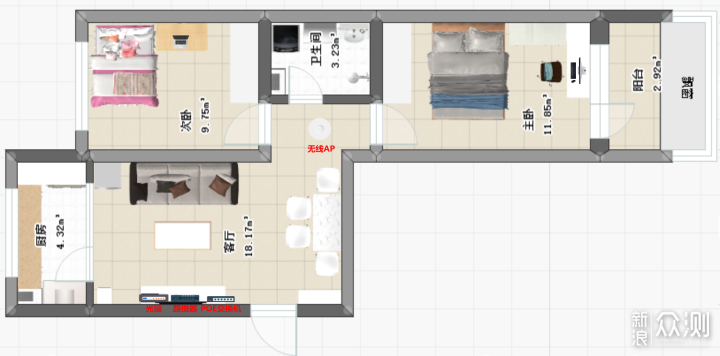
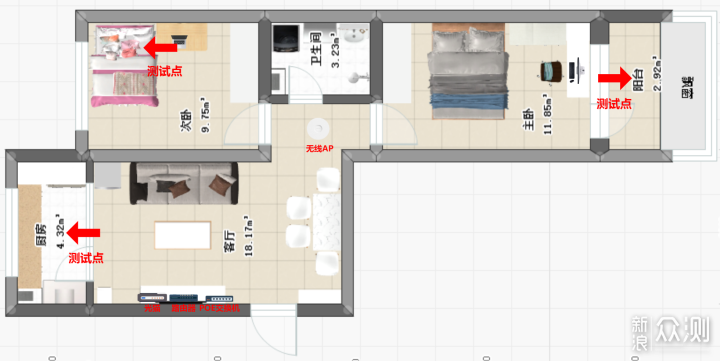
房子建成时开发商没有设置弱电箱,这次装修改造电路就把光猫和无线路由器定在了电视柜的位置。一是因为这里能方便的从楼道接入光纤,二是因为这里用网线的设备最多(电视机、网络机顶盒、NAS、IPTV),这样布置的网络结构最简单,方便后期管理。

全屋wifi需要哪些设备(家用全屋wifi方案)

6cb2d6e80204c944278beff9819f1df3-1lazy-183

不过这样一来我们使用手机平板最多的主卧WiFi信号就会差不少,毕竟床头、书桌位置和电视柜中间隔着两堵斜向的实墙,信号衰减会比较严重。考虑再三,我们最终决定在房子中间位置安装一个吸顶AP负责全屋的无线覆盖(关闭路由器的无线功能减少干扰),这样每个房间都有足够强的WiFi信号了。

因为吸顶AP的安装位置比较显眼,除了性能、价格之外,外观也是需要重点考虑的一个方面,最后双十二299元入手TP-LINK TL-AP1907GC-PoE/DC。

TL-AP1907GC-PoE/DC主要规格:

WiFi带宽:2.4GHz频段:600Mbps;5GHz频段:1300Mbps;支持MU-MIMO技术和波束成型技术;

端口:1个10/100/1000M RJ45端口;1个12V DC接口;

供电方式:802.3af/at标准PoE供电;12V/1.5A DC供电;

开箱和外观

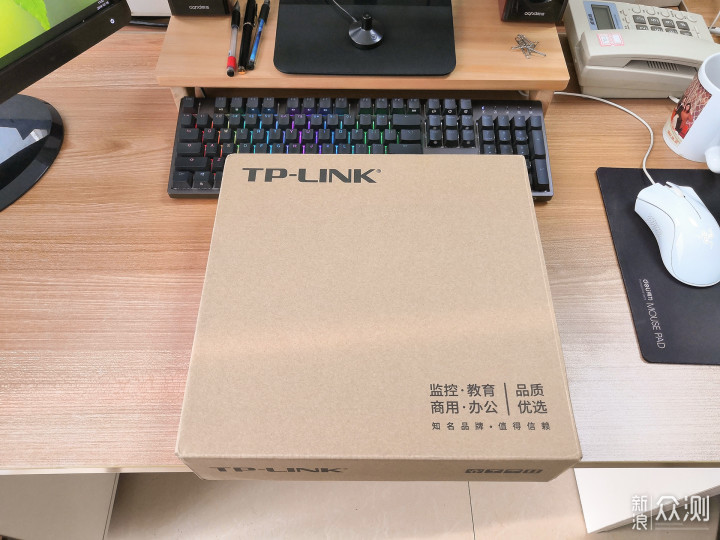
TL-AP1907GC-PoE/DC包装是常见的环保瓦楞纸箱,产品定位商用,不像TP家用产品包装那么花哨。
283239d2967974bbc539d8ad1111496e-1lazy-183小户型5G WiFi全满格—TP-LINK吸顶AP体验评测_新浪众测

里面的缓冲纸托是白色的,比常见的鸡蛋托材料要提高不少档次。

1020472baf1d58b0ed53859d4950c93a-1lazy-183

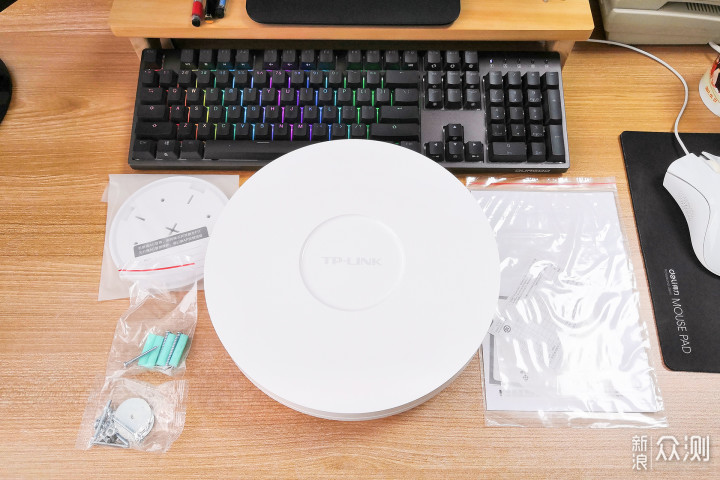
装箱清单:无线AP主机1台、固定底座1个、说明书1份、塑料胀塞4套(用于实墙安装)、螺丝4套(用于吊顶安装)。产品出厂没有配备电源适配器,用户需要准备POE交换机或者电源适配器才能使用。
7dbdfbf265b6180591a0d4740fcf2bbf-1lazy-183

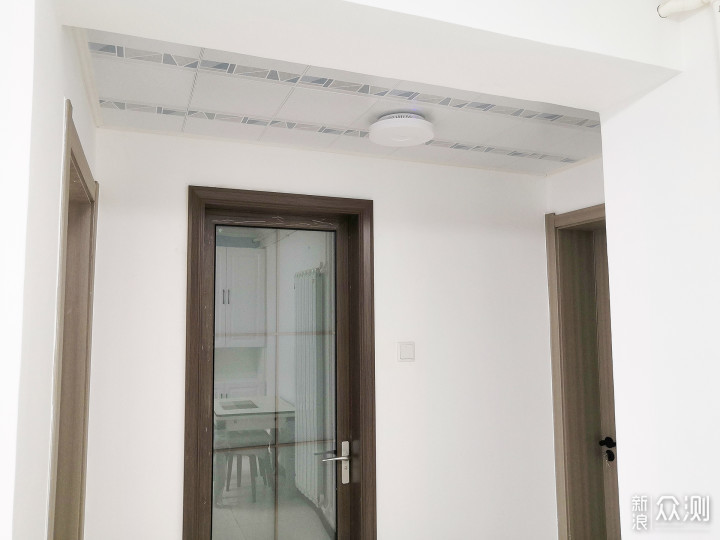
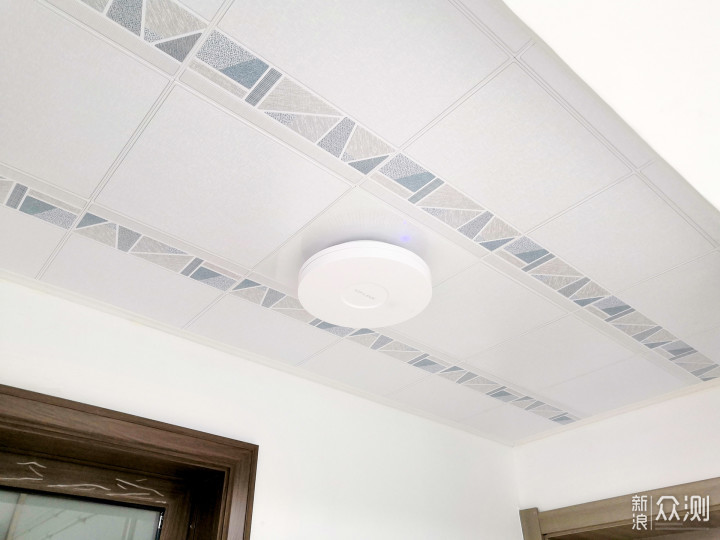
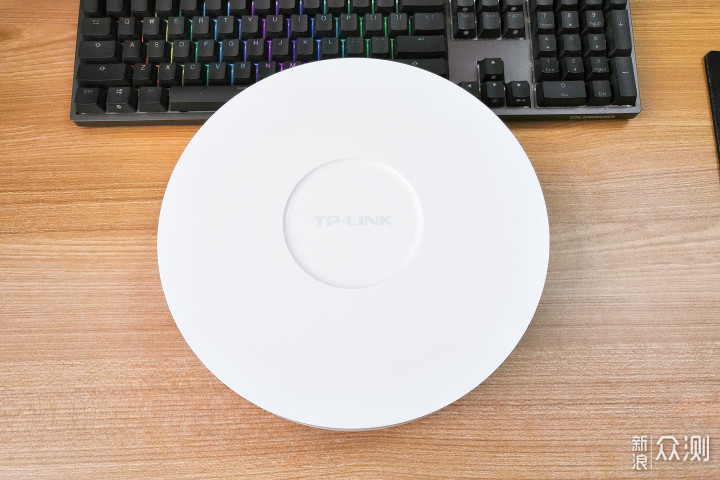
AP正面,入手这个无线AP的一大原因是它非常像一个吸顶灯,安装在我家两个卧室之间的过道吊顶上看着比较和谐。
8d315d5503419fd9cd74f0725f7db898-1lazy-183

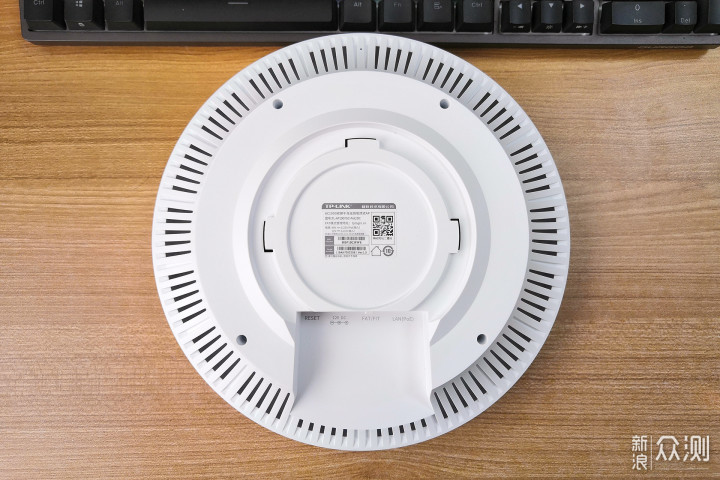
AP背面,中间是固定底座,四周有大量的栅格用于散热。

741dd887500cd48f85c7b0c8bf95bcf2-1lazy-183

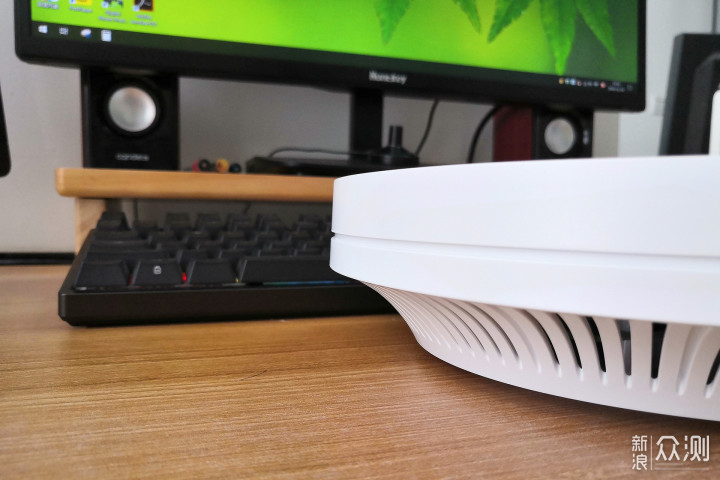
AP侧面,散热的栅格有一定弧度,吸顶安装时不会不遮挡。

c62044f75651087aef2b2f6987ba0c94-1lazy-183

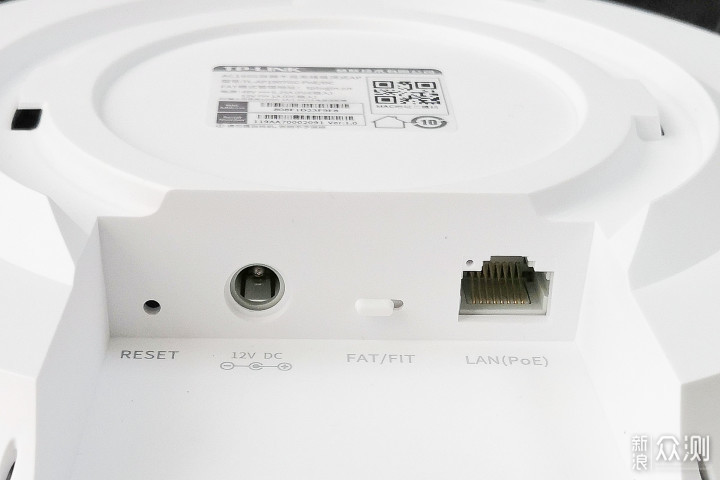
AP接口,从左到右是Reset按钮、电源接口、胖瘦模式切换开关、网线接口。
8d0f62d8a7f46487df01360dabd08306-1lazy-183

为了方便用户安装固定底座,包装内附送了一个打孔用的定位贴纸。安装时只要把贴纸贴在安装位置,在标注的位置打孔就行了,非常贴心。

79f81b3ac6cf49ca56d9c994317b7f39-1lazy-183

下面是实际的安装效果,像不像个吸顶灯?

c4c52d53a1be0a115d1b315c1468bbab-1lazy-183小户型5G WiFi全满格—TP-LINK吸顶AP体验评测_新浪众测

655b18bc5520e895fb43a37bd041e0e8-1lazy-183小户型5G WiFi全满格—TP-LINK吸顶AP体验评测_新浪众测

性能测试

这个环节选取次卧、阳台、厨房三个距离AP比较远的位置来测试 AP1907GC的实际性能(最高发射功率)。
f4121ffd37e6805dc766ca23d6483db1-1lazy-183

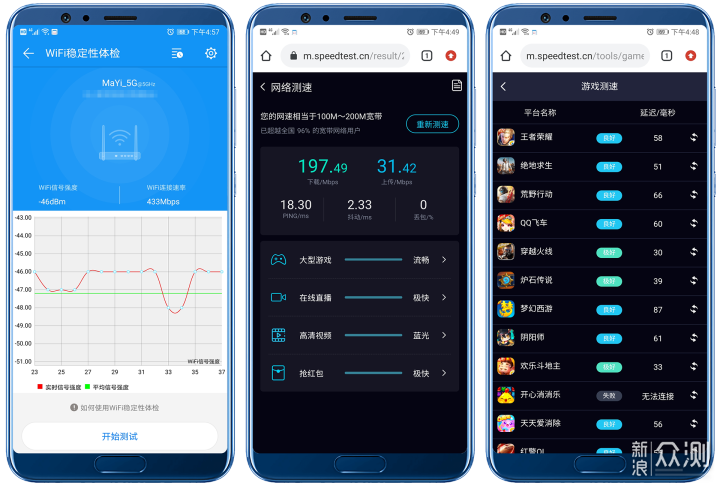
1、SpeedTest.cn测试,先用台式机和有线网络测试家里200M移动宽带的实际速度,实测下载速度为255Mbps,上传速度为30Mbps。

860bd47fdbbc5a5df3b5a2be465d415a-1lazy-183

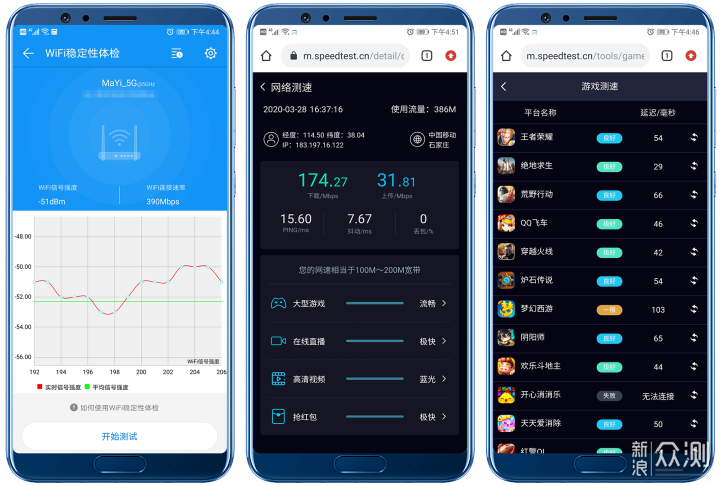
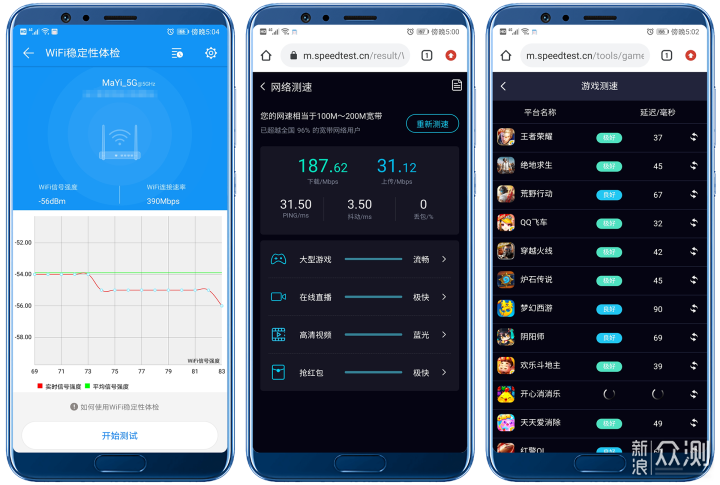
2、用手机在三个测试点分别测试WiFi信号强度、网络带宽、游戏延迟,手机型号为荣耀V10(1×1MIMO)。三个测试点信号都还不错,手机系统信号都能显示为满格。但是距离远、障碍多的位置仍然要差一些。其中次卧信号最强,网络带宽为433Mbps,实际下载速度为197Mbps,基本能跑满我家200M的移动宽带。阳台和厨房为390Mbps,实际下载速度分别为174Mbps和188Mbps,有点浪费宽带了。
ab819c89aceb1dd441fe0d5c92adec4f-1lazy-183

次卧

ee1fc950d8dca2d98a04e283aa2d8a2c-1lazy-183

阳台

abe27312c90ced5992c9c58c16ec50fa-1lazy-183

厨房

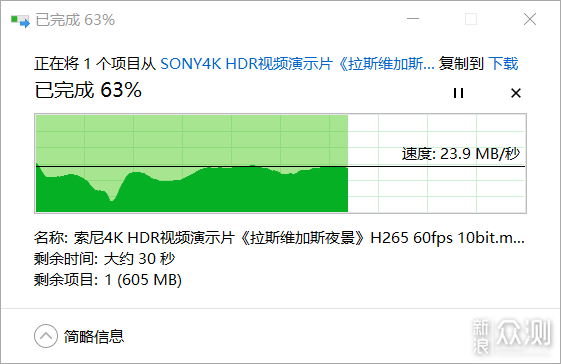
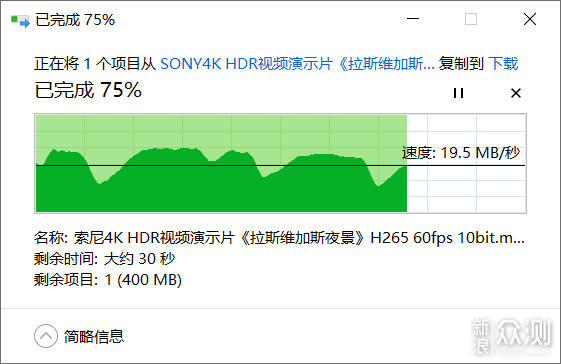
3、局域网测试,用笔记本电脑(1×1MIMO)从NAS上下载视频文件测试局域网内的传输速度,次卧下载速度为32MB/S,阳台为24MB/S,厨房为20MB/S,差别还是比较大的。

b7b892e59db18ab90e62cba6144562a1-1lazy-183

次卧

0bf681da8a4bd67ca6aaea02f8429676-1lazy-183

阳台

56830327fb39a56692ec2af38d6d5edc-1lazy-183

厨房

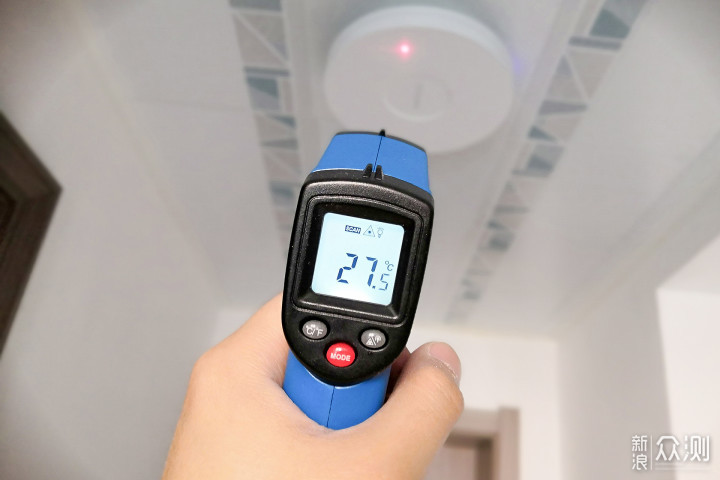
散热方面,AP1907GC日常待机时的温度基本跟室温相同,没有热量堆积的问题出现。
ee90194a36e2d6d746196e8e86bb3eae-1lazy-183

稳定性测试

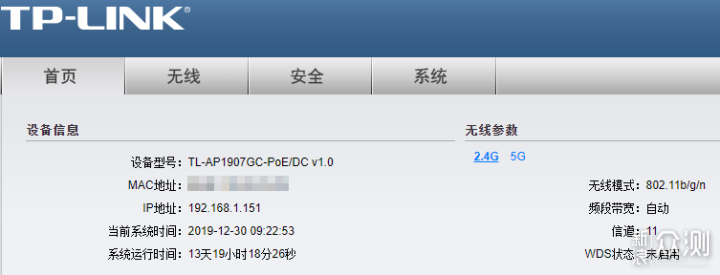
网络设备的稳定性也是影响上网体验的关键因素,好的设备应该是润物细无声,稳定到没有存在感才行。我在公司悄悄的用TL-AP1907GC-PoE/DC把大办公室的无线AP替换下来用了两个星期来测试稳定性,结果比较满意,以后就能放心放在家里用了。
a70a10a3005dc1d034d2851e4f50504b-1lazy-183

公司AP日常负载十几台无线设备,峰值能达到30台以上,测试期间并没有同事的手机、笔记本电脑出现无线网络故障,算是经得住考验了。

709d3b192bdcba54450591c997532237-1lazy-183小户型5G WiFi全满格—TP-LINK吸顶AP体验评测_新浪众测

2.4G频段,双频合一后大部分终端都被自动分配到5G频段了。

956b646fb6ab4dc8e4d360776a4da6bb-1lazy-183小户型5G WiFi全满格—TP-LINK吸顶AP体验评测_新浪众测

5G频段

总结

经过这段时间的不间断使用,感觉TP-LINK TL-AP1907GC-PoE/DC这款无线AP基本满足了我的使用需求。我最满意的是它的外观,吸顶灯造型装在家里中间位置没有什么违和感。美中不足的是它的5G WiFi信号没有我想象中那么强大,虽然我们的主要活动位置信号都还不错,但家里的角落位置实际传输速率却不足200Mbps(1×1 MIMO),可能跟它没有配备PA和LNA芯片有关。

以上教程由“WiFi之家网”整理收藏!

原创文章,作者:路由器百科,如若转载,请注明出处:https://www.224m.com/216349.html

(0)
路由器百科路由器百科
tplogin.cn登录-tplogin.cn手机设置密码吗.
上一篇 2023年4月6日 13:07
tplogincn登录首页192.168.1.1-TP-LINK路由器设置教程.
下一篇 2023年4月6日 13:21

相关推荐

  • AD域管理指南(AD域管理)

    如果您是负责管理企业网络中组织的关键资产的 IT 管理员,那么 Active Directory (AD) 应该是您的首要工具。无论您运行的是小型网络还是大型网络,管理大量资产、用…

    2022年12月1日
    2.6K
  • 无线路由器选购一定要避开的三大误区!

    现阶段无线路由器走入的百家千户,不管在家中还是企业,乃至是公共场合,都是有无线网络WIFI信号。人们在选购无线路由器的情况下,通常会被商品宣扬的过墙牛、超长距离传送、高增益天线、大规模遮盖,乃至说功率

    2021年7月23日
    2.3K
  • 路由器与电视怎么设置共享(路由器和电视怎么连接)

    路由器与电视怎么设置共享 想要在电视上观看在线视频或共享电脑上的媒体文件,就需要将路由器与电视连接并设置共享。下面介绍连接方法: 连接方法一:有线连接 将一端连接到路由器的LAN口…

    网络 2024年10月25日
    137
  • 装了光猫还要路由器吗?(装裸猫需要路由器吗?)

    答:光纤宽带安装光猫后,是否需要安装路由器,和你的光猫是否带有wifi功能,以及光猫的工作模式有关系。下面进行详细的介绍。

    2022年2月17日
    32.5K
  • Tenda腾达路由器默认登录入口、用户名、密码管理

    原标题:"Tenda腾达路由器默认登录入口、用户名、密码"关于路由器设置教程分享。 - 来源:WiFi之家网 - 编辑:小元。
    Tenda是多数国人选择的路由器品牌之一,而路由器是家庭或办"

    路由器设置 2021年2月16日
    75.9K
  • Win10系统自动更新失败的解决方法(图)

    原标题:"Win10系统自动更新失败的解决方法"相关电脑问题教程分享。 - 来源:WiFi之家网。很多用户表示,Win10设置自动更新后,就能及时收到微软最新的补丁推送,并进行安装。可是有用户自动更新W

    2021年8月18日
    3.0K
  • 电脑打不开U盘 找不到指定模块修复方法

    原标题:"电脑打不开U盘怎么办 找不到指定模块的解决方法"相关电脑问题教程分享。 - 来源:WiFi之家网。U盘打不开的情况一般有两种,一是提示格式化,二是找不到指定模块,本文将给大家介绍U盘提示找不到

    2021年7月19日
    29.6K
  • 文艺小清新,自带平板支架的雷柏XK100键盘简评

    如今ARM等设备性能已经无限趋近于常见的办公电脑,更轻便节能的平板也逐渐成为办公场景中常见的设备,日常文档编辑选用平板对年轻人来说是非常不错的选择,所以针对平板推出的电脑外设也开始…

    2023年2月13日
    273
  • 弄了一个新wifi怎么设置?

    问:弄了一个新wifi怎么设置?答:买回来的新wifi,或者恢复出厂设置后的wifi,必须要登录到它的设置界面,设置好 上网账号和密码、wifi名称和密码,管理员密码 这几个参数,完成设置后才可以使用。注意:(1)不同品牌的wifi路由器,设置界面显示的内容是不一样的,但是设置wifi上网的步骤大体

    2021年5月8日
    12.0K
  • tendawifi com-腾达路由器如何设置密码.

    tendawificom本文目录腾达路由器如何设置密码?tenda的wifi怎么设置?tenda无线/ap路由器怎么设置?腾达路由器怎么访问?tenda路由器怎么设置wifi?腾达路由器如何设置密码?1、将副路由器放在主

    Tenda(腾达) 2023年8月10日
    1.2K