www.192.168.1.1 198.168.01登录入口

原标题:"www.192.168.1.1"的相关路由192.168.1.1设置教程。来源 - WiFi之家网。

问:www.192.168.1.1 进不去,不能设置路由器怎么办?

答:www.192.168.1.1 或者 www.192.168"

原标题:"www.192.168.1.1"的相关路由192.168.1.1设置教程。来源 - 【WiFi之家网】。

www.192.168.1.1 198.168.01登录入口

问:www.192.168.1.1 进不去,不能设置路由器怎么办?

答:www.192.168.1.1 或者 www.192.168.1.1.com,不是路由器的登录地址,所以你在浏览器中输入这2个地址,肯定不能进入路由器的登录页面。

如果你的路由器登录地址是:192.168.1.1,那么在浏览器中只能输入:192.168.1.1,不要画蛇添足,输入成:www.192.168.1.1 或者 www.192.168.1.1.com。

正常情况下,就可以进入到路由器的登录页面 ——> 输入 登录密码 (管理员密码),可以登录到路由器的设置页面了,如下图所示。

192.168.1.1登陆页面

192.168.1.1登陆页面

PS:如果把 登录密码(管理员密码)忘了,无法登录到路由器的设置页面,那么请阅读下面的文章,查看这个问题对应的解决办法。

路由器登录密码忘了怎么办?

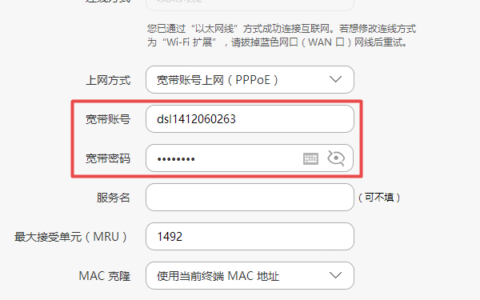
路由器是第一次进行设置,此时会进入到上网设置向导页面,如下图所示。请根据页面中的提示,设置路由器上网,也可以阅读下面的文章,查看更详细的介绍。

无线路由器怎么设置?

设置向导

设置向导

如果在浏览器中输入:192.168.1.1 后,仍然不能进入路由器的设置页面,那么请仔细阅读下面这一分部的内容,查看具体的解决办法。

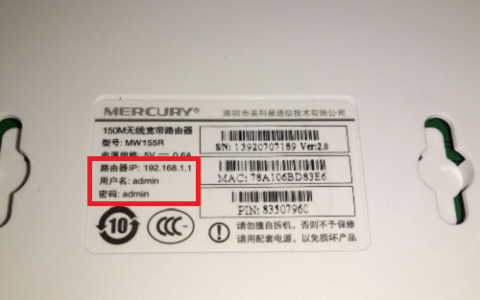
1、首先,在路由器底部的铭牌上,查看该路由器的登录地址,需要在浏览器中,输入铭牌上给出的登录地址,才能进入到路由器设置页面。

如下图所示,该路由器的登录地址是:tendawifi.com,所以需要在浏览器中输入:tendawifi.com,才能进入到这个路由器的设置页面(登录页面)。

路由器品牌

查看路由器登录地址

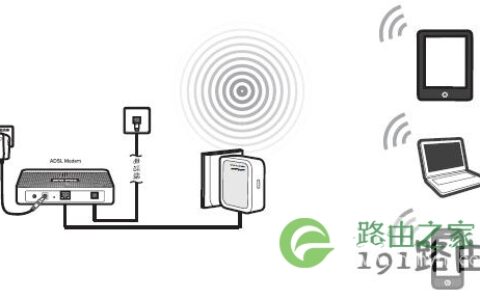
2、检查下路由器的网线连接是否正确,路由器、电脑、猫(宽带无线)之间的正确连接方式如下:

从猫上接出来的网线(宽带网线),需要插在路由器的WAN口;电脑用网线连接到路由器的LAN接口。

路由器的正确连接方式

路由器的正确连接方式

3、用电脑设置路由器时,建议把电脑的ip地址设置成:自动获得,如下图所示。 你可以根据下面文章中介绍的方法,来检查、设置自己电脑的ip地址。

电脑自动获得ip地址怎么设置?

把电脑IP地址设置成:自动获得

把电脑IP地址设置成:自动获得

4、如果是用手机设置的路由器,手机一定要连接到被设置路由器的wifi信号,如下图所示。

手机连接路由器wifi信号

手机连接路由器wifi信号

并且,在 WLAN设置 选项下,检查下手机的IP地址是否设置成:DHCP 或者 动态IP,如下图所示。

手机IP设置成:DHCP

手机IP设置成:DHCP

温馨提示:

路由器第一次设置时,手机应该连接到它的默认wifi信号,连接后手机才能对其进行设置。

5、在浏览器中输入 登录地址后,仔细检查一次,确保输入的登录地址,与路由器底部铭牌上的登录地址完全相同,千万不要画蛇添足,增加一些信息。

6、应该在浏览器的地址栏,输入路由器的登录地址,才能进入到设置页面。浏览器地址栏,指的是浏览器顶部显示网址的地方,如下图所示。

浏览器中正确的输入位置

浏览器中正确的输入位置

7、电脑或者手机上,如果安装有多个浏览器软件,可以换一个浏览器。

8、拔掉路由器电源,等待几分中后,在把电源接通。

9、如果以上方法都不行,则建议把你的路由器恢复出厂设置。 如果不知道如何将路由器恢复出厂设置,可以阅读下面的文章,查看详细操作步骤。

无线路由器怎么恢复出厂设置?

温馨提示:

恢复出厂设置后,路由器将无法上网,一定要重新设置路由器上网。可以阅读下面的文章,查看设置路由器上网的详细操作步骤。

无线路由器怎么设置?(电脑)

无线路由器用手机怎么设置?

原创文章,作者:路由器,如若转载,请注明出处:https://www.224m.com/22026.html

(0)
路由器路由器
192.168.1.1登陆页面账号密码是什么?【图】
上一篇 2021年1月15日 13:43
192.168.1.253路由器设置 路由器ap和router模式区别
下一篇 2021年1月15日 13:43

相关推荐

  • 手机连接无线路由器无法上网

    本文介绍了手机连接无线路由器无法上网的解决办法,即手机可以搜索到无线路由器上的无线网络,并能够成功连接到该无线网络,但是却无法上网的问题;出现这类问题多半是手机和路由器上的相关配置有问题。手机配置问题1、数据传输设置问题:如果手机设置为不允许使用WLAN来传输数据,则手机连接上无线网络也是无法上网的

    常见问题 2021年6月4日
    23.5K
  • linux读音 零基础怎么学linux?

    linux读音 linux怎么读,怎么发音?零基础怎么学linux? linux发音为['li:nэks]。1. Linux操作系统,是一种计算机操作系统,中文读法一般是丽内克斯,但真正的读法应该

    投稿 2022年7月6日
    8.0K
  • 路由器连不上网解决方法

    原标题:"电脑路由器连不上网"相关路由器设置经验分享。 - 来源:WiFi之家网
      有些时候,我们电脑的路由器连的好好的,忽然就连不上网了,这是怎么回事呢?WiFi之家网为大家整理了电"

    2021年2月10日
    7.0K
  • Win10如何取消无法验证发布者提示的解决方法(图)

    原标题:"Win10如何取消“无法验证发布者”提示的解决方法"相关电脑问题教程分享。 - 来源:WiFi之家网。不知道大家最近在使用电脑时,有没有遇到这样一个问题,电脑总是弹出一个提示:“无

    2021年7月20日
    3.4K
  • 阿里云智能路由器设置方法(阿里云智能电视设置方法)

    阿里云智能路由器设置方法 阿里云智能路由器是一款智能化的网络设备,它具有强大的信号覆盖能力和智能化的管理功能,下面是阿里云智能路由器的设置方法: 步骤一:查看网络状态 在电脑或手机…

    2023年11月15日
    151
  • 无限旅行更!D-Link商旅路由评测(组图

    在不久之前,我们曾经评测过网件的一款无线接入产品,在那篇评测中我曾经期望说它要是一个路由该多好。但是让我没想到的是,就在上周,我真的拿到了一款接近我希望的路由,这就是来自D-Link的DIR-604,商旅路由。 泡泡网无线路由器频道11月16日记得上周某一天,D-Link"

    2021年1月25日
    15.4K
  • 旧路由器现在用咋设置密码(旧路由器换新的路由器怎么设置)

    众所周知,网络安全至关重要,在家庭网络中设置密码是必不可少的。但是,许多人都有一个旧的路由器,可能没有设置密码或者已经忘记了密码。如果您还在使用旧的路由器,那么现在就来了解一下如何…

    网络 2024年9月7日
    6.6K
  • 忘记腾达路由器管理员密码找回方法

    原标题:"忘记腾达路由器管理员密码怎么办?"相关路由器设置经验分享。 - 来源:WiFi之家网

    时间久了我们就会忘记路由器管理员密码,这样就无法登陆路由器进行一些设置了,今天"

    路由器设置 2021年1月4日
    21.5K
  • 腾达路由器ip地址进不去解决办法

    腾达路由器IP地址进不去怎么办?很多用户设置腾达路由器上网时,在浏览器中输入腾达路由器IP地址后(192.168.0.1或者192.168.2.1)进不去,下面本文将介绍这个问题的解决方法。腾达路由器ip地址进不去一、设置电脑IP地址在对腾达路由器进行设置之前,需要先把电脑的IP地址设置为自动获得(

    2021年6月1日
    36.0K
  • 腾达(Tenda)无线路由器设置家长控制功能(图文教程)

    摘要:这篇文章主要介绍了腾达(Tenda)无线路由器设置家长控制功能(图文教程)的相关资料,无线路由器的家长控制功能是为了家里孩子少上网,这里就帮大家实现一下,需要的朋友可以参考下......

    路由器百科 2022年12月15日
    5.3K