
使用电脑一定要注意这些事项(使用电脑要注意什么问题)

No.1 笔记本电脑插电用就行,别老是拔下来

很多小伙伴买完笔记本之后,在纠结要不要插电使用?这里小编可以明确地告诉你,插着电就好了,不用担心电池问题。高耗能的情况下使用电池供电,反而对电池损伤巨大,电脑硬件在供电不足的条件下工作,也容易损坏。
使用电脑一定要注意这些事项(使用电脑要注意什么问题)

No.2 不用下特别多的电脑管家,杀毒助手之类的软件

很多电脑小白对电脑文件、软件管理不知所措,往往会安装很多电脑管家之类的软件,殊不知此类软件装多了会“相互掐架”呢!又担心电脑中毒,还安装一大堆杀毒软件来保平安,其实大可不必!如果你是电脑新手,由于很多电脑操作都不熟悉,可以安装一个杀毒软件和电脑管家,不要以为越多越好,毕竟这些软件的公司也要吃饭,装上之后你会发现电脑的弹窗广告越来越多,电脑越来越卡……

使用电脑一定要注意这些事项(使用电脑要注意什么问题)

常见的杀毒软件

No.3 浏览器留一个就行

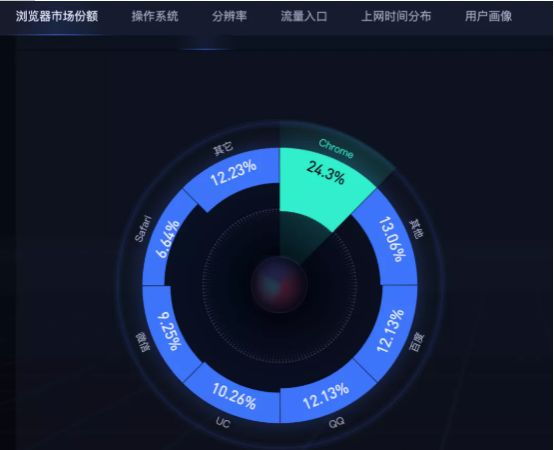
快去你电脑上数一数,有多少个浏览器?一般安装好的windows系统,都自带了IE浏览器,但是这浏览器不争气,太难用了,很多用户会自己安装一些浏览器,装可以,但是不要太多,建议除了IE外,装一个自己用的顺手的就好了。根据百度统计流量研究院数据显示,当前谷歌浏览器的市场份额仍然排在第一位,所以大家也可以下载使用。
使用电脑一定要注意这些事项(使用电脑要注意什么问题)

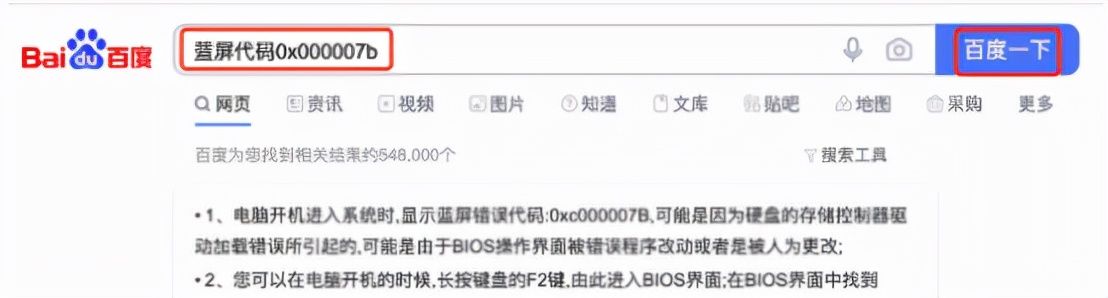
No.4 蓝屏了记住错误代码再百度相关问题,多数能解决

好好利用百度、谷歌、知乎等平台,在上面搜索你要解决的问题,会有很多答案,解决问题不难,解决问题的方法才是值得我们去学习和积累的。
使用电脑一定要注意这些事项(使用电脑要注意什么问题)

No.5 安装软件时注意取消捆绑安装的对勾

国内的大多数软件都是免费的,为了市场份额和新软件的推广,往往在安装某一软件时,会捆绑安装其他软件,所以在装软件的时候,一定要特别注意,不要一味的无脑点“下一步”

No.6 软件默认安装路径记得改

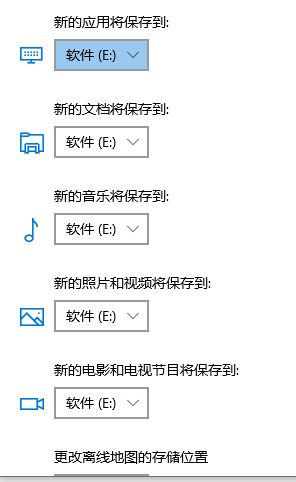
自己安装过软件的人都知道,电脑软件的默认安装路径是C盘,在安装过程中一定要记得修改安装目录,不然时间久了你会发现你的电脑C盘剩余空间越来越小,电脑越来越卡
使用电脑一定要注意这些事项(使用电脑要注意什么问题)

No.7 做好磁盘管理,文件分类

新手使用电脑,建议养成良好的使用习惯,合理的管理磁盘,做好文件分类。比如:您的电脑有固态硬盘120G,机械硬盘1T,那么您可以将固态硬盘120G作为系统盘,也就是C盘,机械硬盘1T可以分为D、E、F、G盘,各250G,这4个分区用来安装软件和存储文件,每个分区专盘专用,不要什么东西都往C盘丢,往电脑桌面丢。
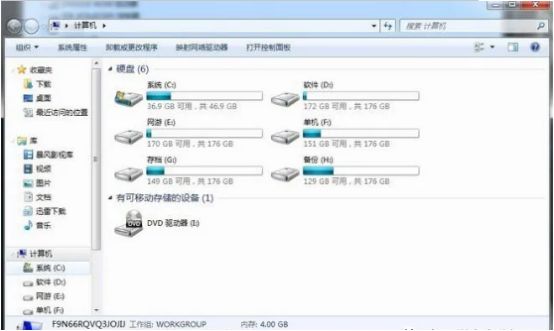
使用电脑一定要注意这些事项(使用电脑要注意什么问题)

No.8 桌面上的东西都在C盘,所以别把小视频都放桌面上

电脑桌面其实是存储在C盘的,如果你在电脑桌面上放很多小视频,一来占用C盘硬盘空间,再者一旦重装系统,如果没有做好备份,到时你要找回你这些珍藏的小视频恐怕就没那么容易了!

使用电脑一定要注意这些事项(使用电脑要注意什么问题)

No.9 千万不要直接拔插头关机,特别是机械硬盘的电脑

之前有朋友跟我诉苦,说他媳妇每次用玩电脑,都是直接拔插头关机,后面电脑开机蓝屏,无法开机了,找我来维修,我能怎么办?我也很绝望!硬盘里全是坏道,直接报废,只能换硬盘了!(特别说明,这里说的是台式机,笔记本有自己的电池在,拔插头没问题的)

No.10 传授修电脑秘籍8字箴言:重启,重置,重装,重插

重启解决80%的问题,重装系统解决90%的问题。结束语:如果你喜欢本文,麻烦点赞加关注。关注我们学习更多服务器知识、电脑技术等。

以上内容来源于网络,由“WiFi之家网”整理收藏!

原创文章,作者:电脑教程,如若转载,请注明出处:https://www.224m.com/225624.html

(0)
电脑教程电脑教程
海德汉数控系统数据备份/恢复方法(数控系统数据备份与恢复)
上一篇 2023年6月30日 10:29
家用千兆路由器排行榜前十名( 家用千兆路由器怎么选)
下一篇 2023年6月30日 10:33

相关推荐

  • 怎么设置新路由器视频教程(怎么设置路由器密码视频教程)

    在扩展网络、提升家庭网络速度等情况下,为自己的家庭网络添加新路由器是个明智的选择。在添加新路由器的同时,设置密码是非常必要的,以保证网络的安全性。下面,我们来看看如何设置新路由器密…

    网络 2025年3月21日
    685
  • 修改WiFi密码后电脑连不上网了怎么办?

    WiFi密码修改完电脑连不上网了怎么办?修改完自家路由器的wifi密码后,结果电脑就无法连接WiFi上网了?请问这是怎么回事?遇到这种情况又该怎么解决? 想必不少用户同样也遇到了这样的问题,其实这种

    2020年5月30日
    20.1K
  • 网络设备推荐 网络设备具体有哪些

    原标题:"网络设备推荐"关于路由器设置教程分享。 - 来源:WiFi之家网 - 编辑:小元。 网络设备现在已经成了家里必不可缺的一块,而如何选购网络设备也是个不小的问题,比如路由"

    路由器设置 2021年2月10日
    26.0K
  • 固态硬盘是什么意思 什么是固态硬盘4K(图)

    原标题:"固态硬盘是什么意思 什么是固态硬盘4K"相关电脑问题教程分享。 - 来源:WiFi之家网。现如今,随着科技越来越发达,各种科技产品更新换代越来越快,最终导致它们的价格也会降低,而固态硬盘就是这

    2021年8月3日
    10.7K
  • 家庭路由器 知乎怎么设置(家庭路由器怎么设置)

    家庭路由器知乎怎么设置(家庭路由器怎么设置) 在如今这个智能化的时代,路由器也成为了家庭必备的一个设备。而对于路由器的设置,很多人可能并不是很熟悉。那么下面就来介绍一下家庭路由器在…

    网络 2023年11月18日
    149
  • win7系统删除的文件不在回收站解决方法(图)

    原标题:"win7系统删除的文件不在回收站怎么办"相关电脑问题教程分享。 - 来源:WiFi之家网。win7系统下删除的文件不在回收站怎么办?大家都知道,一般我们从电脑上删除的文件,都会进入回收站内,这

    2021年8月8日
    5.2K
  • 192.168.3.1华为路由器设置方法

    任意一台路由器,都可以把登录地址修改为192.168.3.1。不过华为路由器的默认地址就是192.168.3.1,提问192.168.3.1路由器怎么设置的用户,其实是想问华为路由器怎么设置。

    2021年4月6日
    716.7K
  • 这样设置WiFi永不断网(wifi不断网怎么设置)

    这几天学霸君一直在家玩手机,但是却经常觉得这个网好像有点不对劲。 有时候嘛,他还挺流畅的,玩几个小时游戏都不会爆延迟。 有时候嘛,刷个某音都会忽然载入不了卡在那里,让我搞不清楚这是…

    2022年10月25日
    19.7K
  • TP-Link TL-WR820N 3G无线路由器Router模式设置

    本文介绍了TP-Link TL-WR820N 3G无线路由器,在“Router模式”下的上网设置方法。TL-WR820N工作在“Router”模式时,可以连接宽带上网,相当于一台普通的无线路由器。也就是当用户办理了宽带业务后,可以用TL-WR820N来连接宽带上网。TP-Link TL-WR820N

    2021年5月21日
    4.0K
  • 笔记本能搜到别的信号却搜索不到自己的WIFI

    为什么我的笔记本可以搜索到别人的信号却搜索不到自己的路由器信号?用无线网络的人都会遇到过找不到无线路由器信号的问题,我

    常见问题 2020年9月9日
    69.1K

