
详情:
因路由器问题造成家庭网络速度慢如蜗牛的故事已经分析过多次,各种路由器套路层出不穷的今天,想要一文解决所有的问题显然是不可能的,而今天小编想要和大家谈的是那些泛滥于市面上的假千兆路由,教大家如何看千兆路由器好坏以及如何辨别路由器是否为假千兆路由器!
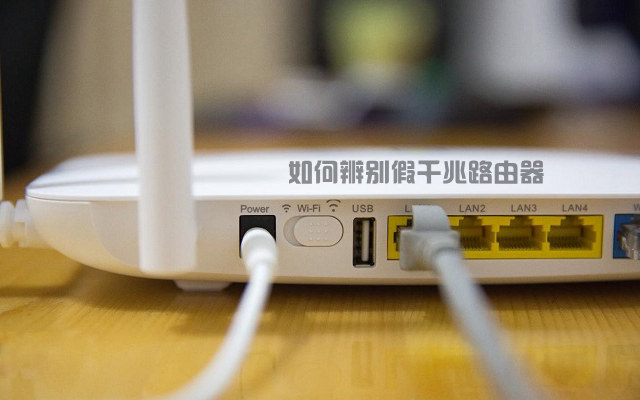

如何辨别假千兆路由器
千兆路由器“华而不实”的陈旧观点
“买路由器百兆就够了,宽带才几十兆,千兆路由就是浪费”;“千兆和百兆用起来是一样的,没有必要买千兆的多花钱”;“买路由器就得买天线多的,这样信号才好”……
千兆路由器浪费一说由来已久,而据工信部2016年公布的数据显示,中国网民平均网速已经由从2015年底的20.5Mbps,在2016年提升到了29.5Mbps。而且这种带宽大提速并未有减速的痕迹,甚至出现了提速。

百兆路由本身网口的实际速率其实只有95~97Mbps左右。尽管接近百兆,但你可能从没见过自己的电脑下载速度达到理论的最高值12.5MB/s。百兆路由在处理百兆光纤的信息传输时属于满负荷运转,长期高负荷运转的结果就像是双车道上一直塞满了车,大家都堵着交通要道,不能通行。
千兆路由器即使是长时间的处理百兆光纤的极限数据传输依旧游刃有余,能真正让百兆以上光纤的"火力全开",搭建起一条"高速公路"供智能设备们肆意"驰骋"。
显然,千兆路由绝对是未来妥妥的方向,多年来“光纤入户”、“铜退光进”等策略的坚持,让千兆路由成为大众新购买路由器时的首选,毕竟大家都不愿意过一两年又换一台几百元的路由对不?
假千兆路由泛滥
千兆路由既然是未来家庭网络的首选,而聪明的厂商自然不会放弃对这一卖点的植入,可显然,有利可图的市场必然有浑水摸鱼者。
目前市面上有很多打着千兆标签的路由器,按照其性能总结下来分为2种,一种是真千兆,一种是兼容千兆的伪千兆路由器。一般人很容易被一些伪千兆路由器忽悠过去,稍不注意就买到了一个假千兆路由器。
如何辨别市场上的假千兆路由?这成为小编今天和大家分享的关键。真正的千兆路由是指CPU达到千兆数据处理能力,并配备千兆网络端口及其他千兆级主板硬件,且传输速率达到千兆级别。
1、识别假千兆路由之网口
无线路由的接口分为WAN口和LAN口,所谓的输入和输出接口,一款真正的千兆路由,无论是WAN口还是LAN口,都应该是千兆的,而那些“假”千兆路由,通常WAN口是千兆,但LAN口却是100M,这样的偷工减料基本能在第一时间被玩家发现。
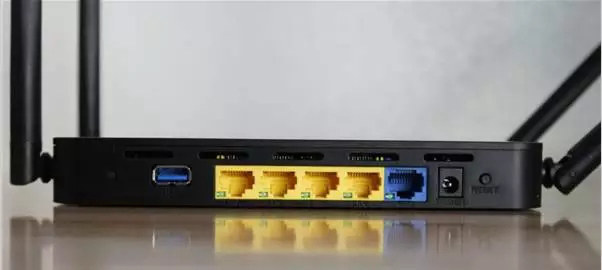
这样的玩法别以为厂商仅仅是节省了几个LAN口,而是路由器是厂家为了偷工减料减少了千兆交换芯片导致的,这样的捞钱办法,对于跑量的路由器产品而言还是相当不错的。
2、识别假千兆路由之CPU
路由器WAN口、LAN口以及无线速度都是千兆级的,但是一旦接入用户变多,网络速度就会立马下降到几个终端加起来不到100M。这样的问题让不少玩家困惑,实际问题出在CPU身上。为了省成本,使用的低端CPU拖了路由器的后腿,不足以支撑多台设备同时高速接入。
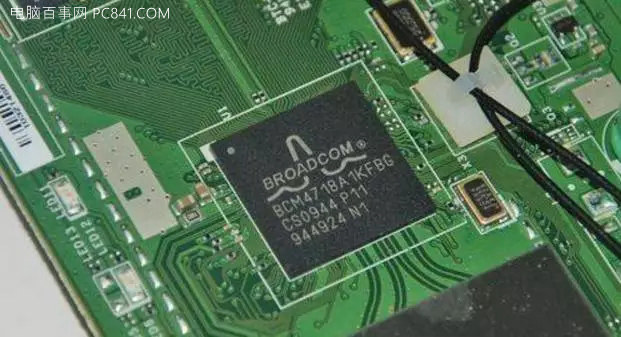
芯片
目前主流市场的真千兆路由通常使用博通(高通)方案,其中性价比最高的如MW4530R也要近300元,而很多互联网品牌却迷恋MTK MT 7620(n/A等次级编号)一类方案,其主芯片就只支持4/5个fast ethernet通道,也就是常说的百兆以太网通道,当然不可能支持千兆以太网。
小编点评:
芯片占路由器成本的比例相当高,通俗的解释你完全可以理解为“人不识货钱识货”,100元左右买千兆路由的小伙伴,恐怕一开始也就没打算真的买一款千兆路由吧?
3、识别假千兆路由之内存
千兆路由通常需要面对庞大的数据处理需求,而内存是确保数据处理稳定的保障,而业内专业人士几乎都认同的是,千兆路由至少应该具备512M内存。
千兆网络究竟有怎样的好处?
千兆无线对于提升无线使用质量是很有帮助的,尽管其重点并不在“千兆”上。简单来说,常见的调制/频宽下,2.4G一个频段/天线能提供150M带宽(11n),5G一个频段/天线能提供433M带宽(11ac),采用多收多发(MIMO),可以将多个天线的带宽合并。
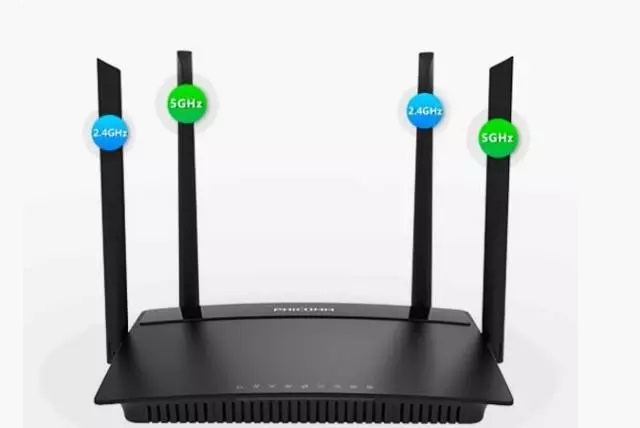
双频路由器
对于终端设备越来越多的家庭和小企业用户而言,千兆路由显然能够改善网络质量,让更多设备可以高速、稳定的运行。
同时,千兆处理能力,就意味着可以使因路由器的高负荷运作带来的死机、延迟、卡机等现象的可能性大大降低,而千兆也可以让用户网络保留更大的扩展空间,方便用户在未来几年进行扩展。
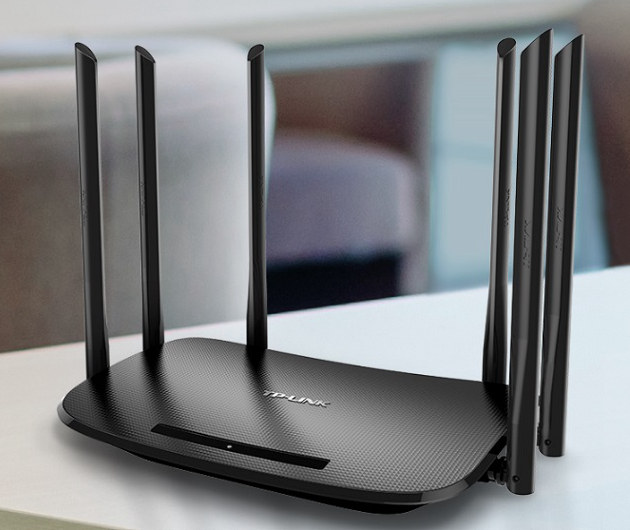
2.4+5Ghz双频千兆路由器
尤其是802.11AC双频路由器的出现,双频千兆路由器拥有两个频段2.4GHz和5GHz,千兆光纤时代,要想真正将速度进行到底,必须得选择11AC路由,而且这也是必然的趋势。
如果小伙伴们觉得故事到这里就结束了显然就太低估小编骗鸡腿吃的决心了,你以为家庭网络升级光纤、路由升级千兆就真的可以体验极速网络?NONONO,太单纯了,想想少了点什么?
PC!对,无论是笔记本还是台式电脑,你还真以为千兆网络说有就有?要是PC无法支持,说什么都是浮云,可如果天生不支持千兆网络的电脑,就另当别论了。当然,如果有必要,台式机也可以单独买个千兆网卡,至于以后换新笔记本,一般新款主流笔记本已经普遍配备千兆网卡了,买新电脑的朋友,可以留意下,今后也能用的上。
以上内容由WiFi之家网整理收藏!
原创文章,作者:路由器,如若转载,请注明出处:https://www.224m.com/227415.html


