
一、原理拆解:路由器同时接光猫和 NAS 到底行不行
答案是完全可以,这是家庭网络里非常成熟的拓扑结构。光猫负责把光纤里的光信号转换成电信号,路由器负责拨号上网并分配 IP 地址,NAS 负责在局域网内提供文件存储服务。三者在物理链路上是串联关系,互不冲突。
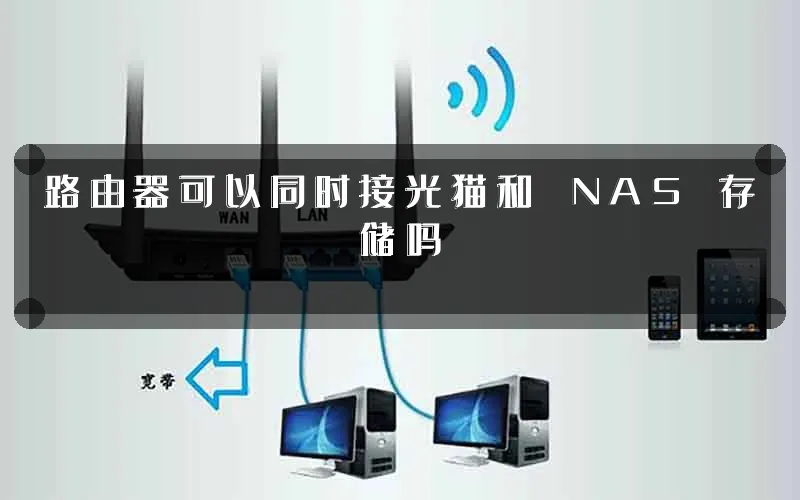
这里要先纠正一个常见的错误认知:很多用户以为 NAS 必须直连电脑,或者只能通过 USB 接口外接。事实上 NAS 是一台独立的网络设备,它只需要一根网线接入局域网,就能被所有设备访问。路由器上的 LAN 口就是为这种设备准备的。
从数据流向上看,光猫的 WAN 口(或者桥接后的 LAN 口)出网线接路由器的 WAN 口,路由器再通过剩余的 LAN 口引一根网线接 NAS,整个链路就形成了。剩下的 LAN 口还能继续接电脑、盒子、交换机,互不影响带宽。
1. 硬件层面的兼容性
目前市面上 99% 的家用路由器都至少提供 1 个 WAN 口 + 3~4 个 LAN 口。光猫的 LAN 口数量通常为 2~4 个,NAS 一般标配 1~2 个网口。所以接口数量不是瓶颈,真正限制你的是路由器的性能和 LAN 口速率。
2. 软件层面的兼容性
路由器和 NAS 的管理后台是完全独立的,IP 地址在不同网段也不影响互通。只要 NAS 能从路由器获取到 IP(无论是 DHCP 自动分配还是手动设置),局域网内的设备就能通过 SMB、FTP 等协议访问它。常见的群晖、威联通、绿联、极空间等品牌 NAS,默认账号密码一般是 admin/admin 或者首次启动让你自己设置,登录后修改即可。
二、两种主流接法:从简单到进阶
方案 A:光猫拨号 + 路由器当二级路由(新手推荐)
这是最省事的接法,适合不想折腾的用户。
第一步:光猫保持出厂设置,开启路由模式,让它自动拨号上网。
第二步:用网线从光猫的 LAN1 口连接到路由器的 WAN 口。
第三步:路由器通电后进入后台(地址一般是 192.168.1.1 或 192.168.0.1),把上网方式设置为“自动获取(DHCP)”,保存。
第四步:再拿一根网线,从路由器的任意 LAN 口连接到 NAS 的网口。
第五步:NAS 开机后,会自动从路由器获取 IP,此时在电脑浏览器输入 NAS 后台地址,就能正常访问了。
避坑提示:这种接法下,光猫和路由器各自分配一个网段(通常是 192.168.1.x 和 192.168.0.x),可能导致 NAS 和电脑不在同一网段。如果 NAS 无法访问,进 NAS 后台手动把它的 IP 改成和路由器同网段即可。
方案 B:光猫桥接 + 路由器拨号(进阶玩家)
这种接法能让路由器直接获得公网 IP(如果有的话),性能损耗更小。
第一步:登录光猫后台(超级密码需要向运营商索要,普通账号 useradmin/密码贴在光猫背面),把上网模式从“路由”改为“桥接”。
第二步:保存并重启光猫。
第三步:网线依然从光猫 LAN1 口接路由器的 WAN 口。
第四步:进入路由器后台,把上网方式改为“宽带拨号(PPPoE)”,输入运营商给的宽带账号和密码。
第五步:拨号成功后,重复方案 A 的第四、第五步,接入 NAS 即可。
三、对比与扩展:什么时候需要加交换机?
如果你的路由器 LAN 口只有 2~3 个,但需要同时接 NAS、电视盒子、台式机、打印机,那就需要加一台千兆交换机。交换机的任意 LAN 口接路由器的 LAN 口,其余 LAN 口接其他设备,对路由器来说只占一个口。
关于方案 A 和方案 B 的选择,给一个实用建议:
方案 A适合不想折腾、家里网络设备少的用户,配置简单,稳定。
方案 B适合追求低延迟、有公网 IP 需求、或者玩 NAS 远程访问的玩家。
避坑提示:别把网线接到光猫的 IPTV 口,那个口只用于看电视,无法传输数据,NAS 接上去会完全无法联网。
四、总结与互动
路由器同时接光猫和 NAS 是完全可行的标准操作,核心就在于理清 WAN 口和 LAN 口的功能差异,并根据自身需求选择拨号方式。掌握了这两点,家庭组网的灵活性会大大提升。
你在组建家庭网络时,更倾向于让光猫拨号还是让路由器拨号?欢迎在评论区聊聊你的接法和踩过的坑。
原创文章,作者:192.168.1.1,如若转载,请注明出处:https://www.224m.com/390718.html
