详情:
今天介绍的是一款百元级路由——华三Magic R2+路由器,相比上一代产品相比覆盖范围更广,信号强度也更强,其无线性能究竟如何?下面就让我们一起来看看这款路由器到底有什么样的表现吧,希望对大家有帮助!
市场上的路由种类繁多,卖点不同,价格差异也很大,从几十元到几千元不等。普通家庭使用的话,一二百元的路由就足够了。那么华三Magic R2+路由器怎么样呢?一起来看看使用体验了解下!


外观与细节:
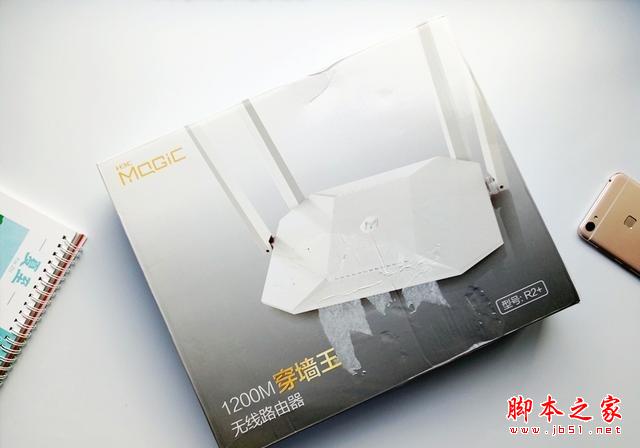
路由的包装中规中矩,长方形纸质包装,正面印有产品外观图,并标注了产品名称、型号和传输速率。
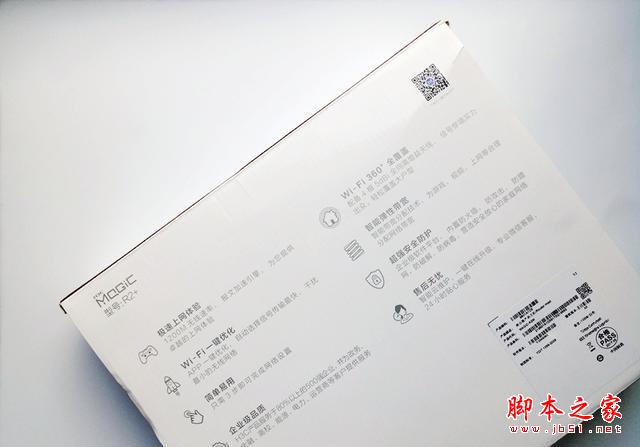
包装背面印有路由的几大特点:极速上网体验、WIFI一键优化、企业级品质、wifi360°全覆盖、智能弹性带宽、超强安全防护、售后无忧。背面下方则是版本条码以及厂家信息。
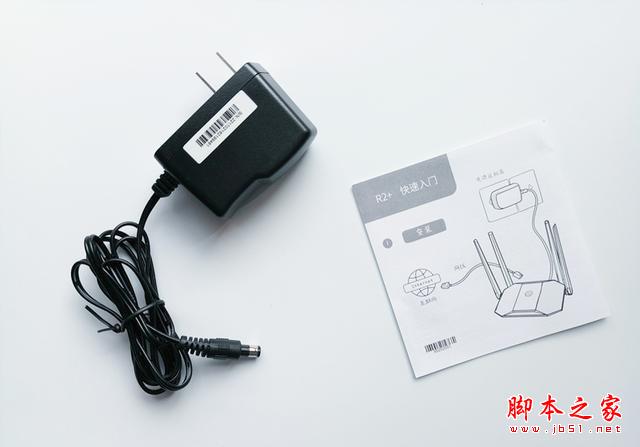
全家福一张。
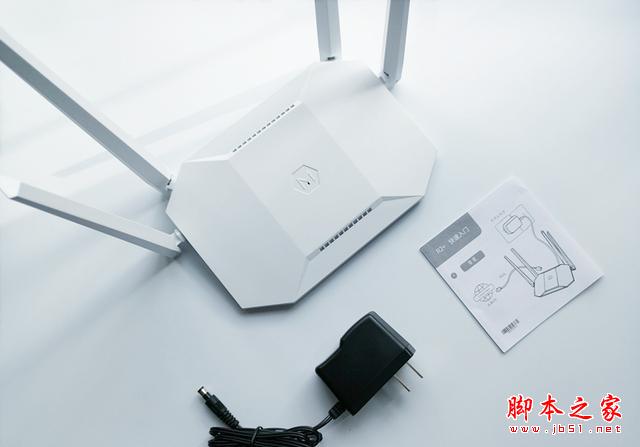
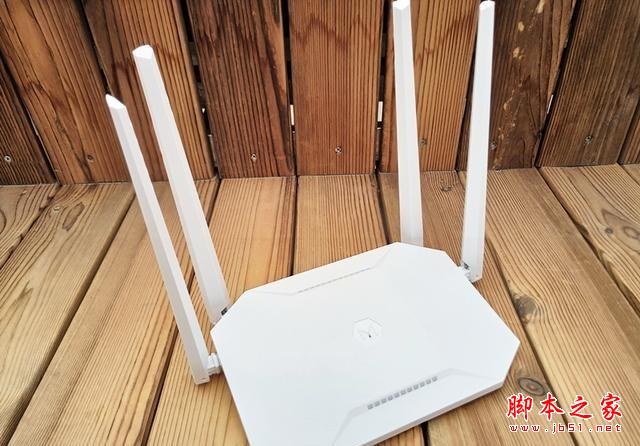
华三Magic R2+采用了路由的经典设计,扁平机身加4根角度可调的外置天线。路由整体呈白色,机身为了八边形造型,中间凸起,四周略低,正中有英文子母“M”,稍稍有点UFO的感觉。“M”的中心有个小圆孔,状态指示灯隐藏其中,工作时呈黄绿色。
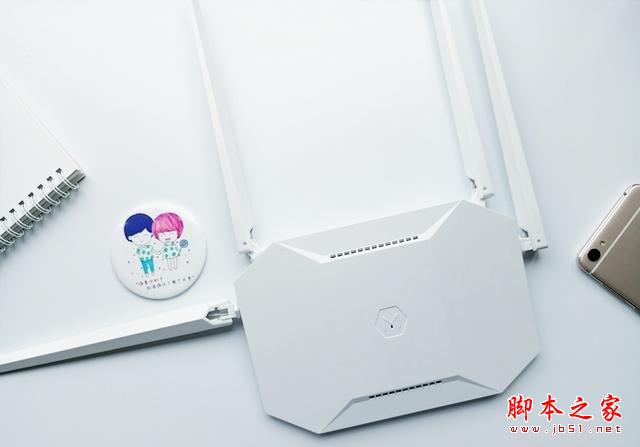
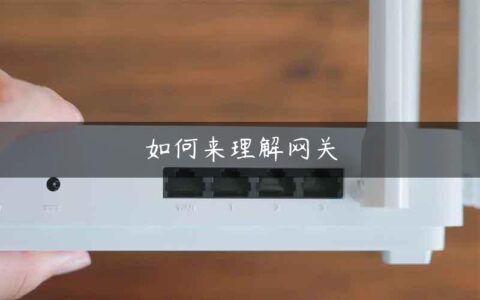
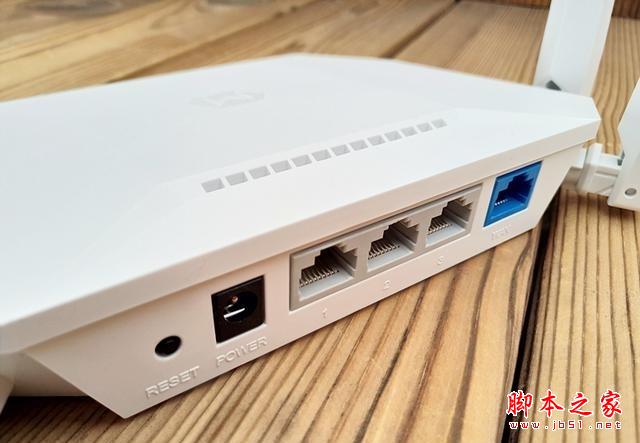
接口都集中在路由后方,从左至右依次为重启键、电源接口、三个局域网千兆接口和复位键。
路由的底部有多个散热开孔,散热性能不错。底部中心还印有路由的使用参数和各种串码。四角有四个突起的脚垫,不过都是塑料材质,防滑效果有限,而且有可能会有刮擦桌面的现象发生,希望厂方可以改进一下。
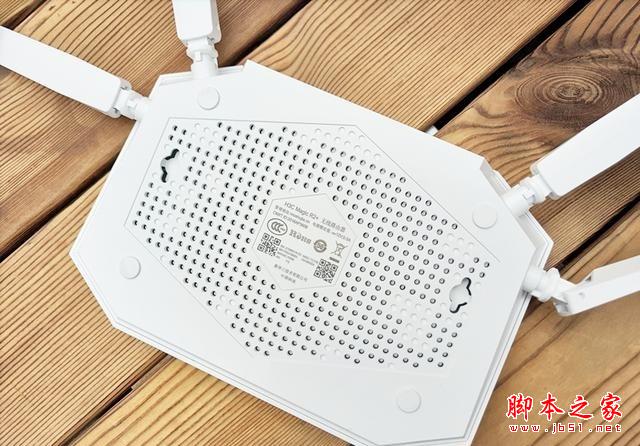
路由的尺寸为194mm×133mm×28mm,重约0.27kg,薄厚适中,颜值也不错,摆在哪里都很美观。

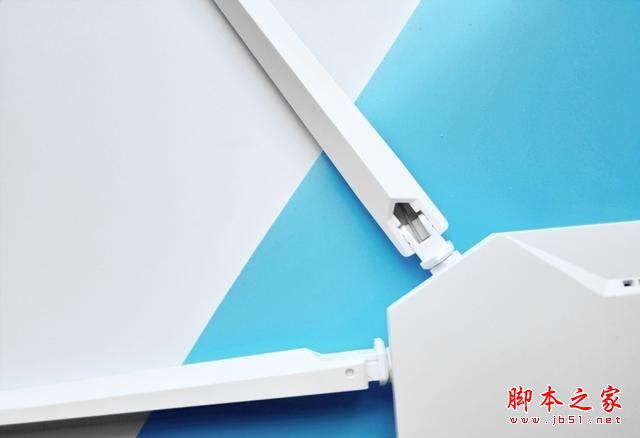
路由配有四根天线,其中两根是2.4G天线,另外两根是5G天线。和普通路由有所不同,四根天线并不是有序排列,两根在两侧,另外两根则在斜面上,有点像螃蟹腿的感觉。天线可以180度折叠,也可以270度旋转。
网页端设置:
路由可以通过网页和APP两种方式进行设置,网页端设置要更全面一些。连接好路由之后,在浏览器输入moshujia.cn或者192.168.124.1即可进入网页设置界面。
上一页12 下一页 阅读全文
以上内容由WiFi之家网整理收藏!详情:

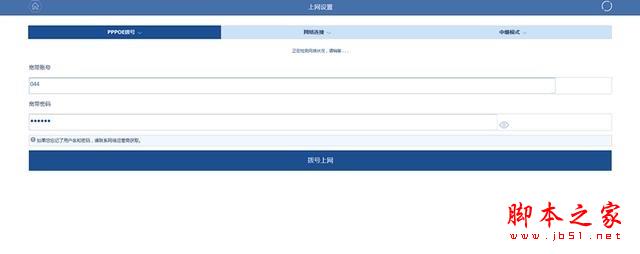
进入网页设置之后,程序会引导你完成路由的基本设置。首先要填写上你的宽带用户名和密码。


设置完成后就能够进入路由UI界面了。路由UI风格非常简约,有点复古的感觉。在简化版设置界面上方有三个快捷图标:分别是互联网、magicR2+和终端设备。
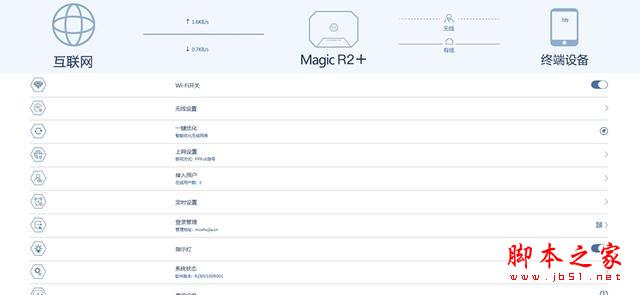
点击互联网可以进入到上网设置界面,在这可以进行网络连接、拨号、中继模式的设置。
MagicR2+选项可以查看路由的各种信息,例如IP地址、网络状态、账号密码、端口信息等。
终端设置可以查看连接在路由上的有线及无线设备,这里有两个选项,wifi接入控制和家长控制,我们可以决定是否允许某一个设备上网,也可以任意的控制每个设备的上网时间段,非常方便。
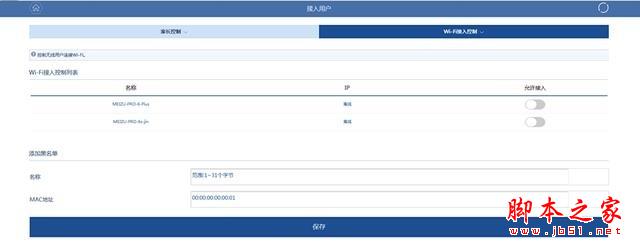
图标下方是具体的参数设置,wifi开关用来开关wifi。
无线设置可以进行wifi的用户名和密码设置,调节wifi信道和信号强度也能在这里实现。
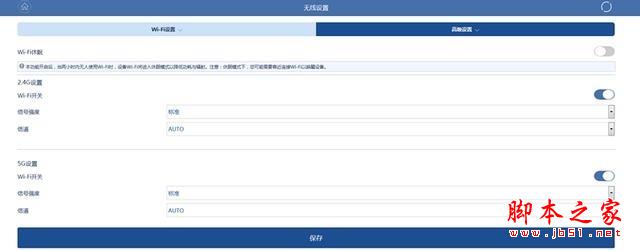
一键优化可以智能优化无线网络。接入用户选项可以产看连接到路由的设备。定时设置可以设置路由的开关机时间。
登录管理可以设置路由设置界面的网络地址,这点还是比较少见的,在这还可以管理路由的登录密码。
“指示灯”选项可以开关状态指示灯。“系统状态”可以查看路由的各种信息。还有一个“重启设备”用来重启路由。

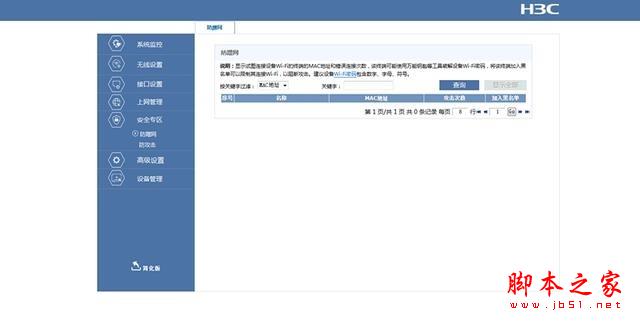
界面底部的专业选项,可以切换到更详细的设置界面。系统监控、无线设置、接口设置、上网管理、安全专区、高级设置、设备管理,这几大选项囊括了路由的各种设置,系统日志,防蹭网,IP流量限制,诸如此类,都可以在这里进行设置。
体验:
一款路由是好是坏,主要还是由信号强度、范围和稳定度来决定。笔者对wifi信号进行了多点测试,结果请看下图。
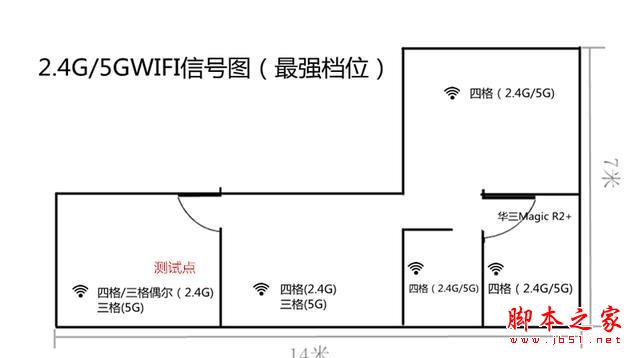
由图可见,在距离路由近处的房间不用说,信号全部满格,而在穿过三堵墙后,路由的信号也还是比较稳定的,2.4G信号在四格和三格之间切换,5G信号大部分都稳定在三格。有些路由的5G穿透力很差,也很不稳定,穿过三堵墙后会经常掉线,但华三R2+的5G信号还是不错的,可以一直连接。
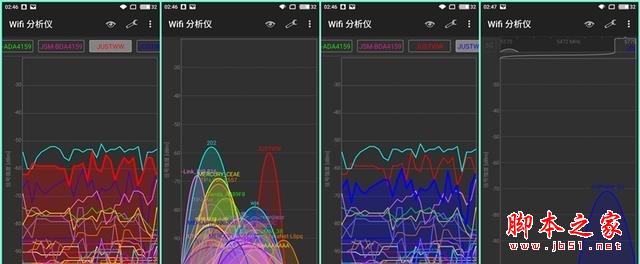
在测试点处用WIFI测试仪检测了一下,无论2.4G还是5G的信号,都是令人满意的。唯一的不足就是信号的稳定性,会稍有波动,但总体来说体验还是很出色的。
玩王者荣耀的时候pin值也比较稳定,大约在60到100之间,偶尔也会PIN值也会飙高一下,但非常少见,绝大部分时间不卡。

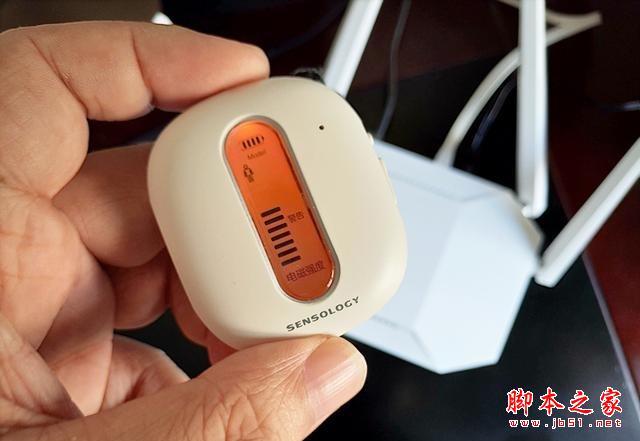
测了一下电磁辐射值,达到了警告级别。不过和路由的信号强度对比一下,这点辐射量也不算什么了。六天线的摩路由M2,辐射都是警告级别的。
总结:
优点:颜值上佳、信号强度、稳定度以及覆盖面积都让人满意,辐射控制也不错,价格合理。
不足:指示灯LOW了点,太不起眼了。脚垫是塑料材质的,不能防滑,还容易划伤桌面。
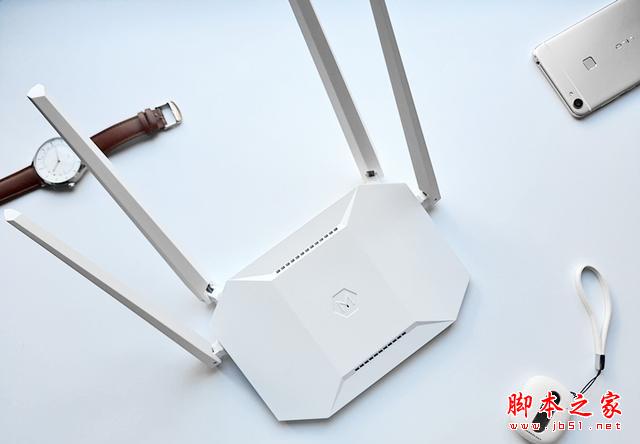
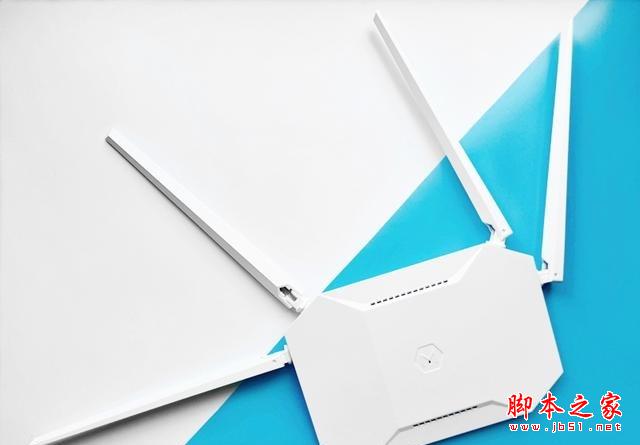
现在市面上的路由种类繁多,让人眼花缭乱,很多人在挑选路由的时候都会有选择困难症出现,其实普通家庭选购路由,只要考虑三点就可以了,1.路由的信号强度、稳定度和覆盖范围;2.路由的外观;3.是路由的价格。这款华三Magic R2+路 由器信号超强,在四天线路由中算是比较好的了,覆盖80平米左右的面积是没有问题的,在颜值上谈不到多让人惊艳,但也有独特的设计,令人满意,价格也很合理,如果你你的预算在一百多元,不妨考虑一下这款华三R2+路由器。
上一页 1 2下一页阅读全文
以上内容由WiFi之家网整理收藏!详情:
今天介绍的是一款百元级路由——华三Magic R2+路由器,相比上一代产品相比覆盖范围更广,信号强度也更强,其无线性能究竟如何?下面就让我们一起来看看这款路由器到底有什么样的表现吧,希望对大家有帮助!
市场上的路由种类繁多,卖点不同,价格差异也很大,从几十元到几千元不等。普通家庭使用的话,一二百元的路由就足够了。那么华三Magic R2+路由器怎么样呢?一起来看看使用体验了解下!
外观与细节:
路由的包装中规中矩,长方形纸质包装,正面印有产品外观图,并标注了产品名称、型号和传输速率。
包装背面印有路由的几大特点:极速上网体验、WIFI一键优化、企业级品质、wifi360°全覆盖、智能弹性带宽、超强安全防护、售后无忧。背面下方则是版本条码以及厂家信息。
全家福一张。
华三Magic R2+采用了路由的经典设计,扁平机身加4根角度可调的外置天线。路由整体呈白色,机身为了八边形造型,中间凸起,四周略低,正中有英文子母“M”,稍稍有点UFO的感觉。“M”的中心有个小圆孔,状态指示灯隐藏其中,工作时呈黄绿色。
接口都集中在路由后方,从左至右依次为重启键、电源接口、三个局域网千兆接口和复位键。
路由的底部有多个散热开孔,散热性能不错。底部中心还印有路由的使用参数和各种串码。四角有四个突起的脚垫,不过都是塑料材质,防滑效果有限,而且有可能会有刮擦桌面的现象发生,希望厂方可以改进一下。
路由的尺寸为194mm×133mm×28mm,重约0.27kg,薄厚适中,颜值也不错,摆在哪里都很美观。
路由配有四根天线,其中两根是2.4G天线,另外两根是5G天线。和普通路由有所不同,四根天线并不是有序排列,两根在两侧,另外两根则在斜面上,有点像螃蟹腿的感觉。天线可以180度折叠,也可以270度旋转。
网页端设置:
路由可以通过网页和APP两种方式进行设置,网页端设置要更全面一些。连接好路由之后,在浏览器输入moshujia.cn或者192.168.124.1即可进入网页设置界面。
进入网页设置之后,程序会引导你完成路由的基本设置。首先要填写上你的宽带用户名和密码。
设置完成后就能够进入路由UI界面了。路由UI风格非常简约,有点复古的感觉。在简化版设置界面上方有三个快捷图标:分别是互联网、magicR2+和终端设备。
点击互联网可以进入到上网设置界面,在这可以进行网络连接、拨号、中继模式的设置。
MagicR2+选项可以查看路由的各种信息,例如IP地址、网络状态、账号密码、端口信息等。
终端设置可以查看连接在路由上的有线及无线设备,这里有两个选项,wifi接入控制和家长控制,我们可以决定是否允许某一个设备上网,也可以任意的控制每个设备的上网时间段,非常方便。
图标下方是具体的参数设置,wifi开关用来开关wifi。
无线设置可以进行wifi的用户名和密码设置,调节wifi信道和信号强度也能在这里实现。
一键优化可以智能优化无线网络。接入用户选项可以产看连接到路由的设备。定时设置可以设置路由的开关机时间。
登录管理可以设置路由设置界面的网络地址,这点还是比较少见的,在这还可以管理路由的登录密码。
“指示灯”选项可以开关状态指示灯。“系统状态”可以查看路由的各种信息。还有一个“重启设备”用来重启路由。
界面底部的专业选项,可以切换到更详细的设置界面。系统监控、无线设置、接口设置、上网管理、安全专区、高级设置、设备管理,这几大选项囊括了路由的各种设置,系统日志,防蹭网,IP流量限制,诸如此类,都可以在这里进行设置。
体验:
一款路由是好是坏,主要还是由信号强度、范围和稳定度来决定。笔者对wifi信号进行了多点测试,结果请看下图。
由图可见,在距离路由近处的房间不用说,信号全部满格,而在穿过三堵墙后,路由的信号也还是比较稳定的,2.4G信号在四格和三格之间切换,5G信号大部分都稳定在三格。有些路由的5G穿透力很差,也很不稳定,穿过三堵墙后会经常掉线,但华三R2+的5G信号还是不错的,可以一直连接。
在测试点处用WIFI测试仪检测了一下,无论2.4G还是5G的信号,都是令人满意的。唯一的不足就是信号的稳定性,会稍有波动,但总体来说体验还是很出色的。
玩王者荣耀的时候pin值也比较稳定,大约在60到100之间,偶尔也会PIN值也会飙高一下,但非常少见,绝大部分时间不卡。
测了一下电磁辐射值,达到了警告级别。不过和路由的信号强度对比一下,这点辐射量也不算什么了。六天线的摩路由M2,辐射都是警告级别的。
总结:
优点:颜值上佳、信号强度、稳定度以及覆盖面积都让人满意,辐射控制也不错,价格合理。
不足:指示灯LOW了点,太不起眼了。脚垫是塑料材质的,不能防滑,还容易划伤桌面。
现在市面上的路由种类繁多,让人眼花缭乱,很多人在挑选路由的时候都会有选择困难症出现,其实普通家庭选购路由,只要考虑三点就可以了,1.路由的信号强度、稳定度和覆盖范围;2.路由的外观;3.是路由的价格。这款华三Magic R2+路 由器信号超强,在四天线路由中算是比较好的了,覆盖80平米左右的面积是没有问题的,在颜值上谈不到多让人惊艳,但也有独特的设计,令人满意,价格也很合理,如果你你的预算在一百多元,不妨考虑一下这款华三R2+路由器。
以上内容由WiFi之家网整理收藏!
原创文章,作者:路由器,如若转载,请注明出处:https://www.224m.com/227469.html