
搬家后翻出老设备想联网,翻遍抽屉却找不到当初装宽带时那张小卡片?
大多数人的第一反应是打电话给运营商客服,但很多人不知道,路由器后台其实”记住”了你的宽带账号密码。这个功能藏在路由器的 PPPoE 拨号设置里,只要登录管理界面,几秒钟就能调出来。
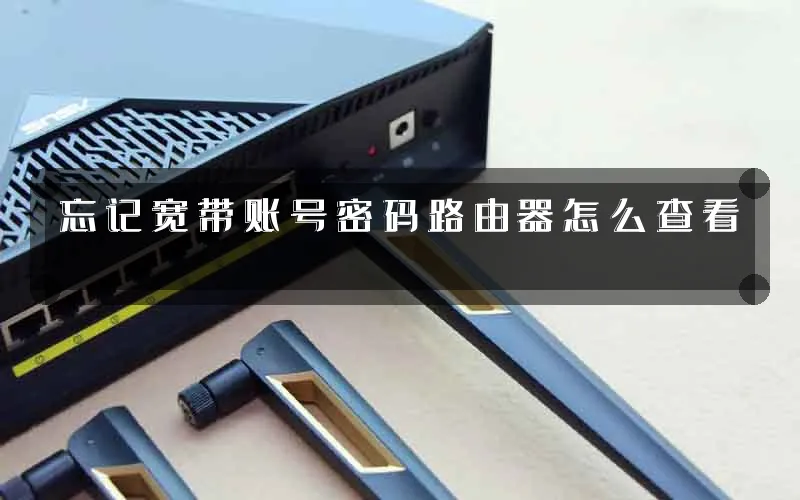
路由器是宽带账号密码的”本地备份”,学会查看方法比打客服更高效。
本文将按品牌分类,详细讲解从路由器后台找回账号密码的完整流程,并补充几种特殊情况下的备选方案。
一、原理前置:路由器是怎么”记住”你的密码的
家用路由器联网通常采用 PPPoE 拨号方式,简单说就是路由器代替电脑完成”输入账号密码、登录运营商服务器”的动作。
首次设置时,你输入的宽带账号和密码会被加密保存在路由器的配置文件里。只要路由器没被恢复出厂设置,这组信息就一直躺在后台。这就是为什么我们能从路由器里把密码”挖”出来。
需要注意的是,运营商那边存储的是加密哈希值,客服无法直接告诉你明文密码,但你的路由器里保存的是原始明文,这也是本文方法能成立的基础。
二、实操步骤:从路由器后台查看宽带账号密码
2.1 第一步:登录路由器管理后台
用手机或电脑连接路由器的 Wi-Fi(有线连接更稳定),打开浏览器,在地址栏输入管理地址。常见默认地址为 192.168.1.1 或 192.168.0.1,部分品牌使用 tplogin.cn、miwifi.com 等域名。
登录页会要求输入管理员密码。如果密码也被忘了,先长按路由器背面的 Reset 孔 8-10 秒恢复出厂设置,然后用默认账号 admin 和默认密码 admin 重新登录。
2.2 第二步:定位 PPPoE 拨号设置页面
登录后,路径大同小异:通常在「上网设置」「WAN口设置」或「网络参数」分类下。找到「上网方式」为 PPPoE 拨号 的选项卡,这里就是登录宽带的核心配置区。
2.3 第三步:查看或显示宽带密码
大多数路由器默认会把密码栏用星号隐藏,这时需要点击「显示密码」「眼睛图标」或类似的切换按钮。部分品牌(如小米、TP-LINK)会直接显示明文;如果没有切换按钮,可以尝试以下方法:
- 复制星号内容:用鼠标选中密码框的星号,右键复制粘贴到记事本,部分浏览器会自动还原明文。
- 修改密码法:直接重置一个新密码保存,新密码就是你这次能看到的明文,老密码虽然看不到但已被覆盖。
- 导出配置文件:在「系统工具」或「管理」菜单找到「备份配置文件」,导出后用记事本打开,搜索
Password或PPPoE关键字,附近就是明文密码。
三、品牌差异:主流路由器查看入口对照
不同品牌的菜单逻辑差异较大,这里列出常见品牌的快速定位路径:
TP-LINK/水星/迅捷:登录后进入「上网设置」→「WAN口连接类型:PPPoE」,点密码框右侧的「眼睛」图标直接显示。
小米/红米:进入「常用设置」→「上网设置」,密码默认明文显示。
华为/荣耀:进入「更多功能」→「网络设置」→「WAN口设置」,密码框右侧有「显示密码」按钮。
华硕/网件:后台较为专业,进入「外部网络(WAN)」→「互联网连接」,密码默认隐藏,需要点击「编辑」后勾选对应选项。
避坑提示:如果恢复出厂设置后查看,密码框会是空的,需要重新拨号才能联网,建议先拍照记录旧密码再重置。
四、特殊情况:路由器已重置或无法登录怎么办
如果路由器已经被恢复出厂设置,后台里就没有备份的密码了。这时只能走备选方案:
方案一:联系运营商客服。拨打对应运营商的服务热线(如电信 10000、联通 10010、移动 10086),提供开户人身份证信息后,可以申请重置密码。多数运营商支持下发短信随机密码,或预约师傅上门处理。
方案二:通过宽带连接记录查找。如果是 Windows 电脑曾拨号上网过,可以在「控制面板」→「网络和共享中心」→「更改适配器设置」中右键点击宽带连接选择「属性」,部分系统会保留账号信息。更直接的方法是打开「凭据管理器」,搜索 PPPoE 关键字,可能找到已保存的登录信息。
方案三:联系当时办宽带的人。如果是租房或委托他人办理,可以直接询问对方账号信息,这是最省事的方法。
五、安全提醒与延伸建议
查看宽带密码后,建议用手机备忘录或纸质记录保存一份,避免下次再遇到同样问题。
另外,路由器后台的管理员密码(不是宽带密码)和宽带密码是两个东西,前者是登录路由器用的,后者是拨号上网用的,本文方法只能找回后者。如果管理员密码也忘了,唯一的办法就是 Reset 键重置。
最后建议把路由器的默认管理密码也修改成自己熟悉的字符串,并定期备份一份配置文件到电脑或网盘,这样未来再遇到类似情况,三十秒就能搞定。
学会这几招,基本能应对大部分”忘记宽带账号密码”的尴尬场景。你在找回密码的过程中还遇到过哪些奇葩情况?欢迎在评论区分享你的经历。
原创文章,作者:192.168.1.1,如若转载,请注明出处:https://www.224m.com/390723.html
