
小米路由器4重新设置步骤

【导读】小米路由器4怎么重新设置?图文教程,详细信息请阅读下文!在本文中,将给大家详细的介绍,重新设置小米路由器4上网的方法。温馨提示:如果你是想要重新设置小米路由器4的密"

【WiFi之家网】小米路由器4怎么重新设置?图文教程,详细信息请阅读下文!
小米路由器4重新设置步骤

在本文中,将给大家详细的介绍,重新设置小米路由器4上网的方法。

温馨提示:

如果你是想要重新设置小米路由器4的密码,那么应该阅读下面的文章,查看具体的设置步骤。

小米路由器4怎么改密码?(电脑)

小米路由器4手机改密码教程
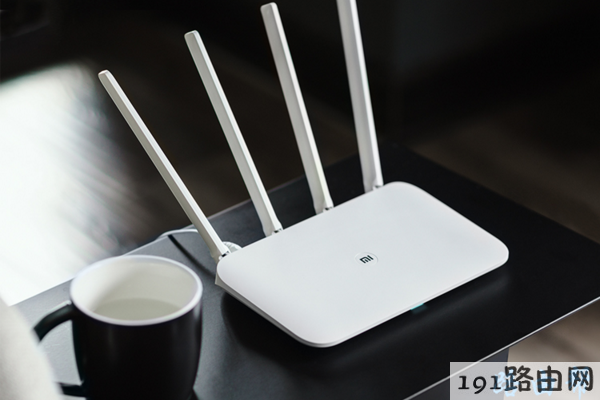
小米路由器4
小米路由器4

第一步、恢复出厂设置


重新设置你的小米路由器4之前,请先把它恢复出厂设置,然后进行初始化设置,重新设置上网。

恢复出厂设置方法:

在小米路由器4接通电源的情况下,长按Reset孔里面的按键10秒左右,就可以将其恢复出厂设置。
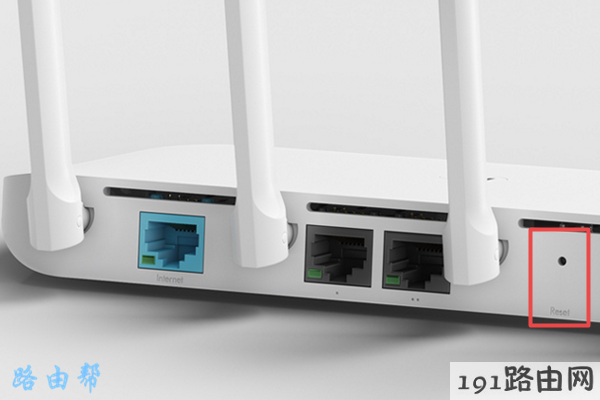
小米路由器4恢复出厂设置
小米路由器4中的复位按键

第二步、检查线路连接


1、把从光猫上接出来的网线,插在小米路由器4的Internet接口(蓝色接口)。

PS:如果你家的宽带没有用到猫,那就把入户的宽带网线,插在小米路由器4的Internet接口。

2、如果你家里有电脑,连接到小米路由器4中任意一个LAN接口即可。
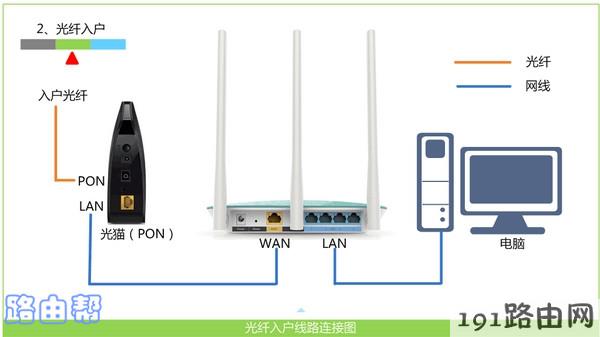
检查小米路由器4的线路连接是否正确
检查小米路由器4的线路连接是否正确

重要提示:

此时电脑不能上网,属于正常情况,请勿担心;重新设置小米路由器4上网后,电脑自动就能上网。

第三步、重新设置上网


可以用 电脑浏览器、手机浏览器、APP 这3种方式,来重新设置你的小米路由器4上网。考虑到后期对路由器的管理等问题,建议大家用 小米WiFi 这个APP软件来进行设置。

1、在小米路由器4底部的贴纸中,有一个二维码,手机扫描这个二维码,可以下载 小米WiFi APP软件,然后大家自行进行安装即可。

扫描底部的二维码,下载小米路由器app客户端

2、小米路由器4在恢复出厂设置后,会发射一个默认的wifi信号,其名称是:Xiaomi_XXXX_XXXX (X表示字母、数字),并且这个默认的wifi信号没有密码。

用手机浏览器、小米WiFi APP 来设置小米路由器4的时候,手机需要先连接到这个默认的wifi信号,才能够进行后续的设置。
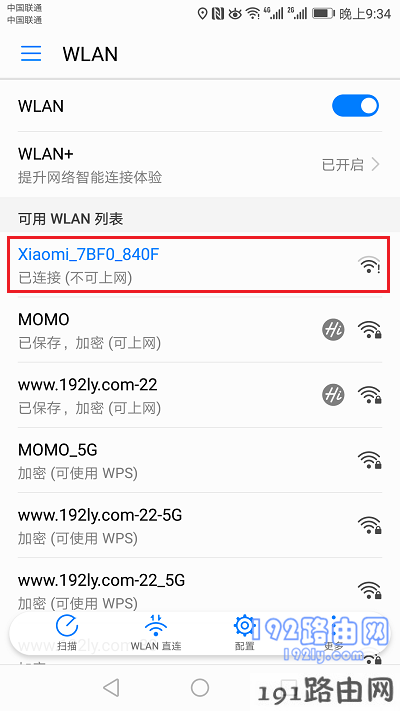
手机连接到小米路由器4的默认WiFi信号

重要提示:

手机在连接小米路由器4的默认wifi后,不能上网属于正常现象,但是此时是可以设置路由器的。

3、运行手机上的 小米WiFi APP客户端 ——> 在弹出的页面中点击:设置新的小米路由器。
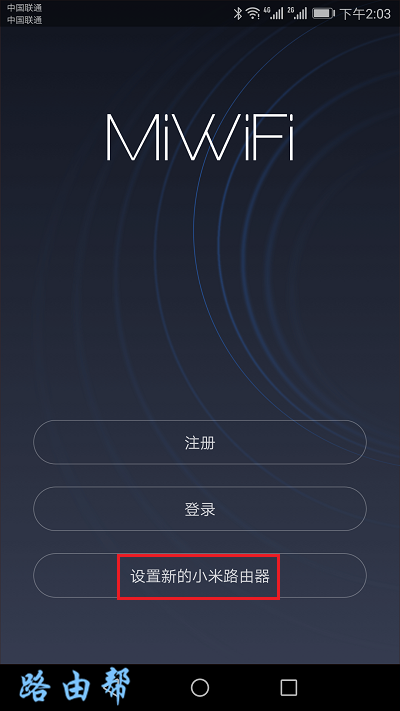
点击:设置新的小米路由器
点击:设置新的小米路由器

4、先选择:设置全新路由器 ——> 然后点击:继续,如下图所示。
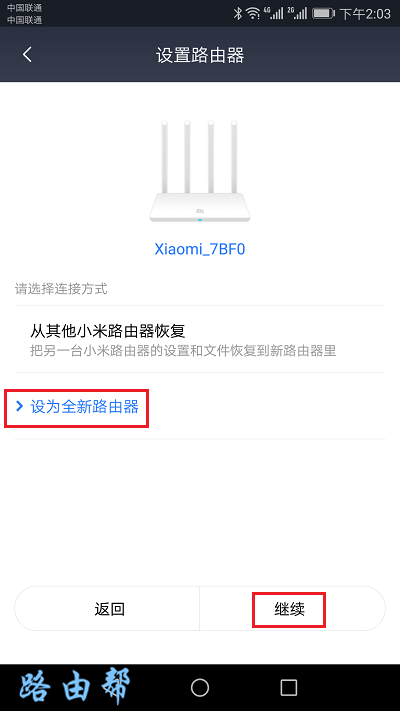
选择:设置全新路由器
选择:设置全新路由器

5、在页面中填写你家宽带的:宽带账号、宽带密码 ——> 然后点击:下一步,如下图所示。

设置上网参数
设置上网参数

重要提示:

(1)、宽带账号、宽带密码,时你开通宽带的时候,运营商提供的;如果不记得了,可以拨打运营商的客服电话,联系人工客服进行查询或者重置。

(2)、如果系统检测到你家的宽带无需拨号,就不需要填写宽带账号、宽带密码了,直接点击页面中的:下一步 即可,如下图所示。
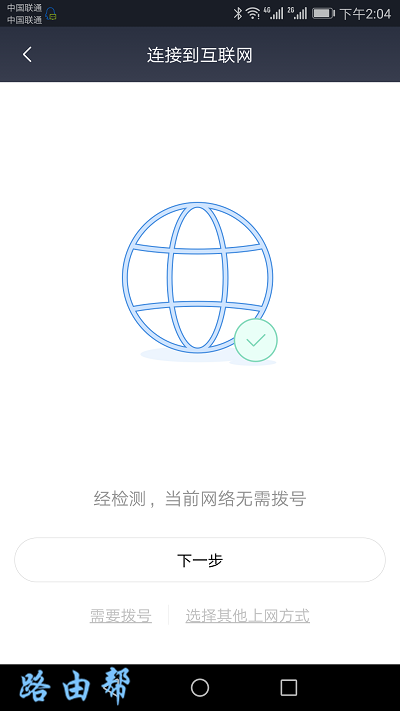
无需拨号,直接点击:下一步
无需拨号,直接点击:下一步

6、在跳转的页面中设置:WiFi名称、WiFi密码 ——> 然后记得选择:将次密码同时设置为路由器管理密码(后续可更改) 的选项,如下图所示。
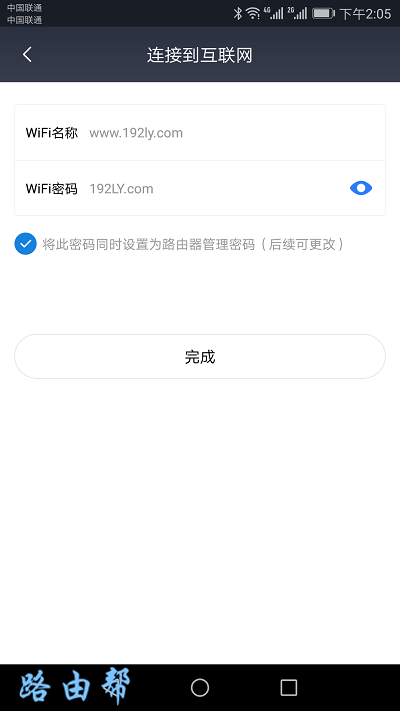
设置wifi密码、wifi名称
设置wifi密码、wifi名称

7、系统会自动应用前面的配置参数,设置成功后,会提示连接 小米路由器设置后的WiFi。
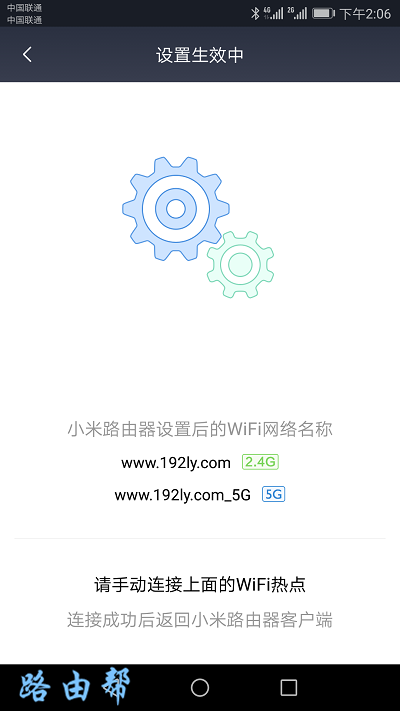
设置完成
设置完成

8、让你的手机,重新连接到小米路由器4的wifi信号,如下图所示。
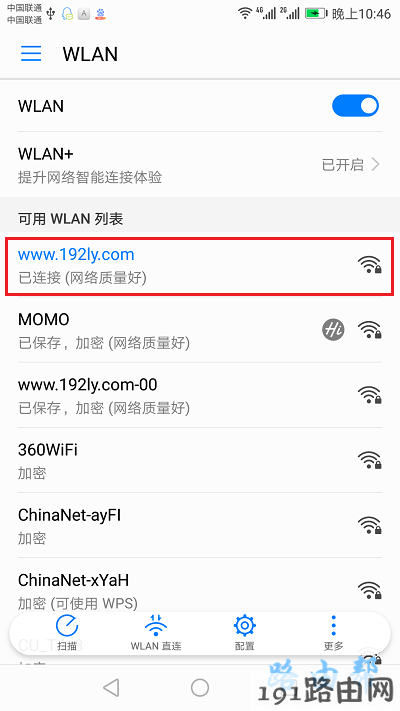
手机重新连接小米路由器4的wifi信号
手机重新连接小米路由器4的wifi信号

第四步、检查设置是否成功


手机重新连接到小米路由器4的wifi信号后,可以在手机中登录QQ、微信等APP软件,看下能否登录;或者在手机的浏览器中,输入 www.192ly.com、www.baidu.com 等网址,看下能否打开?

(1)、如果可以登录QQ、微信等 APP软件,可以浏览网页,说明小米路由器4设置成功了。

(2)、如果QQ、微信等软件无法登录,并且浏览器中也无法浏览器网页,这就说明你的小米路由器4设置可能有问题,现在无法上网。

这种情况下,建议仔细检查小米路由器4的线路连接、路由器中宽带账号和密码是否正确? 也可以阅读下面的文章,查看更加详细的排查步骤:

原创文章,作者:路由器设置,如若转载,请注明出处:https://www.224m.com/22864.html

(0)
路由器设置路由器设置
有猫的路由器设置步骤
上一篇 2021年1月1日 18:10
腾达迷你无线路由器怎么设置无线网络
下一篇 2021年1月1日 18:11

相关推荐

  • 华硕灵耀AX7800点评(分布式路由器颜值、性能稳定性上都可圈可点)

    你可能想不到,不仅商品房有公摊,你家的无线Mesh网络可能也有“公摊”!没错,传统双频分布式路由器,在组建无线Mesh网络的时候,5GHz频段就被“分摊”到“网络设备连接”和“Me…

    华硕路由器 2023年1月14日
    3.2K
  • 无线路由器设置好以后(无线路由器重置后怎么设置)

    无线路由器设置好以后 无线路由器是我们在生活中经常使用的一种网络设备,它可以将有线网络信号转换成无线信号,让我们可以随时随地使用网络。但是,有时候我们可能需要重置路由器,这时就需要…

    网络 2024年11月28日
    9.2K
  • 路由器页面设置英文翻译(路由器页面)

    路由器页面设置英文翻译 路由器页面设置是网络配置的重要环节。以下是路由器页面设置的相关英文翻译: 登录路由器 在浏览器地址栏输入路由器IP地址,例如: 192.168.1.1。输入…

    网络 2023年11月21日
    4.4K
  • 进入系统后长时间无反应解决方法

    【导读】解决进入系统后长时间无反应症状相关系统问题,下面WiFi之家网小编为大家详细解答。症状:启动刚进入系统界面时,点什么都打不开,要等一分钟左右才能打开。解决办法:
    一、首先,请升级杀毒软件的病毒库

    常见问题 2021年8月2日
    8.6K
  • 手机双频wifi是同时连两个么

    【导读】手机双频wifi什么意思,下面就是WiFi之家网整理的网络知识百科,来看看吧!大家好,我是191路由器网小编,上述问题将由我为大家讲解。手机上的双频wifi图标是指,该手机可同时支持2.4GHz

    2021年8月7日
    31.2K
  • 10个小方法快速入睡(教你快速入睡10个方法)

    我们都知道,良好的睡眠非常重要。 它可以帮助我们的身体和大脑正常运作,然而在现代城市生活的高压下,入睡往往很困难。睡眠不足又会对身体和大脑的许多部位产生负面影响,包括学习、记忆、情…

    2023年3月26日
    9.5K
  • mercury登录界面 mercury初始密码是多少?

    导读:mercury初始密码是多少?网友提问:水星路由器mercury的初始密码是多少?热心网友答:现在水星路由器已经不设有出厂默认密码了,只有老款的路由器有出厂初始密码。老款的mercury"

    路由器设置 2021年2月16日
    32.1K
  • mac系统bootcamp找不到win7

    【导读】mac系统bootcamp在哪相关系统问题,下面WiFi之家网小编为大家详细解答。Mac系统内的BootCamp助理:点击Launchpad(小火箭图标)或者按“F4”进入菜单界面。(详细看下图

    2021年7月28日
    9.9K
  • 小米两个路由器合并设置(小米路由器2个信号怎么合并)

    小米两个路由器合并设置 小米路由器是一款性能优秀、功能强大的路由器,但是在一定的范围内,无线信号仍然存在死角,所以不少用户会选择购买两个小米路由器来扩大无线覆盖范围。但是这样使用两…

    2023年11月28日
    2.6K
  • 如何设置新增路由器信道(5g路由器信道最佳设置)

    如何设置新增路由器信道(5g路由器信道最佳设置) 新增路由器信道的设置可以让你的网络更加稳定和快速。以下是一些设置步骤和建议,帮助你优化你的5g路由器信道设置。 步骤一:登录到路由…

    网络 2024年12月17日
    274