同时使用两个路由时把路由器当交换机用的设置方法(双路由器上网)

摘要:相信很多朋友都碰到这样的问题:一个路由不够用,手头上有两个路由,不想另买交换机,但不知道怎么同时使用两个路由。下面是详细图文设置方法......

详情:

今天就以图文的形式来教大家怎么用两个路由器来上网

我们这里分为三大步第一步:正确连接两个路由器
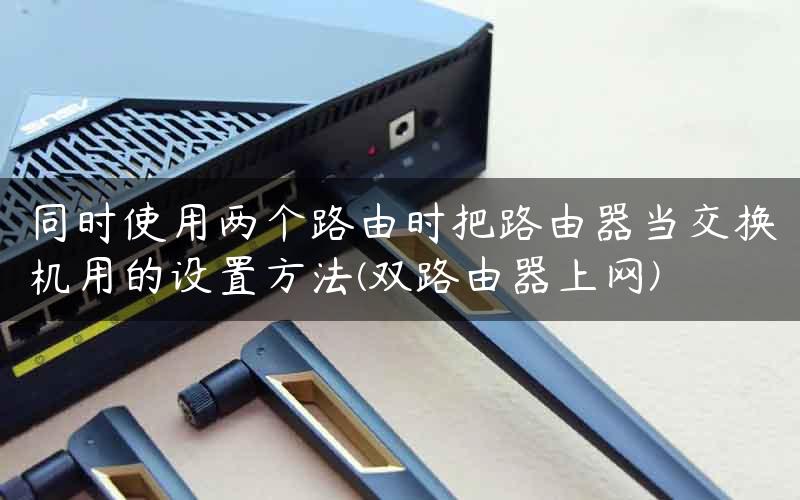
同时使用两个路由时把路由器当交换机用的设置方法(双路由器上网)

先简单说下路由的接口与接法:五口的路由器有五个网络接口,分别为LAN1-LAN4、WAN。其中LAN1-LAN4连接电脑,WAN连接MODEM(上网猫)。

以两个5口的TP-link的路由器为例,我们将接在MODEM(上网猫)后的路由简称为L1,将接在L1后的路由器简称为L2。

歪歪的接法是将L1中LAN1-LAN4中的一个LAN口用普通网线连接L2中LAN1-LAN4中的一个LAN口,L1中其它接口不变,L2的WAN口空开不用。

第一步就此结束第二步:设置L2的相关设置

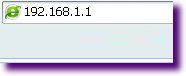
设置L2首先要断开L1与L2 的连接,这样做了为了正确的进入L2路由器,然后在浏览器的地址栏输入L2的IP地址(如图1)。
2014041315581912

回车后就可以看到的登陆页面(如图2),因为不同品牌的路由的IP地址与登陆账号密码不同,大家就要好好看下说明书了。
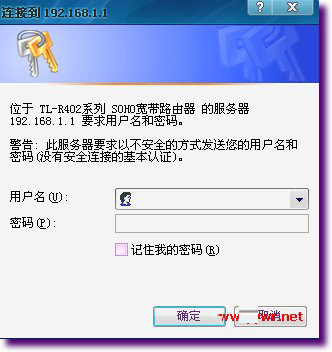
2014041315581913

登陆进去后我们就开始如下设置A.设置L2的LAN口

我们进入L2后点菜单栏中”网络参数”中的”LAN设置”(各品牌的菜单有所不同,大家自行查找,后文不再声明),如下图。

2014041315581914

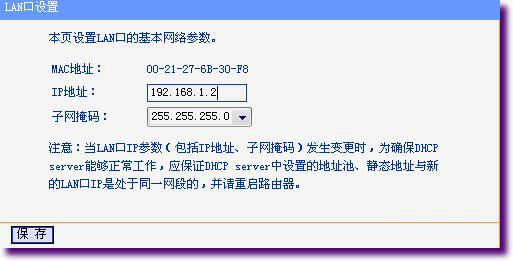
打开LAN口的设置界面(如下图)。2014041315581915

我们将IP地址设置与L1路由同一网段的任一未被使用的IP地址,建议设置在L1的DHCP服务器地址池外,以免造成IP冲突,如192.168.1.2,子网掩码设置成与L1的相同即可,如255.255.255.0,然后点保存。B.关闭L2的DHCP服务

在菜单栏中点”HDCP服务器”中的”HDCP服务”(如下图)。

2014041315581916

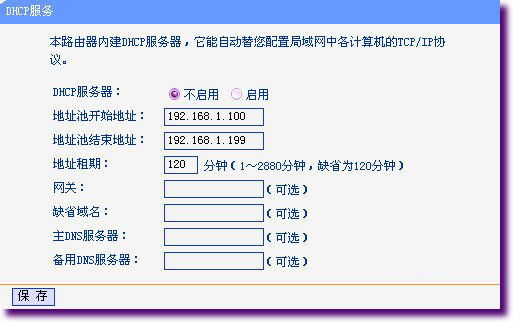
打开DHCP设置的界面(如下图)。

2014041315581917

我们选中”DHCP服务器”中的”不启用”,然后点保存即可。C.重启路由器

点”系统工具”的”重启路由器”(如下图)

2014041315581918

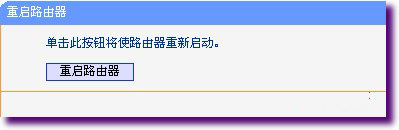
打开重启路由器的界面(如下图)

2014041315581919

我们点那个”重启路由器”按钮即可让 A、B设置生效。第三步:给电脑指定IP地址

这里以Windows XP系统做演示,其它系统的设置可能不同

做好第一步与第二步后有可能可以正常使用,也可能会出现接在L2上的电脑无法自动获取IP地址或者经常出现不能上网的现象,而我们给每台电脑指写IP地址可以防止这样的情况。虽然有点复杂,但歪歪在这里强烈建议大家设置

我们用鼠标右键点电脑桌面上的”网上邻居”,弹出菜单栏,我们点最下面的”属性”(如下图)
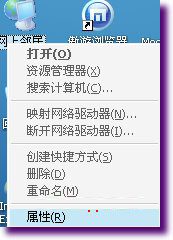
2014041315581920

我们会进入一个网络连接的窗口,我们用鼠标右键点”地本连接”(双网卡或多网卡的用户要注意你是使用的哪块网卡),弹出菜单栏,我们点最下面的”属性”(如下图)
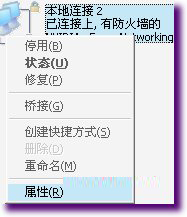
2014041315581921

在弹出的”本地连接 属性”窗口的”常规”选项卡中找到”internet 协议(TCP/IP)”,选中它,并点下面的”属性”按钮(如下图)
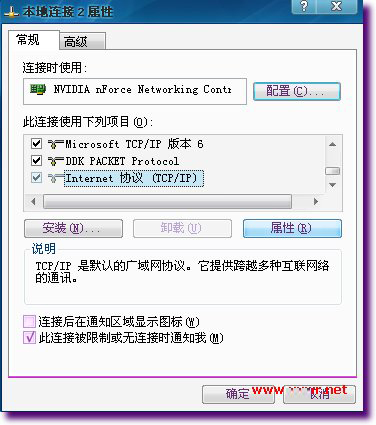
2014041315581922

在弹出的”internet 协议(TCP/IP)” 窗口中选择”使用下面的IP地址”与”使用下面的DNS服务器地址”并填写相应的IP地址、子网掩码、默认网关以及首选与备用DNS服务器(如下图)
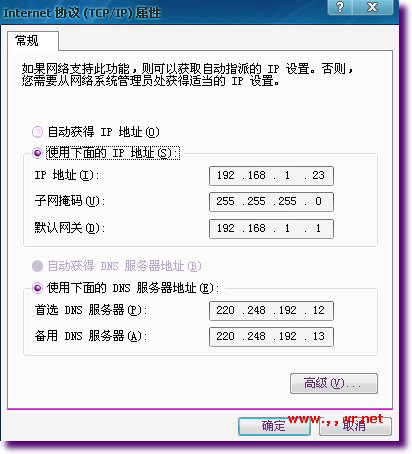
2014041315581923

IP地址的填写方法:

IP地址填写与L1同一网段的任一未被使用的IP地址,建议设置在L1的HDCP服务器地址池外,以免造成IP冲突,如192.168.1.3子网掩码设置成与L1的相同即可,如255.255.255.0默认网关填写L1的IP地址,如192.168.1.1

DNS服务器地址的填写方法:

填写DNS服务器地址是为了防止出现能上QQ不能开网页的情况,而DNS服务是根据不同的城市以及不同的网络供应商而不同的,所以这里歪歪建议大家可以打网络供应商的客服电话进行咨询。

填写好后就一路确定,让设置保存并生效。

到此双路由上网的设置完全结束,做好这三步后就可以使用双路上网了。

分析与总结:使用此方法实际上是将接在L1路由器上的L2变成一个变换机一样使用,这样的话L2就最多只能直接接三台电脑,总的来讲只能在原一个路由的基础上多接两台电脑。

而且不给电脑指定IP的话就有可能出现不能上网的故障,所以我们还要寻求更好的办法来进行双路由上网,歪歪将会在后面介绍第二种双路由上网方案。希望大家支持。

以上内容由WiFi之家网整理收藏!

原创文章,作者:路由器,如若转载,请注明出处:https://www.224m.com/228765.html

(0)
路由器路由器
这三款超高清地图软件(这三款超高清地图软件下载)
上一篇 2023年4月8日 11:13
192.168.0.1 10登陆页面(普联路由器登录入口)
下一篇 2023年4月8日 11:53

相关推荐

  • 192.168.1.1无线路由器

    随着互联网的快速发展,无线网络越来越成为人们生活中必不可少的一部分。而无线路由器则是实现无线网络连接的核心设备之一。其中,192.168.1.1无线路由器更是备受人们喜爱的一款。 …

    2023年9月5日
    2.1K
  • 腾达(Tenda)无线路由器Windows 7系统置

    在Windows 7系统下安装和设置腾达无线路由器的方法,一台全新的腾达无线路由器,在Windows 7电脑下完成安装和上网设置,需要经过3个配置步骤:路由器安装;配置电脑IP;配置路由器。

    2021年3月22日
    6.2K
  • 搬电脑拷资料(搬电脑拷资料怎么拷)

    3月15日,东莞疫情防控措施再加码。 继公交、地铁停运后,全市住宅小区、村(社区)一律实行封闭式管理,为期一周。 硬核防控措施下的东莞,变了又似乎没有变。 变的是,不少打工人不再挤…

    2023年3月7日
    1.2K
  • 已取消网页导航的解决方法(图文)

    【导读】已取消网页导航的解决方法,下面就是WiFi之家网整理的网络知识百科,来看看吧!大家好,我是191路由器网小编,上述问题将由我为大家讲解。已取消网页导航的解决方法一般来说是因为病毒或恶意软件引起的

    2021年7月19日
    29.3K
  • 192.168.5.1手机进入路由器设置

    在家中或者办公室中经常会使用路由器来连接网络,方便上网和传输文件等,但是如何进行路由器的设置却成为了一件比较困难的事情,尤其是对于不熟悉网络知识的用户来说。本文将为大家介绍使用手机…

    2023年5月25日
    9.3K
  • DFN游戏安全模式关闭设置教程

    原标题:"DFN游戏安全模式怎么关闭 如何关DNF账号安全保护"相关电脑问题教程分享。 - 来源:WiFi之家网。DNF安全模式被打开后市非常麻烦的,虽然能让账户得到保护但是游戏中的各种操作会备受限制,

    2021年6月26日
    9.6K
  • 腾达 FS396 无线路由器设置热点信号放大教程

    第一步:配置好电脑 将电脑上的本地连接IP地址设置为“自动获得IP地址” 1、右键点击桌面上的“网上邻居”,选择“属性”: 2、右键点击“本地连接”,选择“属性”: 3、双击“In…

    2023年1月9日
    8.0K
  • Win7系统32位和64位的区别

    系统并不会因为内存大小而不能安装。32位系统的最大内存使用率是3.25G,所以现在大多使用64位操作系统。 论Win7系统32位和64位的区别: 1、32位它不要软件+cpu的支持…

    2023年2月17日
    786
  • 192.1681.1管理员密码是多少(公司网线的账号密码怎么看)

    本文目录1、192.1681.1管理员密码是多少,公司网线的账号密码怎么看?2、fast千兆版默认管理员密码?3、移动管理员密码一般是?4、路由器管理页面是什么?5、管理密码忘了怎么办?192.1681.1管理员密码是多少1、192.1681.1管理员密码是多少,公司网线的账号密码怎么看?1、首先找到你的路由器登陆地址和账户及密码,一般

    2023年5月12日
    1.7K
  • wdr5620是不是千兆路由器(tl-wdr5620白色和黑色)

    本文目录 wdr5620易展是千兆还是百兆? tl-wdr5620路由器白色和黑色? wdr5620千兆和百兆区别? 请问买过的朋友,普联5620千兆版和腾达Ac1O路由器哪款更好…

    TP-LINK(普联) 2023年2月8日
    4.4K