
不知道你们有没有遇到过以下这些情况:①家里的网络不知道从什么时候开始,网速变得比之前慢;②进入房间就收不到wifi信号;③朋友来家里想连一下无线,你密码不记得了;④无线网络很多个,不知道哪个是自己的;⑤无线名称看不懂,不知道怎么读,无法告知别人,特别是线下店铺,没有自己店铺名称的无线不利于推广;⑥新买一个路由器,插上网线之后,wifi可以连接,但是没有网络;⑦…….

路由器作为网络数据的传输载体,这个不起眼的小家伙扮演着默默无闻的角色,却起着举足轻重的作用,家家户户都必不可少;只是大部分朋友自从迁入网络的那天起,由工作人员设置好之后就再也没更改过路由器的设置,又或许不知道该如何操作,无从下手。
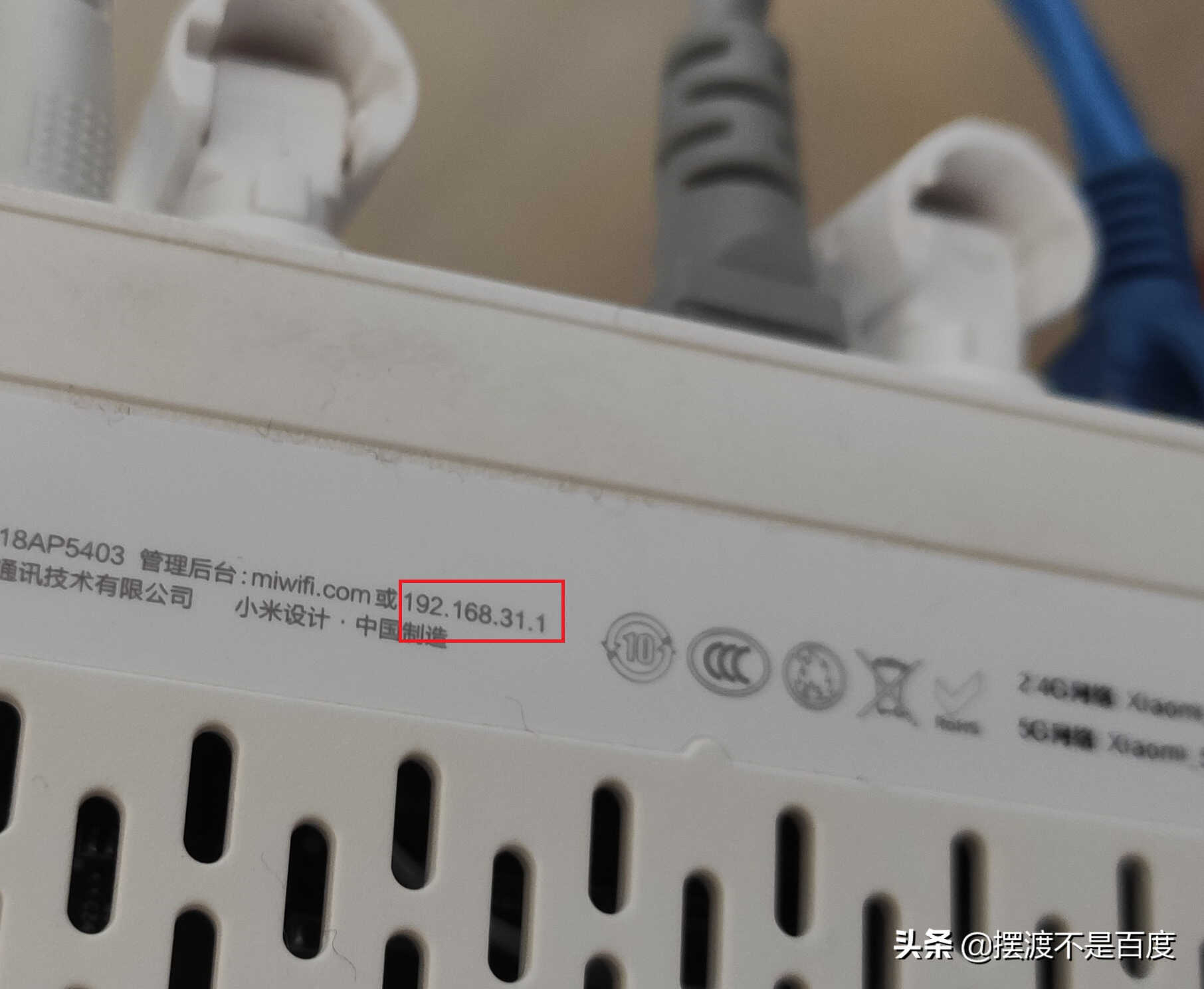
其实,我们的手机就可以设置路由器wifi无线网络,要设置路由器就必须知道路由器的IP地址,一般路由器的ip地址都是192.168.1.1,但是也并不全是,不同类型的路由器的ip地址有时也是不一样的,我们可以找到我们使用的路由器,把路由器翻过来,在路由器的底部有一串数字,那就是路由器的ip地址,把这串数字记起来;
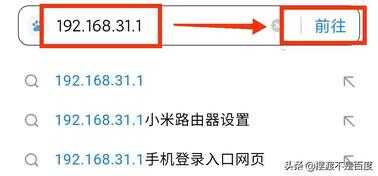
然后将手机连接上路由器的wifi,一定要确保连接的是本台路由器的wifi网络(没有修改过wifi名称的可以在路由器后面查看默认的网络名称),再打开手机的浏览器,在浏览器的“搜索框”中输入ip地址,也就是刚才路由器底部那串数字,点击“前往”(或者“搜索”,或者“确定”,或者“enter”)
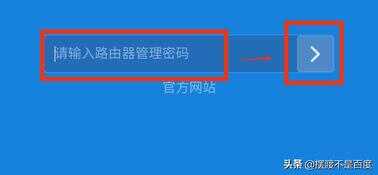
之后会跳转到路由器的登录界面,这时会提示“请输入路由器管理密码”,也就是登录密码,这个密码不是wifi密码,不是WiFi密码,不是wifi密码!!!(重要的事情说三遍)有些路由器需要输入“用户名”和“密码”,这个用户名和密码是你自己设置的,输入之后,点击“确定”(或者“登录”)
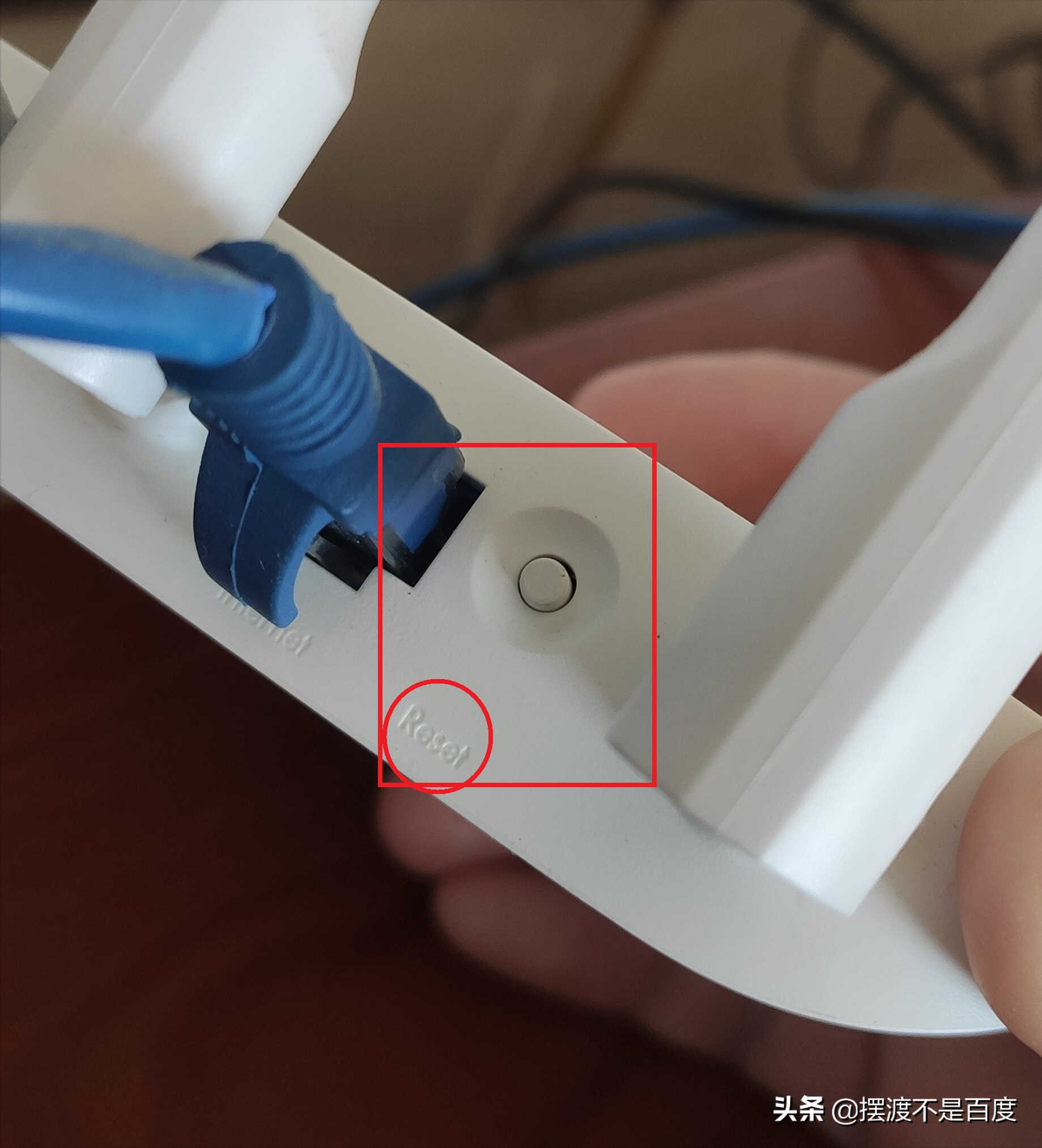
但是,重点来了,很多人都会忘记这个“管理密码”,如果忘记的话,可以尝试输入默认的“用户名”和“密码”,路由器默认用户名和密码都是“admin”,有些路由器在背面也会有写,或者密码为空,没有密码,直接点击登录即可;如果自己没更改过的话可以输入默认用户名和密码进行登录。如果更改过了但就是记不起来,也有办法,把路由器转过来,在路由器的后面或者侧面会有一个“Reset”的复位键,长按5秒以上就会恢复出厂设置,待路由器指示灯同时快闪后松开(部分路由器为所有指示灯亮起),有些路由器的“Reset”键是一个小孔,可以拿卡针或者回形针这种尖的东西戳进去长按5秒左右。
将路由器重置之后,所有信息都恢复出厂设置了;我们就可以重新去设置修改路由器,同样也是需要手机连接路由器放出来的wifi,然后打开浏览器输入ip地址,进入到路由器登录界面,这时就需要你重置路由器的管理密码,输入你想设置的密码,确认密码再输一次,点击“确定”。

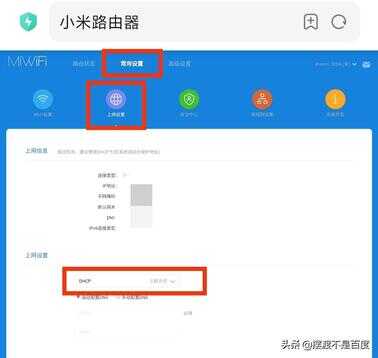
然后就可以进入路由器的管理界面,知道管理密码的就跳过上面重置路由器的步骤,重置完路由器之后,要到“常用设置”,选择“上网设置”,下面的“上网方式”选择“DHCP”,这样路由器就会自动读取网络,这就可以避免前面提到的有wifi没信号的问题。

读取到网络之后,就可以去设置无线了,选择“常用设置”-“WIFI设置”
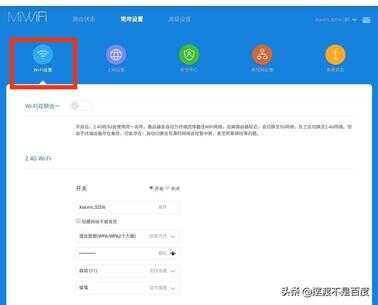
现在比较新的路由器都会有两个频段,一个是2.4G,一个是5G;普遍2.4G wifi比较实用,5G wifi信号强度比较弱,离远一点就会收不到信号,一般2.4G已经够用了,如果离得近的话连接5G速度会快一点。
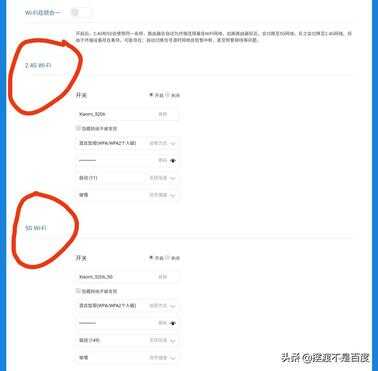
两个频段的wifi名称不同,全部打开的话可以放出两个wifi信号,可以分别为两个频段设置不同的无线名称和密码,这两个频段的网络也可以合在一起,只放出一个wifi信号,但是里面包含了2.4G和5G两个频段的网络,也就是这个“WiFi双频合一”,把这个开关打开之后,2.4G和5G会使用同一个wifi名称,路由器会自动为终端设备选择最佳wifi网络,如离路由器较近,会切换至5G网络,离路由器较远,会切换到2.4G网络,但由于终端设备存在差异,可能存在:自动切换信号源时网络会短暂中断,甚至频繁掉线等问题。因此,可根据自身使用情况判断是否要合一。
接下来讲讲如何设置无线:“开关”处选择“开启”;wifi名称默认是以路由器型号自动生成的,我们可以根据自己的想法设置一个便于识别的或者独具个人特征的无线名称;“加密方式”一般选择“混合加密”;“密码”建议不要太简单,可以使用字母和数字相结合,自己记得住就行,避免被别人破解,一个网络同时被多台设备连接就会变慢,所以密码不要太简单;“信道”选择“自动”即可;
最后有一个“信号强度”,点开之后有三种模式“穿墙、标准、节能”,一定要选择“穿墙”模式,正如字面意思,“穿墙”模式是信号最好的,发射出来的信号范围广、距离远、穿透能力强,在房间里面也可以流畅观影。
同样,没开双频合一,但是想开5G wifi的话也是这样设置的,设置好之后,等待路由器自动重启,就可以了。重启完毕,只需要在一台手机上输入wifi密码连接上无线,然后点击该wifi名称,就会跳出一个二维码供其它设备扫描,其它设备只要打开相机扫一下就可以连接上该wifi网络,不用再手动输入;有些手机的相机如果不能扫描出来的话,还可以使用微信扫一扫功能,扫一下就能知道wifi密码,即使wifi密码忘记了也可以用这个方法查看密码。
原创文章,作者:192.168.1.1,如若转载,请注明出处:https://www.224m.com/229837.html






