
192.168.1.1路由器设置界面进不去怎么办?

192.168.1.1路由器设置界面进不去怎么办?根据小编的长期经验,分析一下导致192.168.1.1路由器设置界面进不去,主要由以下几种原因:

192.168.1.1路由器设置界面进不去怎么办?

●路由器安装连接不正确;

●电脑本地IP设置不正确;

●路由器登陆设置界面192.168.1.1地址不正确;

通常来说,192.168.1.1路由器设置界面进不去,是以上三种原因造成的,我们一一排查即可,下面是192.168.1.1路由器设置界面进不去解决办法。

一、首先检查无线路由器的安装

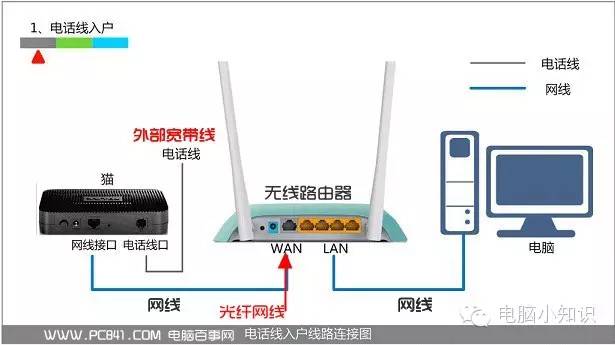
路由器安装与连接的线路并不多,主要需要注意:首先检查路由器是否正常工作(看指示灯是否亮),路由器接口连接是否正常。其中路由器WAN端口是用来和猫或者外部光纤宽带连接的,而路由器的LAN端口是用来与电脑连接的,如下图所示。
图片

如果使用的是无线网络,请检查一下笔记本电脑是否连接上了路由器的无线网络,只要笔记本连接上了无线路由器网络,才可以打开192.168.1.1设置界面。

二、将本地IP设置为自动获取

如果路由器安装与连接正常,并连接好电源,路由器在正常工作状态下,192.168.1.1设置界面进不去,那么检查一下是否之前设置电脑本地IP,将本地IP地址改成自动或许即可,具体设置方面如下。

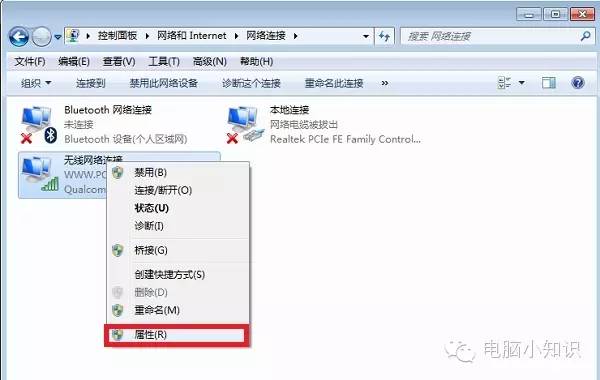
1、进入电脑【控制面板】-【网络连接】,然后在已经连接的网络上,点击鼠标右键,在弹出的菜单中,点击打开【属性】,如下图所示。
图片

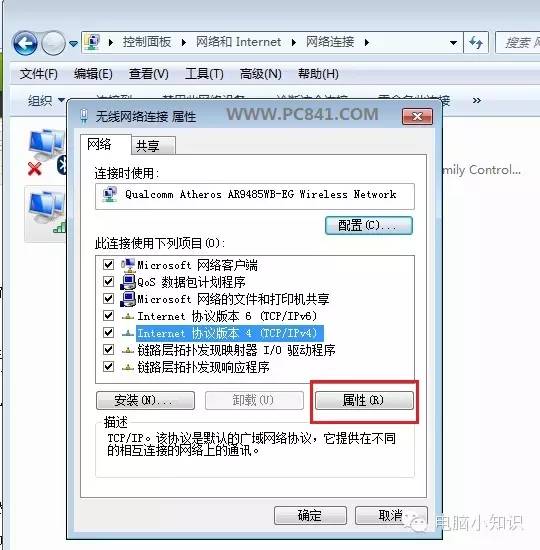
2、在打开的网络属性中,选中【Internet协议版本4(TCP/IPv4)】,然后再点击方面的【属性】,如下图所示。
图片

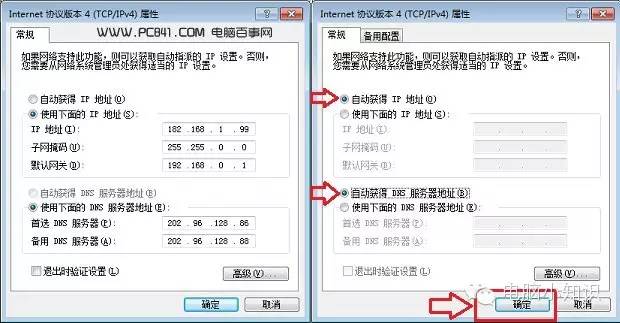
3、如果此前设置过本地IP地址和DNS,这里把它们全部改成为【自动获取】,完成后点击底部的【确定】保存即可,如下图所示。
图片

有时候由于本地IP地址设置的不够规范,会导致无法打开路由器设置登陆界面,将本地IP和DNS地址改成自动获取即可解决。

三、192.168.1.1路由器设置界面地址不正确

如果排除了路由器的安装与连接和本地IP地址问题,那么导致192.168.1.1路由器设置界面进不去,就很可能是登陆地址错误导致的。

一般普通的无线路由器默认登陆地址都是192.168.1.1,但也有不少路由器登陆地址是192.168.0.1,另外很多智能路由器的登陆地址也大多不同,详情大家可以去看看路由器表面上的铭牌标注,上面会标有路由器IP,这个就是默认的登陆地址,如下图所示。

检查路由器登陆地址

如果是以前修改了路由器设置界面地址,现在忘记了怎么办?其实也很简单,只要在还可以联网的状态,打开cmd命令框,然后键入ipconfig /all,然后就可以查看到目前的路由器IP地址,如下图所示。

如上图,由于小编使用的路由器没有更改过192.168.1.1这个地址,因此查看到的地址,依然是这个。

OK,介绍到这里,通常大家都已经解决大部分的192.168.1.1路由器设置界面进不去的故障了,如果问题依旧没有解决,可以试试将路由器恢复出厂设置,重新设置看看。

原创文章,作者:192.168.1.1,如若转载,请注明出处:https://www.224m.com/232492.html

(0)
192.168.1.1192.168.1.1
192.168.1.1腾达路由器登录界面
上一篇 2022年11月16日 21:08
路由器登录入口官网?
下一篇 2022年11月16日 21:20

相关推荐

  • ISO提出OSI模型是为了(图文)

    【导读】ISO提出OSI模型是为了,下面就是WiFi之家网整理的网络知识百科,来看看吧!大家好,我是191路由器网小编,上述问题将由我为大家讲解。ISO提出OSI模型是为了克服多厂商网络固有的通信问题。

    2021年8月3日
    16.0K
  • 安宽带无路由器设置路由器(安宽带送路由器吗)

    安宽带无路由器设置路由器(安宽带送路由器吗) 很多人在使用安宽带时,都会遇到一个问题:如何设置路由器? 如果你购买的安宽带套餐中包含路由器,那么你只需要按照说明书设置即可。但如果你…

    网络 2026年3月28日
    18.4K
  • Win10系统连接开放Wifi网络时注意事项介绍(图)

    原标题:"Win10系统连接开放Wifi网络时注意事项介绍"相关电脑问题教程分享。 - 来源:WiFi之家网。现在,我们走出去很多公共场所都设置了开放的免费wifi网络,虽然这样会给我们带来不少便利,但

    2021年7月12日
    14.3K
  • 监控远程路由器设置(监控远程回放怎么操作)

    监控远程路由器设置 随着网络技术的迅猛发展,越来越多的人开始使用远程监控路由器来保证网络的安全性。下面将介绍如何设置监控远程路由器。 步骤一:准备工作 在开始设置之前,我们需要准备…

    网络 2025年12月6日
    1.2K
  • 删除Win10系统多余的启动项的操作步骤(图)

    原标题:"删除Win10系统多余的启动项的操作步骤"相关电脑问题教程分享。 - 来源:WiFi之家网。不知道大家有没有发现,Win10系统中的启动项有很多,有一些软件虽然已经卸载,但是在启动项中还是保留

    2021年8月8日
    2.2K
  • win7系统下电脑前面耳机没声音的解决方法(图)

    原标题:"win7系统下电脑前面耳机没声音的解决方法"相关电脑问题教程分享。 - 来源:WiFi之家网。有时候,电脑总是莫名其妙的就会出现很多问题,今天我的win7电脑的前置耳机怎么就没有声音呢?测试了

    2021年8月2日
    5.0K
  • 朋友寄电脑过来卖(朋友寄电脑过来卖怎么回复)

    现在快递这个行业在我们生活中随处可见,可以说网店的兴起也带动了快递这个行业,很多东西发外地,自己不想随身带就会直接找个快递点给它打包邮寄一下,但是打包邮寄快递的时候,快递员可能也会…

    2023年1月31日
    4.0K
  • 邮政内网路由器怎么设置(华硕路由器内网穿透设置)

    邮政内网路由器怎么设置(华硕路由器内网穿透设置) 随着网络技术的不断发展,网络安全也变得越来越重要。针对邮政内网路由器的设置问题,我们可以使用华硕路由器内网穿透来处理。下面将为大家…

    2023年12月27日
    1.1K
  • 提取视频中的音频(提取视频中的音频网站)

    提取视频中的音频,视频转音频的方法!现如今随着各种自媒体平台的发展,许多有才华的人都找到了自己的展示平台。比如像在抖音,快手等平台就出现了大量的翻唱歌手以及乐器演奏者。有时候真的特…

    2023年3月1日
    1.8K
  • 华为HMS生态稳了(华为生态系统)

    这些年来发生的种种事情告诉我们,虽然合作共赢依然是世界的主旋律,但为了规避风险我们还是要有自己的核心技术,比如芯片,比如操作系统。早就拥有自研芯片的华为也深知如此,在时机成熟后便在…

    2022年12月16日
    2.6K



