
导读:小米路由器Mesh评测:这很小米!
现如今随着居住面积的增加,以前可能住在一室一厅,如今二室一厅、三室一厅都有相对应的户型,有的小伙伴甚至住上了越层,这些户型对于路由器来说非常吃力的,毕竟单台路由器的覆盖范围有限。可能大多数人会在不同卧室添加多个路由器或者电力猫以解决没有信号覆盖的尴尬,但总体来说比较繁琐。
毫无疑问,未来Mesh路由器将成为主流,因为它不用布线,真的很强大、方便。如果后续装修的童鞋,建议还是布两三条线(超六类网线)

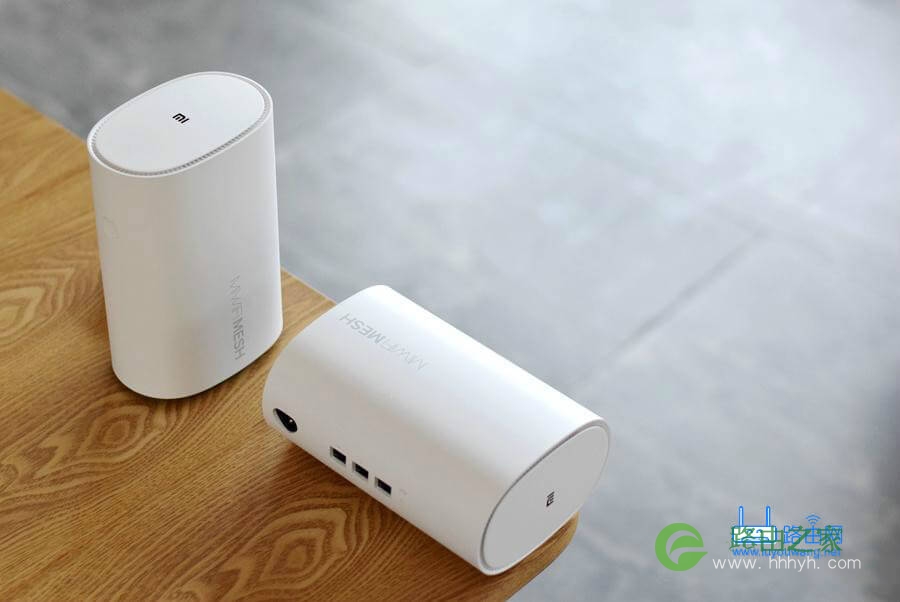
那么今天来评测下小米路由器Mesh,据说在公测期间有超过1万人的报名,可见这款路由器被大家喜爱的程度,车车有幸拿到了这款路由器,今天我们就来简单了解一下这款小米路由器Mesh。
目前市面上的子母机真的不少,这是由于居住面积增大单台路由器无法达到信号覆盖,有号称可以穿墙的路由器,但大多数拥有穿墙功能的路由器信号覆盖效果并不好,子母机则是目前最好的穿墙解决方案。
小米路由器Mesh在硬件方面采用高通4核ARM处理器,单核主频高达717MHz,内存采用了256MB大内存,可以说这样的配置完全可以满足我们日常使用需求。在连接方面小米路由器Mesh最大支持248个设备连接,这也意味着这款路由器可以满足家里越来越多的IoT联网设备。
最重要的是,它的售价:999元,这真的很小米!
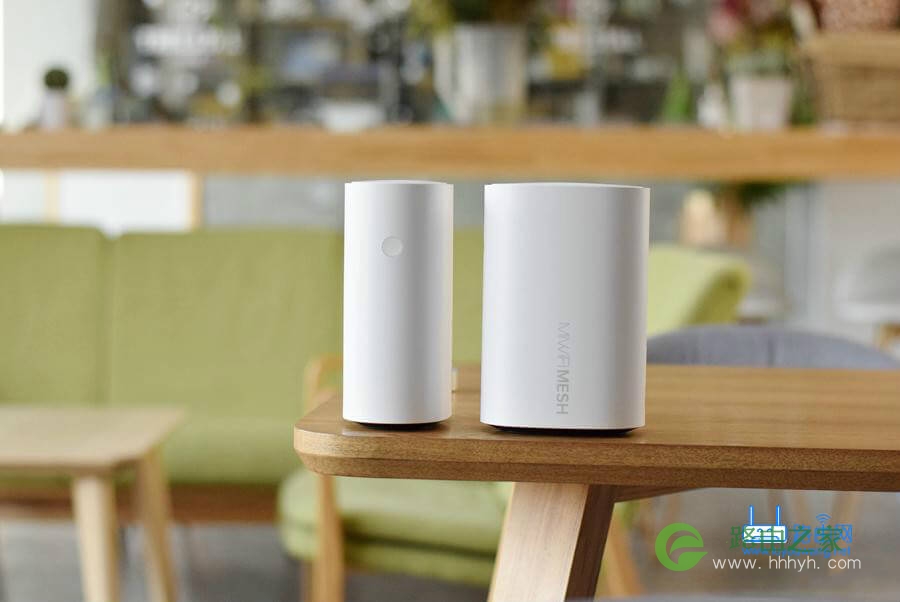
小米路由器Mesh是一款号称稳定覆盖无处不在的路由器,它采用Mesh技术支持2.4G、5G、千兆电力猫、网线混合组网、等多通道混合组网让信号覆盖家中每一个位置。
小米路由器Mesh是一套兄弟路由,值得注意的是相比目前市面上的子母路由器,小米路由器Mesh不分主副。这样做的好处在于,当任何一台出现问题时不会影响另一台机器的工作。
这也说明了小米路由器Mesh二台机器都采用统一的硬件配置,仅在硬件联网时第一个连接的路由器分为主,第二台联网的则是分机,但在定义里任何一台小米路由器Mesh都可以做主路由。
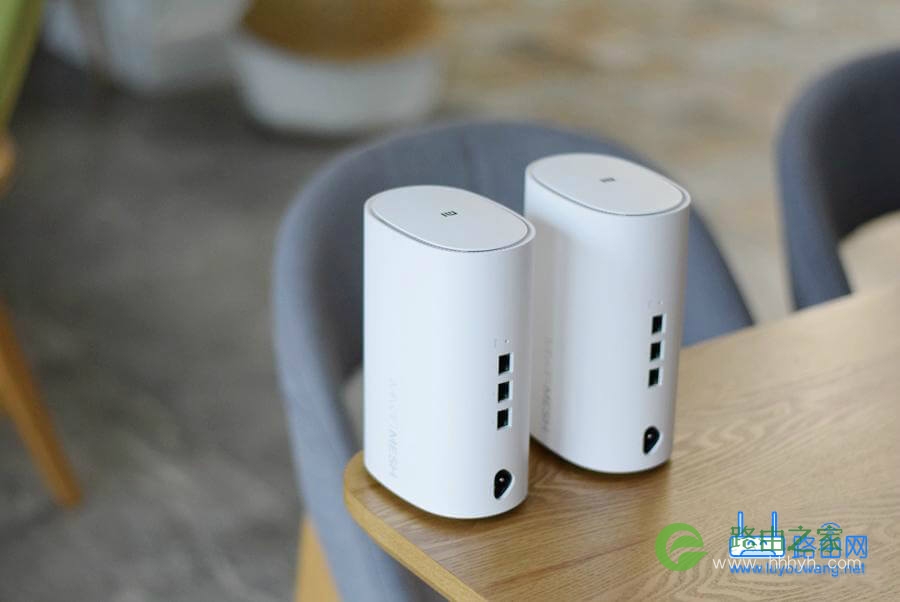
在背部接口拥有三个千兆WAN/LAN自适应以太网端口,让车车感到意外的是本次小米路由器Mesh并未在接口位置标注WAN/LAN接口。通过查询相关信息得知小米路由器Mesh网线口采用自动识别技术,当使用者将外网网线插入后,其它网线口自动切换为LAN接口。对于大多数路由器小白来说,在也不用打电话求助别人,外网网线连接任何一个网线口都可连接网络。
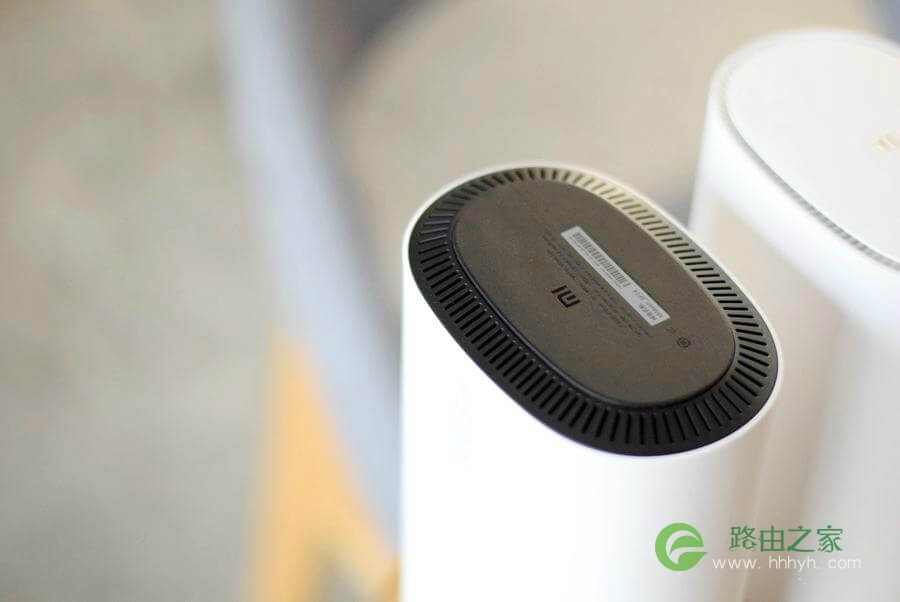
小米路由器Mesh底部设计有点和五年前推出的小米路由器R1D一样,可能考虑到底座长时间与地面接触,底座也是唯一采用黑色PC材质的地方。

其实小米路由器Mesh最大吸引人的功能就是,内置了1300M电力线也就是我们俗称的电力猫,该功能可通过电源线将信号传输到墙的另一边,可有效解决室内墙体阻挡信号的问题。
当然随着带来的缺点就是小米路由器Mesh电源线以及后置插头较大,而在插线头方面也采用了三项插头,当然与穿墙比起来插头大的缺点也是可以接受。
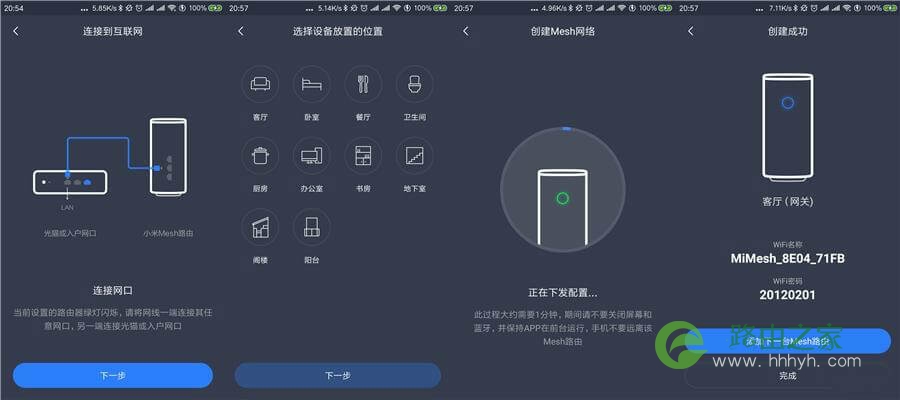
小米路由器Mesh的主页面依旧采用小米路由器的经典页面,小米相关产品连接可以通过路由器自动识别。在深度测速下载速度达到了11.55Mbps,上传速度达到了3.09Mbps根据APP判断带宽达到了93M,车车家当时办理的是100M的电信宽带,考虑到家中连接的智能设备并未断网,93M的带宽也基本符合,小米路由器Mesh没有给网络带来太大的带宽损耗。
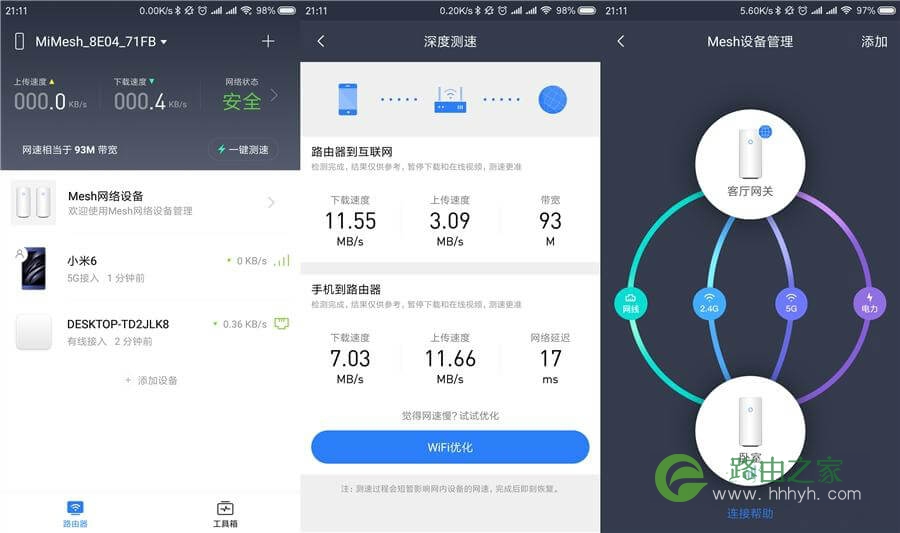
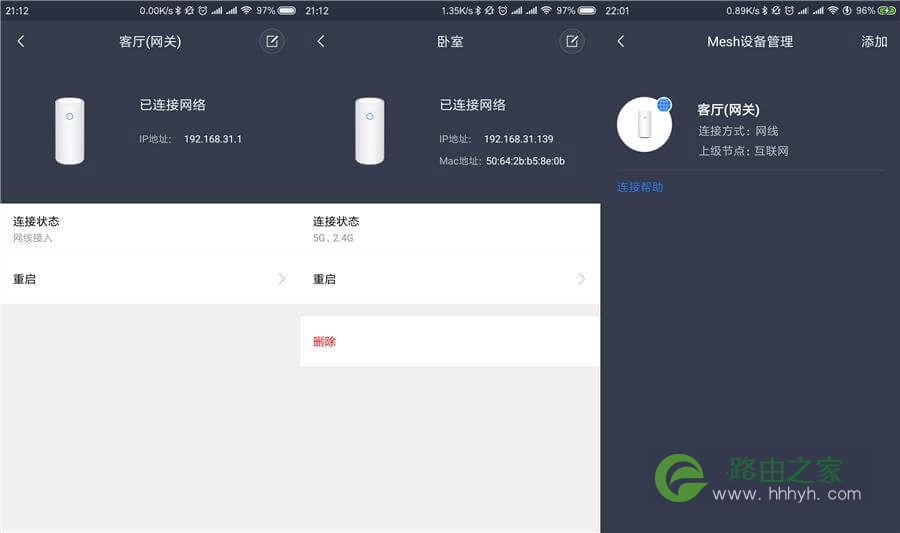
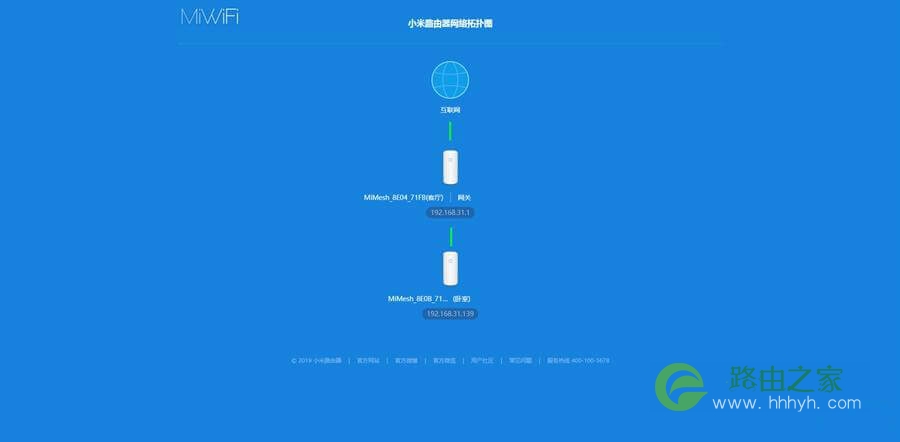
在APP上可查看小米路由器Mesh的当前状态,可以看出其中一台是网线连接,而另外一台是用过2.4G/5G连接。
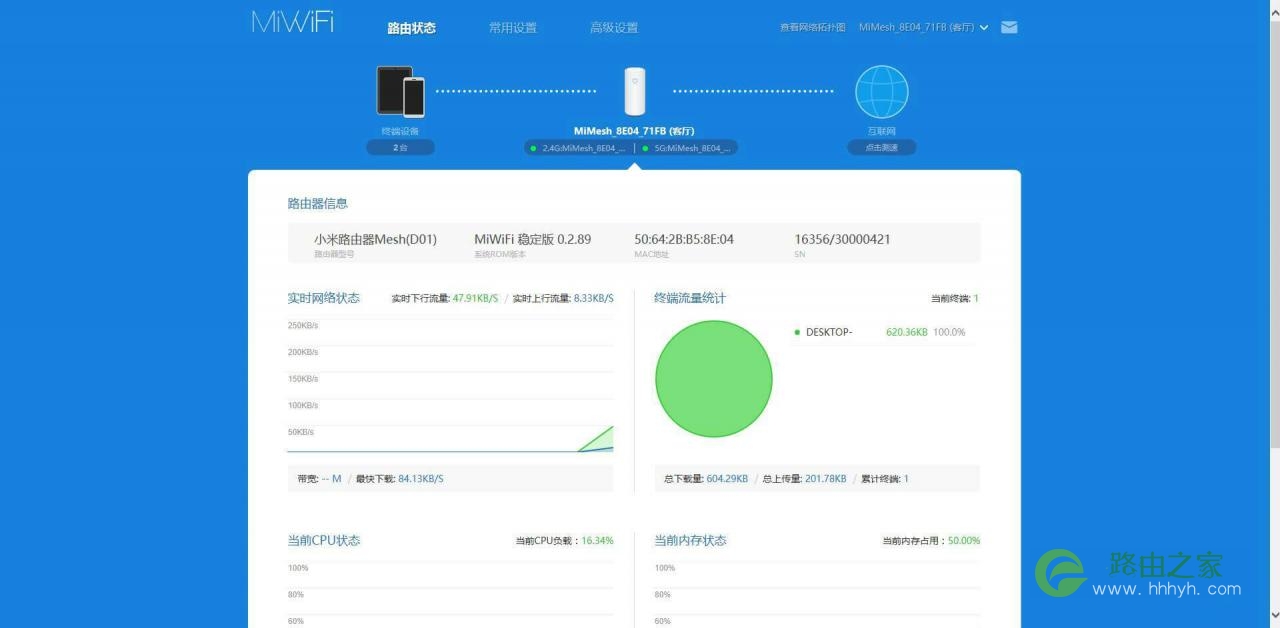
当然PC端也是不能忽视的,小米路由器Mesh同样支持PC端、MAC端等基本可满足大多数人的需求
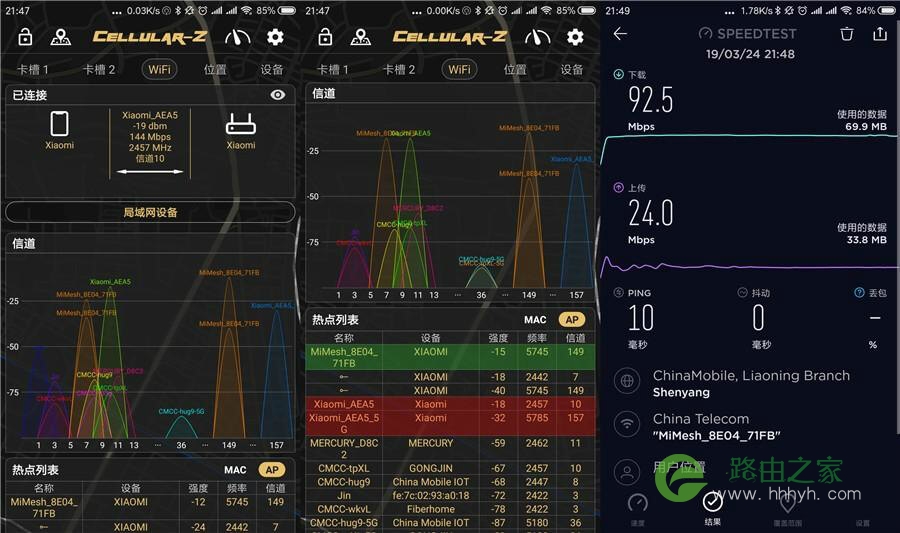
其实在之前车车一直在使用小米路由器R1D,那是小米五年前发布的一款路由器,如今有了小米路由器 Mesh车车将使用二款路由器进行对比。当手机靠近二台路由器时,小米路由器Mesh信号强度为-12而小米路由器R1D则为-18,或许大多数人认为信号相差6不足为其。
当然在路由器与手机接近时确实展现不出小米路由器Mesh的优势。当在卧室远离二台路由器时,小米路由器Mesh信号强度为-21,而小米路由器R1D信号强度为-51,不得不说在穿墙性能方面小米路由器Mesh效果确实不错。大多数细心的朋友他可以发现,当手机距离小米路由器Mesh较近时下载速度为92.5Mbps,而手机在卧室与路由器较远时,下载速度为92.3Mbps几乎是0损耗,所以无论在屋内还是客厅小米路由器Mesh确实可以达到信号全覆盖。
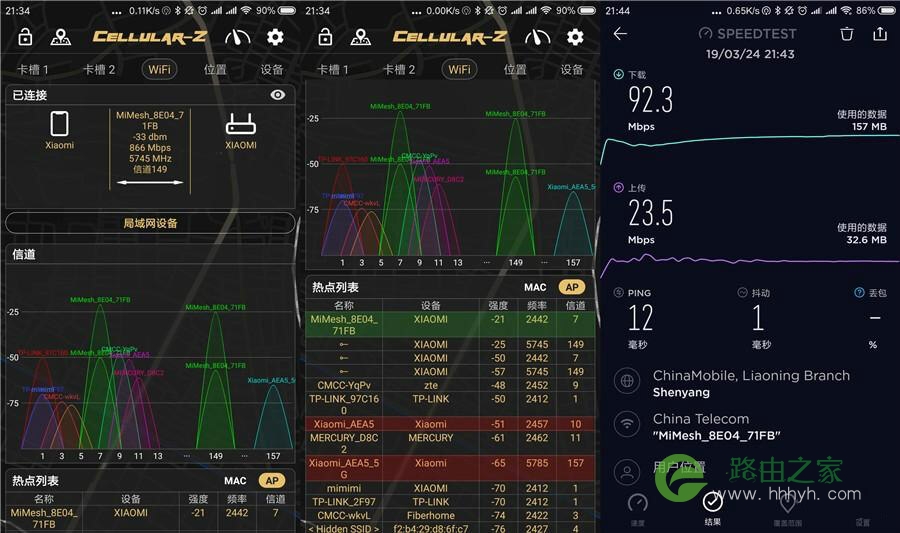
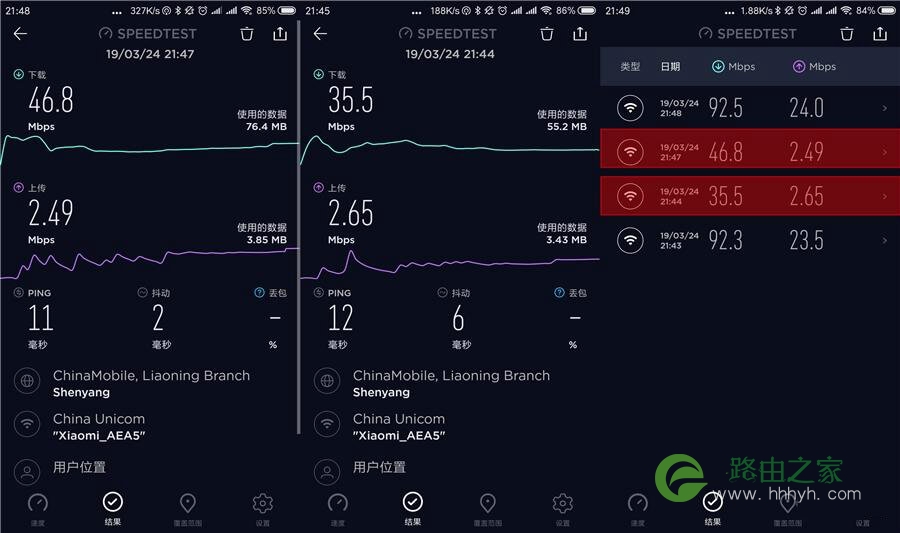
可能有的朋友会会说信号强不代表下载速度和上传速度快,车车同样做了相关的测试。小米路由器Mesh在近距离测试时下载速度达到了92.5Mbps,上传速度达到了24Mbps。手机远离路由器隔着一堵墙时下速度达到了92.3Mbps上传速度达到了23.5Mbps,与近距离测试的速度相比,虽然隔着一堵墙但下载与上传速度基本没有太大影响。
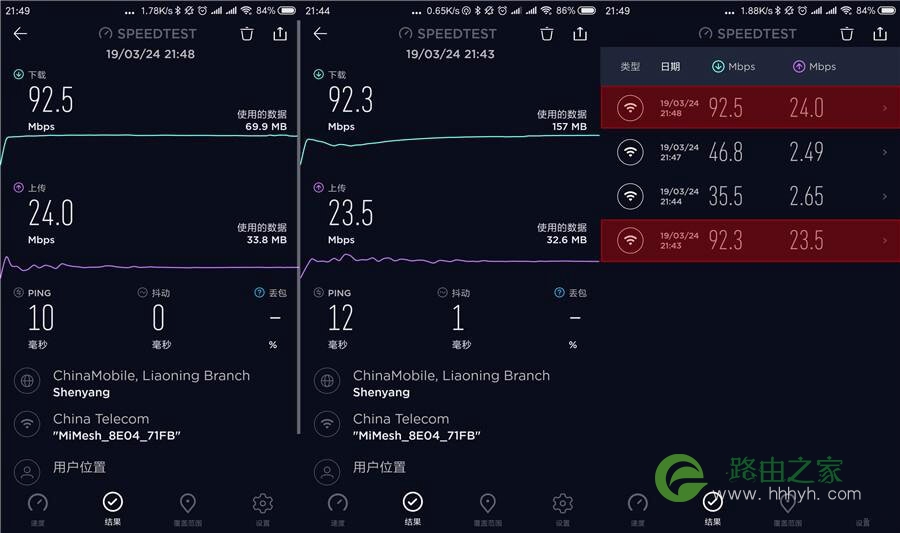
当手机与小米路由器R1D接近时下载速度为46.8Mbps,上传速度为2.49Mbps。但将手机放到卧室中远离路由器时,小米路由器R1D接近时下载速度为35.5Mbps,上传速度为2.65Mbps.可见一堵墙对于小米路由器R1D的下载速度影响是非常大的,但小米路由器Mesh却丝毫没有受到影响。
小米路由器Mesh采用白色主色调确实很耐看,无论放在电脑旁还是书桌都是一件不错的摆件。除了外观外在硬件方面小米路由器Mesh采用高通IPQ4019 四核处理器,内存采用DDR3 256MB,这基本可满足我们日常使用。而网线口采用自动识别技术让路由器小白再也不用纠结插那一个插口,随意一个插口都是WAN网线口。最后就是凭借着支持2.4G、5G、千兆电力线、网线混合组网等多个覆盖WIFI信号方案,不得不说小米路由器Mesh确实可以达到无死角覆盖。
原创文章,作者:路由器设置,如若转载,请注明出处:https://www.224m.com/23572.html


