旧电脑如何设置路由器密码(旧路由器如何重新设置)

想要保护您的家庭网络安全,设置路由器密码是必不可少的。但是有些人可能面临着一个问题,就是他们的旧电脑可能无法连接到新的路由器,或者他们可能是在找回旧路由器的密码。

下面我们来看看如何在旧电脑上设置路由器密码,以及如何重新设置旧路由器的密码。

旧电脑如何设置路由器密码(旧路由器如何重新设置)

如何在旧电脑上设置路由器密码

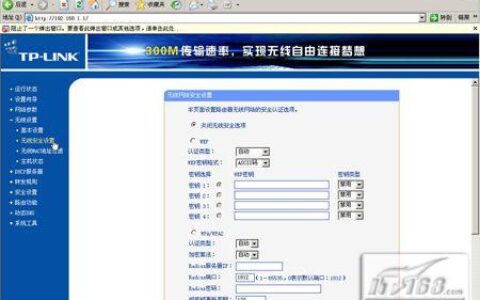
1. 首先,请开启您的旧电脑,然后在浏览器中输入路由器的IP地址。通常情况下,这个IP地址会被写在路由器的外包装盒子或者手册上。

2. 一旦您输入了正确的IP地址,系统将会自动跳转至路由器的设置页面。在这个页面上,您会看到一个登录选项。请注意,不同的路由器可能会有不同的登录选项,但是通常情况下,这个选项会被标记为“登录”或者“进入”。

3. 在登录选项下,您需要输入您的路由器用户名和密码。如果您之前没有修改过这些信息,那么默认的用户名和密码通常是admin和password。

4. 一旦您成功登录到路由器的设置页面后,您将会看到一个网络设置选项。在这个选项下,您可以更改您的无线网络名称、密码以及其他相关设置。请注意,您应该将您的无线网络密码更改为一个安全的、强密码,以便防止不良分子入侵您的网络。

如何重新设置旧路由器的密码

如果您丢失了您的旧路由器的密码,或者需要重新设置它的密码,那么您可以按照以下步骤来进行操作:

1. 首先,请打开您的路由器。在路由器的背面,您会看到一个复位按钮。请使用一个小针或者其他尖锐的物品来按下这个按钮。

2. 一旦您按下了复位按钮,路由器将会被还原到出厂设置。请注意,这个操作将会清除您的所有自定义设置,包括您的密码。

3. 接下来,您需要重新设置您的路由器密码。请按照上面提到的步骤,在浏览器中输入路由器的IP地址,并登录到路由器的设置页面。

4. 在设置页面中,您可以更改您的密码,以及其他相关设置。

总之,在保护您的家庭网络安全方面,设置路由器密码是非常重要的。如果您有一台旧电脑或者旧路由器,请按照上述步骤来设置和重新设置密码,以保护您的家庭网络安全。

原创文章,作者:e网络,如若转载,请注明出处:https://www.224m.com/355780.html

(0)
e网络e网络
路由器如何设置开机密码(台式开机密码如何设置)
上一篇 2024年11月21日 14:37
路由器换运营商如何设置(路由器换了运营商之后怎么设置)
下一篇 2024年11月21日 14:39

相关推荐

  • 小米插电脑路由器怎么设置(小米路由器电脑连不上 手机可以用)

    小米插电脑路由器怎么设置 如果你遇到小米路由器电脑连不上,但手机可以用的问题,可能是设置问题造成的。下面是小米插电脑路由器的设置方法: 首先,将小米路由器插到电脑的网口上。 在电脑…

    网络 2025年3月29日
    411
  • 怎么进路由器网络设置界面(新路由器没有网络怎么设置)

    对于新购买的路由器,你需要进行一些基础设置才能开始使用它。其中最基础的设置就是进入路由器网络设置界面。一般来说,路由器的默认IP地址为192.168.1.1或192.168.0.1…

    网络 2025年11月29日
    959
  • 电信手机怎么换路由器设置(手机怎么设置电信路由器怎么设置)

    电信手机怎么换路由器设置 在使用电信网络的过程中,我们有时需要更换路由器,重新设置路由器也是必要的。下面我们来看看电信手机怎么换路由器设置。 步骤一:连接路由器 首先,将路由器的电…

    网络 2024年10月26日
    1.4K
  • 苹果电脑怎么查看本机IP与MAC地址

    在windows系统中与Mac系统中查看本机ip地址有些不同,那么在Mac系统中该如何查看本机的IP地址以及物理MAC地址呢?下面小编给您带来相关的查看方法,具体步骤如下:1、在Dock中点击 系统偏好设置 ,进入到系统偏好设置界面。2、在 互联网与无线 选项下,找到并点击 网络 这个设置。3、在

    2021年9月21日
    22.0K
  • 华为WS5100路由器手机怎么改wifi密码?

    在本文中,鸿哥将给大家详细介绍,用手机修改华为WS5100路由器wifi密码的方法。首先,各位同学要明白,路由器的wifi密码、wifi名称、上网参数、登录密码等;都是在路由器的设置界面中,进行设置和存储的;要修改路由器的配置,就需要先登录到该路由器的设置界面,然后找到对应的配置选项,就可以进行设置

    2021年5月19日
    12.9K
  • 网络电视宽带路由器设置(未来宽带路由器设置)

    网络电视宽带路由器设置 未来宽带路由器设置是一项非常重要的任务,它能够让我们更好地享受网络电视的服务。下面,我们就来详细了解一下如何设置宽带路由器。 第一步:连接宽带路由器 首先,…

    网络 2025年11月19日
    1.5K
  • 重装系统时一直卡在安装Windows解决方法

    【导读】重装系统时一直卡在安装Windows上怎么办?相关系统问题,下面WiFi之家网小编为大家详细解答。状况图如下:解决方法如下:
    方法一:
    首先我是开机时按F8,进入安全模式界面。但是进去的时候等待

    2021年7月22日
    106.0K
  • 网络差怎么加装路由器设置(怎么在二楼加装路由器)

    当你在二楼使用网络时,发现网络差,甚至无法连接,这时你需要加装路由器来增强信号。以下是如何在二楼加装路由器的步骤。 步骤一:购买路由器 首先你需要购买一个适合自己的路由器。市场上有…

    网络 2023年11月16日
    560
  • 淮安正规路由器设置密码(路由器设置密码教程)

    淮安正规路由器设置密码(路由器设置密码教程) 路由器是我们家庭网络中不可或缺的设备之一,它通过将网络信号进行转发,使得我们的各个设备可以互相通信。但是,如果你不设置一个强密码保护你…

    网络 2024年12月10日
    274
  • 换路由器怎么设置好用(换路由器需要重新设置吗)

    换路由器怎么设置好用? 当你决定换掉旧的路由器,或者在新的地方安装一个路由器时,你可能会发现需要重新设置路由器。以下是一些基本的设置步骤,以确保你的路由器能够正常工作。 1. 连接…

    网络 2023年12月17日
    415