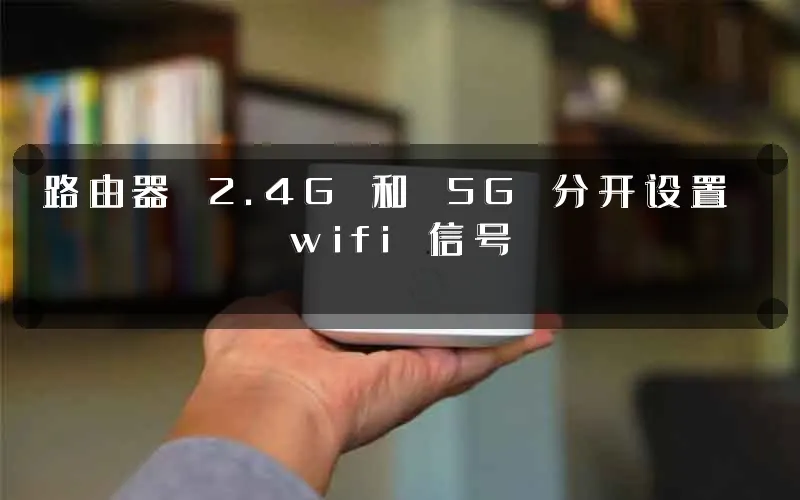
家里的Wi-Fi看似满格信号,打开视频却频频缓冲,游戏时莫名延迟飙升——这种困惑你一定遇到过。很多人在路由器管理界面里懒得动手,直接开启”双频合一”功能,让手机自己判断该连哪个信号。这恰恰是很多家庭网络质量上不去的根源所在。**路由器2.4G和5G分开设置Wi-Fi信号,是解决家庭网络质量隐患最直接有效的手段。**
为什么2.4G和5G要分开?先搞懂两个频段的本质差异
路由器发出的Wi-Fi信号本质上就是无线电波,而2.4GHz和5GHz是两种不同频率的波段,它们各自有不可替代的特点。
2.4GHz频段:波长较长,穿墙能力出色,覆盖范围广,但可用信道少、干扰源密集。微波炉、蓝牙设备、无线摄像头、邻居家的Wi-Fi都在这个频段工作,信号拥堵严重。
5GHz频段:带宽更宽、干扰更少,传输速率更高,延迟更低,但穿透力弱,穿一堵承重墙后信号衰减明显。
当两个频段使用同一个Wi-Fi名称(SSID)且密码相同时,路由器会启动”双频合一”机制,智能引导设备连接最优频段。听起来很美好,但实际上存在三大痛点:
一是设备切换滞后。部分老旧手机或智能家居设备在两个频段间反复重连,导致网络间歇性断流。
二是优先级错配。智能摄像头、扫地机器人等弱需求设备抢占了本就拥堵的2.4G频段,而你的主力手机反而被分配到了5G频段却因距离过远信号不佳。
三是问题难以排查。一旦网络出现异常,双频合一状态让你无法快速判断是哪个频段出了问题。
手动分离设置的完整操作指南
不同品牌路由器的管理界面略有差异,但核心逻辑完全一致。以下以市面上主流路由器为例,梳理通用操作流程。
第一步:登录路由器管理后台
用浏览器访问路由器背面标注的管理地址,常见地址包括
192.168.1.1
或
192.168.0.1
部分品牌使用自定义域名如
router.asus.com
或
tendawifi.com
输入管理员账号密码登录,默认账号密码通常为
admin
/admin
,可在路由器底部贴纸找到。
第二步:找到无线设置入口
登录后进入”无线设置”或”Wi-Fi设置”菜单,大多数路由器将2.4G和5G分两个子选项呈现,也有部分机型在”双频合一”总开关下方分别配置。
第三步:关闭双频合一功能
找到”双频合一”或”智能射频”选项,将其关闭。关闭后系统会自动弹出两个独立的Wi-Fi配置区域。
第四步:为两个频段分别设置名称和密码
这是最关键的一步。建议采用以下命名规则:
2.4G频段命名为”Home-2.4G“,5G频段命名为”Home-5G“,后缀加上”G”便于肉眼识别。
密码方面,建议两个频段设置相同密码以降低多设备连接时的输入负担,也可以分别设置以区分不同设备类型。
特别提示:
2.4G频段的加密方式务必选择WPA2-PSK或WPA2+WPA3混合模式,不要使用老旧的WEP加密,后者存在严重安全隐患。
第五步:针对不同设备手动连接
分离完成后,你可以根据设备特性进行针对性分配:
5G频段优先接入:手机、平板、笔记本电脑、智能电视、游戏主机等对速度要求高的设备。
2.4G频段优先接入:智能灯泡、智能插座、扫地机器人、门铃摄像头、老旧手机等对距离和穿墙要求高、对带宽要求低的设备。
设置完成后如何验证效果?
完成上述操作后,打开手机Wi-Fi列表,你会看到两个独立的热点名称。此时可以打开Speedtest等测速工具进行对比测试:
连接5G频段时,近距离测速通常在200Mbps至500Mbps区间;连接2.4G频段时,速率一般在30Mbps至80Mbps区间。若两者差距不大,可能是宽带本身带宽有限或路由器性能不足。
如果分离后个别设备无法连接,尝试关闭再重新开启该设备的Wi-Fi模块,或在路由器后台查看已连接设备列表确认是否出现重复连接现象。
双频合一的本质是路由器替你做决策,而这个决策并不总是最优解。将2.4G和5G分开设置后,你对家庭网络的掌控力会显著提升。
你的路由器里有哪些设备,分别是连在2.4G还是5G频段上的?欢迎在评论区分享你的设备分布方案。
原创文章,作者:192.168.1.1,如若转载,请注明出处:https://www.224m.com/390567.html

打不开切换 IP 登录的方法](https://www.224m.com/wp-content/uploads/2026/10/wpap-image-s6pnmUHCOoCl-480x300.webp)