
一、为什么路由器重置后会”失联”?
1. 重置操作的本质与信号消失原理
当你按下路由器RESET键并按住5~10秒后,设备会执行出厂重置——所有自定义配置被清空,包括SSID(WiFi名称)、密码、信道设置等全部还原为默认状态。这意味着:
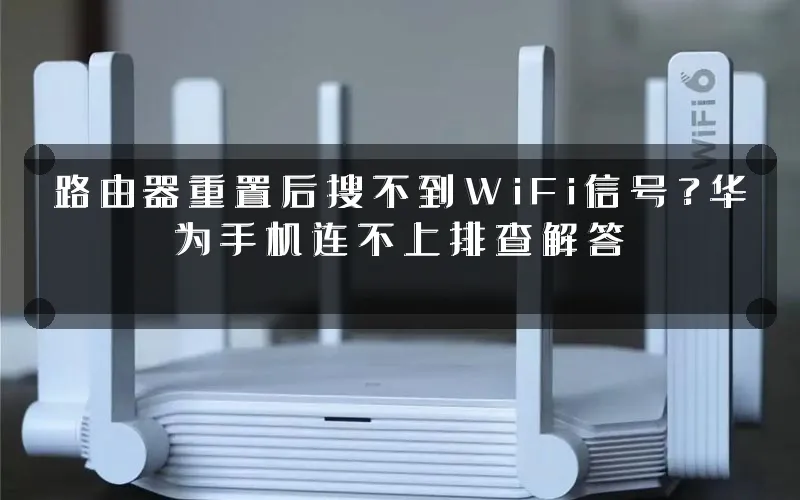
- 原有WiFi名称会消失:手机搜索到的信号变成路由器出厂默认名称,不再是之前熟悉的名称。
- 双频合一功能关闭:重置后2.4GHz和5GHz频段可能分开显示,或其中一个频段默认关闭。
- 部分机型指示灯异常:重置完成后WiFi信号灯可能熄灭几秒到1分钟,属于正常重启过程。
核心观点:重置后搜不到WiFi,90%是因为你还在按”旧名字”搜索,而不是设备真的没信号。
2. 华为手机特有的连接障碍
华为手机(HarmonyOS/EMUI系统)在WiFi连接上存在几处”反直觉”设计,容易误导用户:
- “智能切换WiFi”功能默认开启:系统会优先连接信号更强的5GHz频段,若重置后5GHz未启动,手机会显示”已保存但无法连接”。
- 私有MAC地址随机化:部分华为机型开启隐私保护后,会生成随机MAC地址,与路由器旧的绑定关系失效,需重新认证。
- 网络诊断误报:华为”最佳Wi-Fi”诊断工具可能在重置后短暂误判信号质量,实际重连即可恢复。
二、五步排查法:从信号灯到成功联网
第一步:确认物理状态——别忽略最简单的环节
- 观察路由器面板WiFi信号灯(通常是一个圆形或天线图标)是否亮起。若完全不亮,等待3~5分钟让设备完成重启。
- 检查电源适配器是否松动,部分用户误将12V适配器当作5V使用,会导致路由器供电不足、WiFi模块无法启动。
- 避坑提示:不要连续多次按RESET键,每次重置后必须断电重启一次,否则可能进入”配置循环”导致WiFi永久关闭。
第二步:找到正确的WiFi名称——重置后的”新身份”
每台华为路由器出厂都有一个默认SSID,印在机身底部标签上,格式通常为:
HUAWEI-XXXX(如HUAWEI-A3B2)- 或
HiLink-XXXX(旧款机型)
关键操作:打开华为手机”设置”→”WLAN”,刷新列表后寻找以HUAWEI/HiLink开头的名称。
若仍找不到,尝试:靠近路由器1米范围内,关闭手机蓝牙后再刷新WiFi列表(蓝牙与WiFi在部分机型共用天线,可能干扰扫描)。
第三步:正确输入初始密码——避免踩坑
重置后WiFi密码同样恢复为出厂默认,格式为:
- 无密码(开放网络,部分入门型号)
- 密钥印在机身标签上,格式为
WPA2-PSK: XXXXXXXX,其中XXXXXXXX即为密码 - 部分机型默认密码为
admin或12345678
连接步骤:点击对应WiFi→输入标签上的密码→等待2秒完成认证。
第四步:华为手机专属设置调整
若密码正确仍连不上,依次检查以下三项设置:
- 关闭”随机MAC”:设置→WLAN→点击已连接WiFi右侧齿轮→隐私→选择”使用设备MAC”,然后重新连接。
- 关闭”智能切换”:设置→WLAN→更多WiFi设置→关闭”智能切换WLAN与移动数据”,避免系统频繁切换导致认证失败。
- 清除WiFi缓存:长按目标WiFi名称→忘记网络→重新搜索并连接,这一步能解决80%的”已保存但连不上”问题。
第五步:登录管理页面——验证路由器是否真正恢复
连接上默认WiFi后,打开浏览器访问管理地址:
192.168.3.1 或 192.168.100.1 或 192.168.1.1
常见默认账号密码组合:
- 账号:
admin,密码:admin - 账号:
user,密码:user - 密码与WiFi密码相同(即机身标签上的密钥)
进入管理页面后,建议在”WiFi设置“中重新开启双频合一,并设置新的WiFi名称和密码,之后所有设备可恢复正常连接。
三、两种方案对比:重置 vs 恢复出厂(别搞混)
很多用户混淆了两种操作,导致本可避免的问题:
| 操作方式 | 触发方式 | 后果 | 适用场景 |
|---|---|---|---|
| RESET孔重置 | 卡针长按5~10秒 | 彻底清除所有配置,WiFi名称密码全部还原 | 忘记密码、严重故障 |
| 管理页面恢复出厂 | 登录192.168.3.1后手动操作 |
可选择性恢复,部分配置保留 | 仅重置网络参数 |
| 仅重启路由器 | 断电30秒后重新通电 | 不改变任何配置,WiFi名称密码不变 | 轻微卡顿、断流 |
重要结论:如果只是路由器卡顿或疑似断流,先尝试断电重启,不要轻易按RESET键,重置是”最后手段”而非”第一选择”。
四、预防建议:让WiFi更稳定
- 定期备份配置:在华为路由器App中点击”备份恢复”,将当前配置导出保存,下次出问题可直接导入,无需重新设置。
- 记录关键信息:将WiFi名称、密码、管理地址、默认账密拍照存档,贴在路由器旁边。
- 固件保持更新:在管理页面检查固件版本,新版往往修复了WiFi模块稳定性问题。
- 避免频繁重置:每次重置都会延长路由器自检时间,频繁操作可能缩短设备寿命。
总结
路由器重置后搜不到WiFi,核心原因是你仍在搜索旧名称,而非新信号不存在。按照”确认物理状态→查找默认SSID→输入初始密码→调整华为手机设置→登录管理页面验证”五步流程,绝大多数问题都能在10分钟内解决。记住:重置是手段不是目的,日常维护比事后修复更重要。
延伸思考:
- 路由器重置后WiFi名称变成”未知网络”,该如何识别是哪台设备的问题?
- 华为手机连上WiFi但无法上网,是路由器配置错误还是手机系统问题?
原创文章,作者:192.168.1.1,如若转载,请注明出处:https://www.224m.com/390812.html
