路由器
TP-Link TL-WR802N 无线路由器当作无线交换机设置方法
TP-Link TL-WR802N 无线路由器当作无线交换机设置方法-
2017-05-16 第一步:带来路由器管理界面1、输入管理地址打开电脑桌面上的浏览器,清空地址栏并输入192.168.1.253,回车后页面会弹出登录框。2、登录管理界面如果是第一TP-Link TL-WDR6600 无线路由器修改无线名称及密码操作流程
TP-Link TL-WDR6600 无线路由器修改无线名称及密码操作流程-
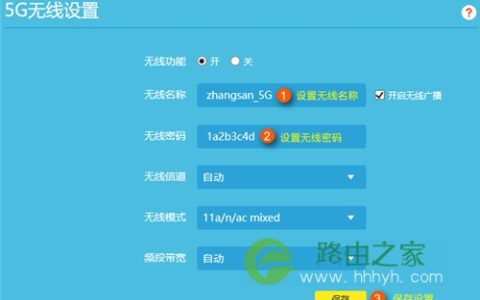
2017-04-27 1、进入设置界面终端连接路由器后,打开浏览器,清空地址栏输入tplogin.cn(或192.168.1.1),填写管理密码,登录管理界面。如下:2、查看或TP-Link TL-WDR3310 无线路由器更改无线名称和密码教程
TP-Link TL-WDR3310 无线路由器更改无线名称和密码教程-
2017-04-29 第一步:设置无线工作的频段登录路由器的管理界面后,进入 无线频段设置,选择 无线同时工作在2.4GHz和5GHz频段(802.11a/b/g/n/ac)上,再TP-Link TL-WDR3320 无线路由器家长控制管控小孩上网行为
TP-Link TL-WDR3320 无线路由器家长控制管控小孩上网行为-
2017-04-21 第一步:设置日程计划登录路由器管理界面,在 上网控制 >> 日程计划 中,点击 增加单个条目。添加周一至周五允许上网的时间(即19:30-21:00)后,点TP-Link TL-WDR4320 无线路由器当无线交换机(无线AP)使用设置 路!
TP-Link TL-WDR4320 无线路由器当无线交换机(无线AP)使用设置 路!-
2017-04-21 第一步:电脑连接无线路由器将设置电脑连接到路由器的任意LAN口,确认电脑已经设置为自动获取IP地址。如下图:注意:为了避免IP冲突或DHCP服TP-Link TL-WDR3310 无线路由器映射服务器操作流程
TP-Link TL-WDR3310 无线路由器映射服务器操作流程-
2017-04-29 第一步:确认服务器搭建成功设置虚拟服务器之前,需要确认以下几点:第二步:添加虚拟服务器规则1、开始设置登录路由器管理界面,进入 转发规则 >> 虚拟服务器,并点击TP-Link TL-WDR4320 无线路由器软件升级教程
TP-Link TL-WDR4320 无线路由器软件升级教程-
2017-04-14 第一步:确认升级路由器的信息使用管理地址192.168.1.1登录路由器管理界面,在左侧第一栏的运行状态中查看路由器当前的软件和硬件版本,建议记录下来,如下图:说明:当TP-Link TL-WDR8620 V2 无线路由器无线设备接入控制设置
TP-Link TL-WDR8620 V2 无线路由器无线设备接入控制设置-
2017-04-13 1、进入设置界面登录路由器管理界面,点击“应用管理”,找到无线设备接入控制,点击 “进入”。如下图:2、设置无线接入控制开启接入控制功能,然后添加允许连接TP-Link TL-WR1041N 无线路由器无线AP使用和设置
TP-Link TL-WR1041N 无线路由器无线AP使用和设置-
2017-04-10 第一步:电脑连接无线路由器将设置电脑连接到路由器的任意LAN口,确认电脑已经设置为自动获取IP地址。如下图:注意:为了避免IP冲突或DHCP服务器冲突,设置完成前TP-Link TL-WDR8620 V2 无线路由器无线设备接入控制设置
TP-Link TL-WDR8620 V2 无线路由器无线设备接入控制设置-
2017-04-13 1、进入设置界面登录路由器管理界面,点击“应用管理”,找到无线设备接入控制,点击 “进入”。如下图:2、设置无线接入控制开启接入控制功能,然后添加允许连接TP-Link TL-WDR8620 V2 无线路由器修改wifi名称及密码方法
TP-Link TL-WDR8620 V2 无线路由器修改wifi名称及密码方法-
2017-04-13 1、进入设置界面终端连接路由器后,打开浏览器,清空地址栏输入tplogin.cn(或192.168.1.1),填写管理密码,登录管理界面。如下:注意TP-Link TL-WR2041N V1 无线路由器上网控制管控网络权限指南 路!
TP-Link TL-WR2041N V1 无线路由器上网控制管控网络权限指南 路!-
2017-04-10 第一步:设置日程计划登录路由器管理界面,点击 上网控制 >> 日程计划 >> 增加单个条目,添加 工作时间,如下图所示:按照同样的设置方式,依次TP-Link TL-WR746N 无线路由器WiFi密码(名称)指南
TP-Link TL-WR746N 无线路由器WiFi密码(名称)指南-
2017-04-17 第一步:设置无线网络名称登录路由器的管理界面后,进入 无线设置 >> 基本设置。修改SSID号 即无线网络名称。设置完成后点击 保存。此时无需重启路由器,直接TP-Link TL-WR960N 无线路由器设置WDS桥接教程
TP-Link TL-WR960N 无线路由器设置WDS桥接教程-
2017-03-30 1、登录路由器管理界面操作电脑使用网线连接副路由器的LAN口或者使用无线连接副路由器的无线信号。打开浏览器,清空地址栏,输入tplogin.cn(或192.168.TP-Link TL-WR2041+ 无线路由器当作无线交换机使用方法
TP-Link TL-WR2041+ 无线路由器当作无线交换机使用方法-
2017-04-10 第一步:电脑连接无线路由器将设置电脑连接到路由器的任意LAN口,确认电脑已经设置为自动获取IP地址。如下图:注意:为了避免IP冲突或DHCP服务器冲突,设置完斐讯 FIR302B 无线路由器无线接入与WDS设置
斐讯 FIR302B 无线路由器无线接入与WDS设置-
2016-12-20 一、无线接入:(部分型号不支持无线接入;此方式对主副路由器兼容没有) 1、此种方法只需要调整副路由器,若副路由器默认登陆地址为 192.168.1.1,那么登陆副路由器管理界面迅捷 FW150R 无线路由器端口映射设置指南
迅捷 FW150R 无线路由器端口映射设置指南-
2016-12-06 1、登陆到web管理界面:在浏览器中公输入192.168.1.1并按回车键—->输入用户名和密码(默认是admin)—->点击“确定”。2、点击“转发规则”。3、点击“虚拟服迅捷 FAC1200R 无线路由器上网设置
迅捷 FAC1200R 无线路由器上网设置-
2016-11-30 1、在设置迅捷(FAST)FAC1200R路由器上网之前,需要先把电脑上,本地连接的IP地址设置为自动获得(动态IP),如下图所示。2、连接FAC1200R路由器①电话线上网:请准备2根斐讯 K系列 无线路由器无线扩展操作指南
斐讯 K系列 无线路由器无线扩展操作指南-
2017-03-10 1、首先登陆路由器设置界面,然后点击【高级功能】,如图:2、进入【高级功能】后点击左侧【无线扩展】选项,如图:3、开启无线扩展,可以点击放大镜搜索需要桥接的信号,也可手动输入需要桥接 WI手机设置斐讯路由器怎么设置
手机设置斐讯路由器怎么设置-
2019-03-19 1、连接斐讯路由器,请先把斐讯(phicomm)路由器的WAN接口,用网线连接到猫(光猫)上面。如果你家宽带没有用到猫,则需要把入户的宽带网线,插在斐讯路由器的WAN接口上面。给你的斐讯路由器插上电源,