路由器
TP-Link TL-WR886N V5~V6 无线路由器设置无线设备接入控制方法!
TP-Link TL-WR886N V5~V6 无线路由器设置无线设备接入控制方法!-
2017-05-16 1、进入设置界面登录路由器管理界面,点击“应用管理”,找到无线设备接入控制,点击“进入”。如下图:2、设置无线接入控制开启接入控制功能,然后添加TP-Link TL-WVR450G V3 无线路由器打印服务器设置指南
TP-Link TL-WVR450G V3 无线路由器打印服务器设置指南-
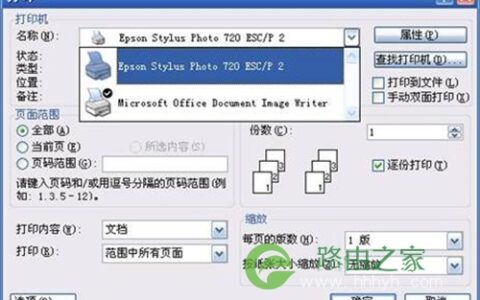
2017-05-08 第一步:启用打印服务器功能登陆路由器管理界面,在 系统服务 >> 打印服务器 中将 打印服务器状态 确认为 在线,如下图所示:第二步:安装打印服务器控制程序TP-Link TL-WVR450G V3 无线路由器一对一NAT映射设置方法
TP-Link TL-WVR450G V3 无线路由器一对一NAT映射设置方法-
2017-05-08 第一步:确认服务器搭建成功设置一对一NAT之前,请务必确认以下操作:第二步:添加一对一NAT映射规则登录路由器的管理界面,点击 传输控制 >> NATTP-Link TL-WVR450G V3 无线路由器带宽控制设置教程
TP-Link TL-WVR450G V3 无线路由器带宽控制设置教程-
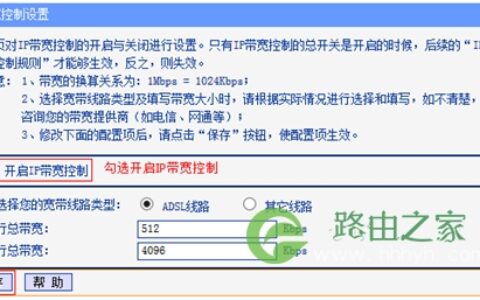
2017-05-08 第一步:设置接口带宽登录路由器管理界面,点击 基本设置 >> WAN1设置,点击编辑按钮(本文以静态IP上网为例):在显示的编辑框中,填写宽带线路真实上行、下TP-Link TL-WDR5300 无线路由器当作交换机使用方法
TP-Link TL-WDR5300 无线路由器当作交换机使用方法-
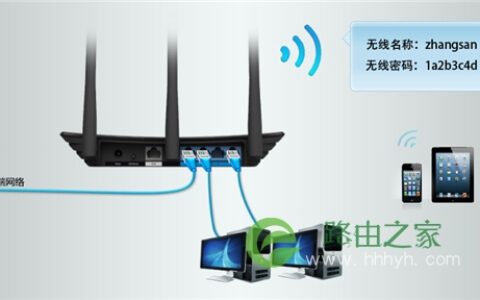
2017-04-25 第一步:电脑连接无线路由器将设置电脑连接到路由器的任意LAN口,确认电脑已经设置为自动获取IP地址。如下图:注意:为了避免IP冲突或DHCP服务器冲突,设置完成前TP-Link TL-WDR1100 无线路由器上网控制管控网络权限设置方法 路!
TP-Link TL-WDR1100 无线路由器上网控制管控网络权限设置方法 路!-
2017-04-22 第一步:设置日程计划登录路由器管理界面,点击 上网控制 >> 日程计划 >> 增加单个条目,添加 工作时间,如下图所示:按照同样的设置方式,依次添TP-Link TL-WDR3320 无线路由器修改路由器名称及密码方法
TP-Link TL-WDR3320 无线路由器修改路由器名称及密码方法-
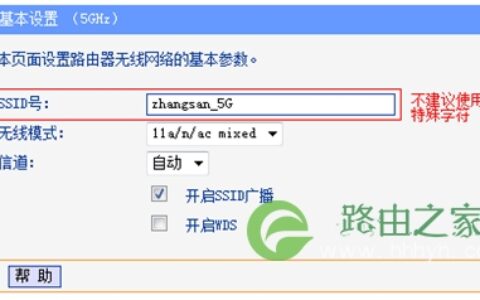
2017-04-21 第一步:设置无线工作的频段登录路由器的管理界面后,进入 无线频段设置,选择 无线同时工作在2.4GHz和5GHz频段(802.11a/b/g/n/ac)上,TP-Link TL-WR2041N V1 无线路由器当作无线交换机使用设置流程!
TP-Link TL-WR2041N V1 无线路由器当作无线交换机使用设置流程!-
2017-05-02 第一步:电脑连接无线路由器将设置电脑连接到路由器的任意LAN口,确认电脑已经设置为自动获取IP地址。如下图:注意:为了避免IP冲突或DHCP服务器TP-Link TL-WDR7300 无线路由器无线设备接入控制设置方法
TP-Link TL-WDR7300 无线路由器无线设备接入控制设置方法-
2017-04-18 1、进入设置界面登录路由器管理界面,点击“应用管理”,找到无线设备接入控制,点击 “进入”。如下图:2、设置无线接入控制开启接入控制功能,然后添加允许连接无TP-Link TL-WDR4320 无线路由器IP带宽控制功能分配带宽设置方法!
TP-Link TL-WDR4320 无线路由器IP带宽控制功能分配带宽设置方法!-
2017-04-14 第一步:指定电脑IP地址1、台式机手动指定IP地址(本例为192.168.1.10);2、其他的电脑、手机等终端设置为自动获取IP地址。注意:台式TP-Link TL-WR960N 无线路由器设置网速限制操作
TP-Link TL-WR960N 无线路由器设置网速限制操作-
2017-03-31 1、进入设置页面登录路由器管理界面,点击“设备管理”,进入管理设置页面。如下图:2、找到待控主机该页面有多个终端,找到待控制的终端(速率占用异常,或者通过MAC地址确斐讯 K2 无线路由器恢复出厂设置教程
斐讯 K2 无线路由器恢复出厂设置教程-
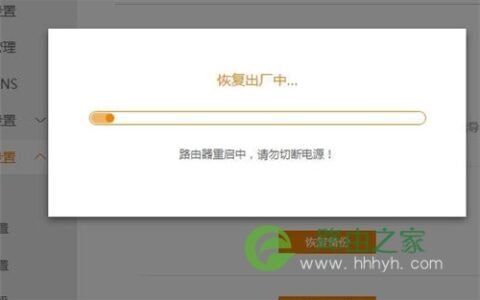
2017-03-03 方法一、长按WPS/RESET键重置在斐讯K2无线路由器的机身上,有一个WPS/RESET按键,如下图所示。在斐讯K2路由器插上电源适配器的情况下,长按WPS/RESET按键10秒左右的时间斐讯 K2 无线路由器IP地址限速设置
斐讯 K2 无线路由器IP地址限速设置-
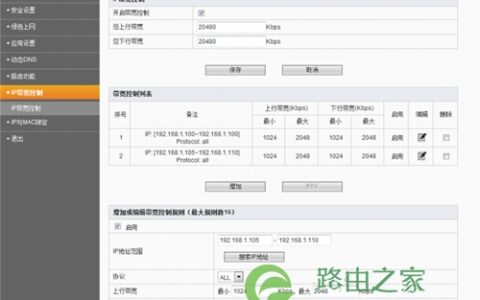
2016-12-22 1、进入路由器设置界面,点击【高级设置】下的【带宽控制】,在【IP 带宽控制】中设置。2、点击【开启带宽控制】,在下面上行和下行总带宽中输入宽带的总带宽,此处以 20M 的外网带宽为例(1M迅捷 FW325R 无线路由器无线桥接设置
迅捷 FW325R 无线路由器无线桥接设置-1、在浏览器中输入:falogin.cn 按下回车按键——>输入之前设置的登录密码,登录到设置界面。2、登录到FW325R路由器的设置界面后,依次点击“高级设置”——>“无线设置”——>“WDS无线桥接”3、在WDS组网向导页面中,点击“下一步”。4、在无
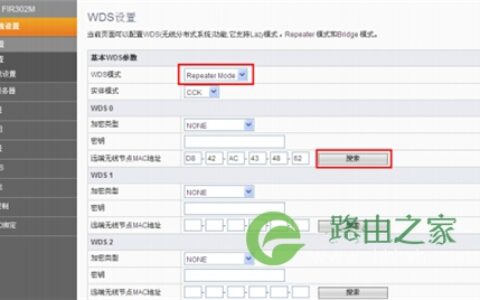
斐讯 FIR302M 无线路由器无线接入与WDS设置
斐讯 FIR302M 无线路由器无线接入与WDS设置-
2016-12-20 一、无线接入:(部分型号不支持无线接入;此方式对主副路由器兼容没有)1、此种方法只需要调整副路由器,若副路由器默认登陆地址为 192.168.1.1,那么登陆副路由器管理界面,斐讯 FIR302C 无线路由器家长控制操作指南
斐讯 FIR302C 无线路由器家长控制操作指南-
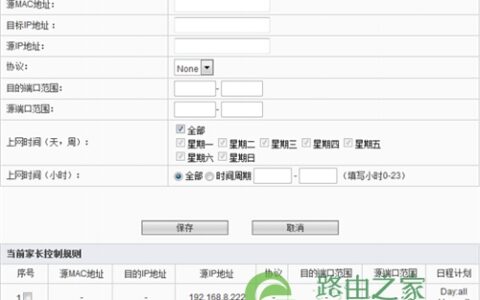
2016-12-20 1、进入路由器界面,进入【高级设置】,在【绿色上网】下,有【家长控制】选项。2、因为此功能是基于时间的控制,所以在启用此功能之前首先同步路由器系统时间(可到【系统工具】下的【时间管斐讯 FIR302M 无线路由器软件升级指导
斐讯 FIR302M 无线路由器软件升级指导-
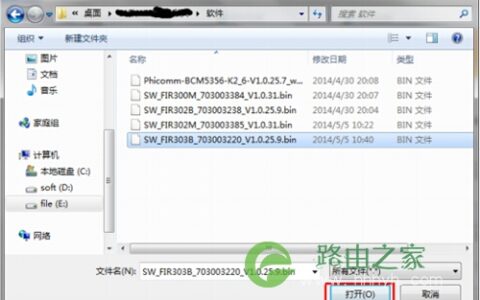
2016-12-20 1、根据不同的操作系统,找到【本地连接】,右击【本地连接】点击【属性】,双击 TCP/IP 协议,把上下两个圆圈都改为自动获得,如下图:2、打开任意浏览器,在地址栏输入 192.168TP-Link TL-WTR9200 无线路由器网站过滤设置指南
TP-Link TL-WTR9200 无线路由器网站过滤设置指南-
2017-06-07 1、添加要禁止访问的网站登录到路由器的管理界面,点击“设备管理”,在右上角找到并点击“禁止访问网站管理”,如下图:在弹出的列表中,点击“添加新的网站”,如下图:在网小米路由器3无线桥接设置方法
小米路由器3无线桥接设置方法-
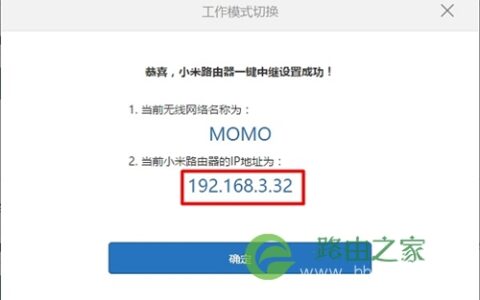
2016-12-09 1、把小米路由器插上电源,台式电脑,用网线连接到小米路由器LAN1、LAN2中任意一个接口。如果是用手机、笔记本电脑来设置,可以搜索连接到小米路由器的WiFi信号,默认WiFi名称是:Xiaomi_XTP-Link TL-WR720N V3 mini路由器AP模式设置教程
TP-Link TL-WR720N V3 mini路由器AP模式设置教程-第一步:登陆路由器的管理界面1、输入管理地址打开电脑桌面上的浏览器,清空地址栏并输入192.168.1.253,回车后页面会弹出登录框。2、登录管理界面在登录框中,输入路由器默认的用户名和密码:admin,点击 确定,进入管理