TP-Link
TP-Link TL-WDR5620 无线路由器上网时间控制
1、登录路由器管理界面,点击 设备管理,进入管理设置页面,如下图: 2、该页面有多个终端,找到待控制的终端。如下: 3、点击终端名字,修改为常用名便于管理。然后点击“上网时间设置”…
TP-Link TL-WDR8600 无线路由器端口映射设置指南
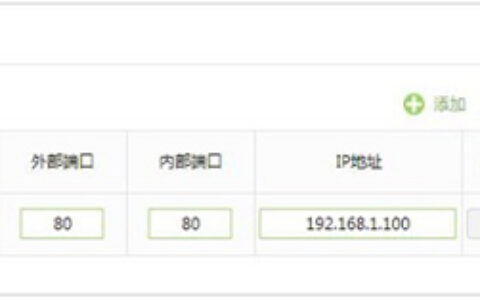
1、在浏览器输入tplogin.cn登录路由器管理界面,点击 应用管理,进入应用中心,如下图: 2、找到虚拟服务器,点击进入,如下: 3、点击添加。 4、输入需要映射的服务器的参数…
TP-LINK TL-WR842N V1~V3 无线路由器当作无线交换机使用方法
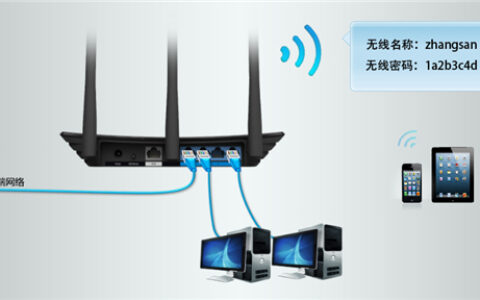
第一步:电脑连接无线路由器 1、将设置电脑连接到路由器的任意LAN口,确认电脑已经设置为自动获取IP地址。如下图: 注意:为了避免IP冲突或DHCP服务器冲突,设置完成前勿将路由器…
TP-Link TL-WDR5780 无线路由器无线MAC地址过滤设置
1、进入设置界面 登录路由器管理界面,点击“应用管理”,找到无线设备接入控制,点击 “进入”。如下图: 2、设置无线接入控制 开启接入控制功能,然后添加允许连接无线的终端。如下图:…
TP-Link TL-WDR5600 无线路由器端口映射设置指南
1、首先您需要搞清楚要把哪一个端口号,映射到TL-WDR5600路由器内网的电脑上,如80、3389等等。这个小编没有办法帮到大家,希望大家在设置之前,先弄清楚自己需要映射的端口号…
TP-Link TL-WDR6300 V3 无线路由器无线WiFi设置及管理方法
1、登录管理界面,在常用设置中点击 无线设置,如下图: 2、修改2.4G和5G的无线名称以及无线密码,点击 保存,设置立即生效。如下图: 如果您需要设置访客网络以及无线参数,请按照…
TP-Link TL-WDR8400 无线路由器当做交换机使用
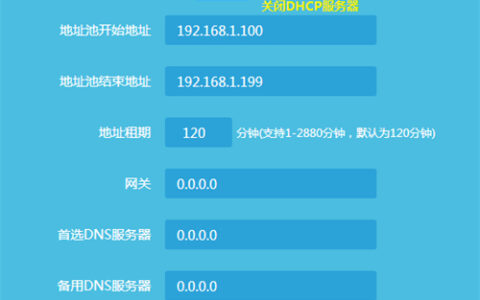
1、将设置电脑通过网线连接到TL-WDR8400的LAN口,如下图: 注意:为了避免IP地址或DHCP服务器冲突,此处请勿将TL-WDR8400与前端网络连接。 2、打开浏览器,清…
TP-Link TL-WDR3320 无线路由器WDS无线桥接设置教程
第一步:确认主路由器无线参数 确认主路由器的无线信号名称、无线密码以及无线信道,本文使用以下参数举例: 注意:无线桥接(WDS)的主要操作均在副路由器完成,只需固定主路由器的无线信…