品牌路由器
斐讯 FIR303C 无线路由器恢复出厂设置
斐讯 FIR303C 无线路由器恢复出厂设置-
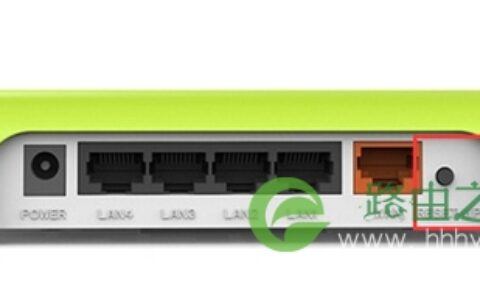
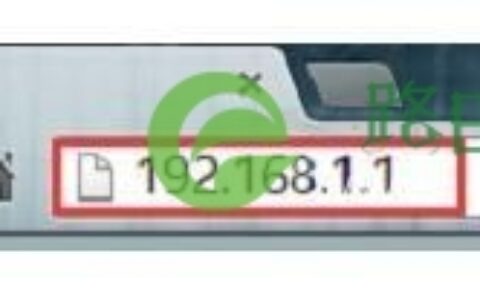
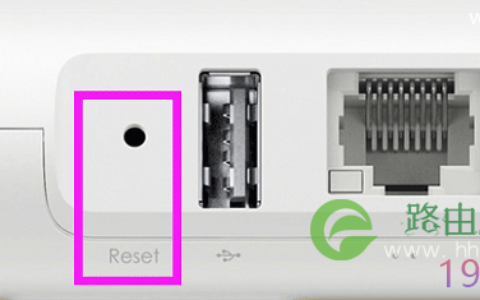
2016-12-16 一、在设置页面恢复出厂设置:1、在浏览器地址栏中输入:192.168.1.1 并按下回车键——>“用户名”输入:admin——>“密码”输入:admin——>点击“登录”,如下图所示。斐讯 FIR151M 无线路由器密码设置
斐讯 FIR151M 无线路由器密码设置-
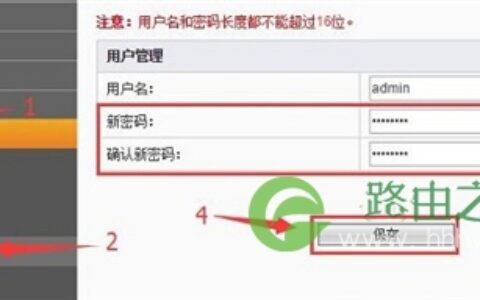
2016-12-16 一、FIR151M路由器WiFi密码设置1、打开电脑上的浏览器,在浏览器地址栏中输入:192.168.1.1 并按下回车键——>“用户名”输入:admin——>“密码”输入:admin——荣耀路由X1增强版与小米路由3区别评测
原标题:"荣耀路由X1增强版与小米路由3对比介绍"的相关路由器设置教程资料分享。- 来源:WiFi之家网。
路由器系统构成了基于TCP/IP 的国际互联网络Internet 的主体脉络,也可”小米wifi放大器pro设置怎么重新设置
原标题:"小米wifi放大器pro设置教程图解"的相关路由器设置教程资料分享。- 来源:WiFi之家网。
新买的小米wifi放大器Pro设置的方法也很简单,主要有以下方法:
下载 米家 A”
小米路由器设置详细步骤教程
原标题:"小米路由器设置教程"相关路由器设置经验分享。 – 来源:WiFi之家网 宽带路由器在一个紧凑的箱子中集成了路由器、防火墙、带宽控制和管理等功能,具备快速转发能力,灵”
磊科NW614无线路由器连接无线上网设置步骤
原标题:"磊科NW614无线路由器连接Internet上网怎么设置"相关路由器设置经验分享。 – 来源:WiFi之家网 一台新购买或者恢复出厂设置后的磊科NW614路由器,要连接Internet上网”
磊科NR285P路由器上网行为管理使用步骤
原标题:"磊科NR285P路由器之上网行为管理图解"相关路由器设置经验分享。 – 来源:WiFi之家网 由于现代办公的需要,每个公司都会开通网络,但有部分员工经常在上班时间聊QQ,浏览”
小米路由器Mini恢复出厂设置操作方法
原标题:"小米路由器Mini恢复出厂设置"相关路由器设置经验分享。 – 来源:WiFi之家网
小米路由器怎么重置?家用的小米的无线路由器,现在我想把它重置了,也就是恢复出厂设置,请”
小米路由器忘记管理密码重置教程
原标题:"小米路由器忘记管理密码怎么办?"相关路由器设置经验分享。 – 来源:WiFi之家网
如果不小心忘记了小米路由器的管理密码,要怎么找回来呢?其实也很简单,只需要把小米路”
小米路由器ac2100评测怎么样
导读:小米路由器AC2100发布:双频全千兆 仅售229元9月17日消息,小米路由器AC2100今日正式发布,双频全千兆网口,5G频段4收4发,支持海外游戏和主机游戏加速,售价229元。目前已开启预售”
小米路由器远程登录WEB页面操作方法
导读:小米路由器远程登录WEB页面 2. 获取高级管理权限 3. 配置允许外网访问 4. 配置端口转发 5. 重启服务 6. 外网访问目录1. 将小米路由器ROM升级到开发版这一点是必须的,如”
TP-Link TL-WTR9200 无线路由器控制上网时间设置方法
TP-Link TL-WTR9200 无线路由器控制上网时间设置方法-
2017-06-06 1、进入设置界面登录路由器管理界面,点击“设备管理”,进入管理设置页面,如下图:2、找到待控制主机该页面有多个终端,找到待控制的终端,点击“管理”。如下:3、修TP-Link TL-WR740N 无线路由器映射服务器到外网设置方法
TP-Link TL-WR740N 无线路由器映射服务器到外网设置方法-
2017-05-16 第一步:确认服务器搭建成功设置虚拟服务器之前,需要确认以下几点:第二步:添加虚拟服务器规则1、开始设置登录路由器管理界面,进入 转发规则 >> 虚拟服务器,并TP-Link TL-WR845N 无线路由器固件升级操作教程
TP-Link TL-WR845N 无线路由器固件升级操作教程-
2017-05-03 第一步:确认待升级路由器的消息使用管理地址(192.168.1.1或tplogin.cn)登录路由器管理界面,在左侧第一栏的运行状态中查看路由器当前的软件和硬件版本,TP-Link TL-WR1041N 无线路由器家长控制管控小孩上网行为设置教!
TP-Link TL-WR1041N 无线路由器家长控制管控小孩上网行为设置教!-
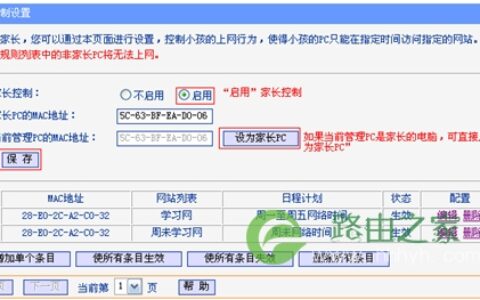
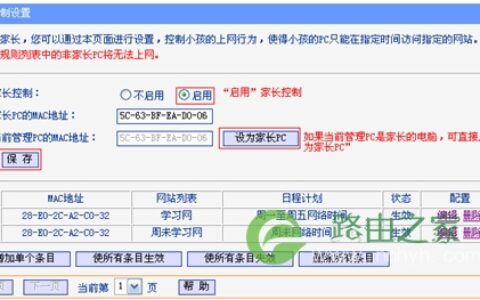
2017-05-02 第一步:设置日程计划登录路由器管理界面,在 上网控制 >> 日程计划 中,点击 增加单个条目。添加周一至周五允许上网的时间(即19:30-21:00TP-Link TL-WDR3310 无线路由器IP带宽控制功能分配带宽
TP-Link TL-WDR3310 无线路由器IP带宽控制功能分配带宽-
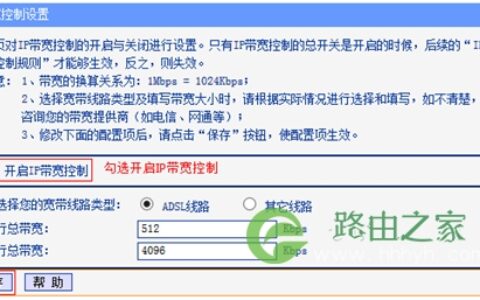
2017-04-29 第一步:指定电脑IP地址1、台式机手动指定IP地址(本例为192.168.1.10);2、其他的电脑、手机等终端设置为自动获取IP地址。注意:台式机在手动指TP-Link TL-WDR1100 无线路由器家长控制管控小孩上网行为
TP-Link TL-WDR1100 无线路由器家长控制管控小孩上网行为-
2017-04-22 第一步:设置日程计划登录路由器管理界面,在 上网控制 >> 日程计划 中,点击 增加单个条目。添加周一至周五允许上网的时间(即19:30-21:00)后,点TP-Link TL-WDR3310 无线路由器上网控制管控网络权限教程
TP-Link TL-WDR3310 无线路由器上网控制管控网络权限教程-
2017-04-29 第一步:设置日程计划登录路由器管理界面,点击 上网控制 >> 日程计划 >> 增加单个条目,添加 工作时间,如下图所示:按照同样的设置方式,依次添加其它时间TP-Link TL-WDR6600 无线路由器控制小孩上网时间方法
TP-Link TL-WDR6600 无线路由器控制小孩上网时间方法-
2017-04-27 1、进入设置界面登录路由器管理界面,点击 设备管理,进入管理设置页面,如下图:2、找到待控制主机该页面有多个终端,找到待控制的终端。如下:3、修改主机名称点击终TP-Link TL-WR746N 无线路由器上网控制管控网络权限
TP-Link TL-WR746N 无线路由器上网控制管控网络权限-
2017-04-17 第一步:设置日程计划登录路由器管理界面,点击 上网控制 >> 日程计划 >> 增加单个条目,添加 工作时间,如下图所示:按照同样的设置方式,依次添加其它时间段的规