品牌路由器
TP-Link TL-WR2041+ 无线路由器当作无线交换机使用方法
TP-Link TL-WR2041+ 无线路由器当作无线交换机使用方法-
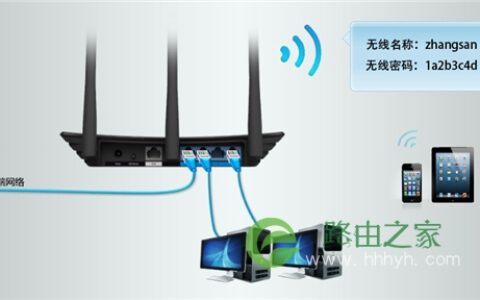
2017-04-10 第一步:电脑连接无线路由器将设置电脑连接到路由器的任意LAN口,确认电脑已经设置为自动获取IP地址。如下图:注意:为了避免IP冲突或DHCP服务器冲突,设置完斐讯 FIR302B 无线路由器无线接入与WDS设置
斐讯 FIR302B 无线路由器无线接入与WDS设置-
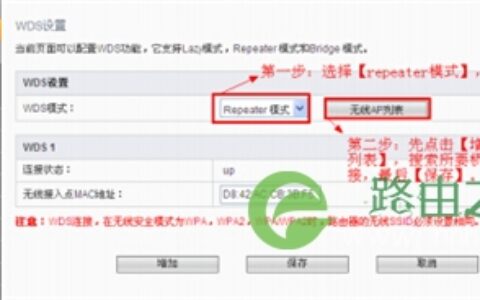
2016-12-20 一、无线接入:(部分型号不支持无线接入;此方式对主副路由器兼容没有) 1、此种方法只需要调整副路由器,若副路由器默认登陆地址为 192.168.1.1,那么登陆副路由器管理界面迅捷 FW150R 无线路由器端口映射设置指南
迅捷 FW150R 无线路由器端口映射设置指南-
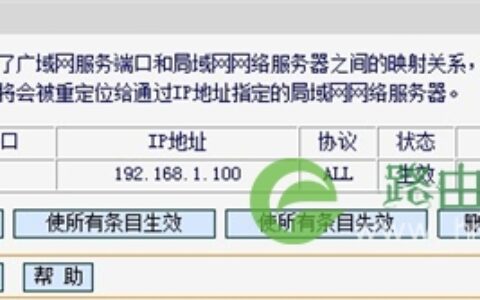
2016-12-06 1、登陆到web管理界面:在浏览器中公输入192.168.1.1并按回车键—->输入用户名和密码(默认是admin)—->点击“确定”。2、点击“转发规则”。3、点击“虚拟服迅捷 FAC1200R 无线路由器上网设置
迅捷 FAC1200R 无线路由器上网设置-
2016-11-30 1、在设置迅捷(FAST)FAC1200R路由器上网之前,需要先把电脑上,本地连接的IP地址设置为自动获得(动态IP),如下图所示。2、连接FAC1200R路由器①电话线上网:请准备2根斐讯 K系列 无线路由器无线扩展操作指南
斐讯 K系列 无线路由器无线扩展操作指南-
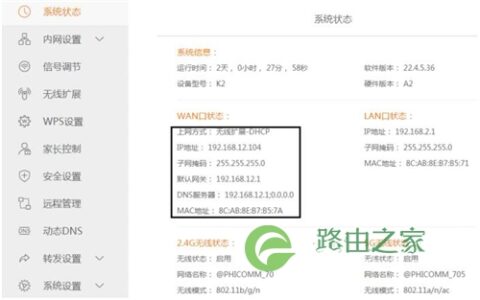
2017-03-10 1、首先登陆路由器设置界面,然后点击【高级功能】,如图:2、进入【高级功能】后点击左侧【无线扩展】选项,如图:3、开启无线扩展,可以点击放大镜搜索需要桥接的信号,也可手动输入需要桥接 WI手机设置斐讯路由器怎么设置
手机设置斐讯路由器怎么设置-
2019-03-19 1、连接斐讯路由器,请先把斐讯(phicomm)路由器的WAN接口,用网线连接到猫(光猫)上面。如果你家宽带没有用到猫,则需要把入户的宽带网线,插在斐讯路由器的WAN接口上面。给你的斐讯路由器插上电源,360路由器登录网址用户名和密码入口
导读:"360路由器登录网址用户名和密码指南"路由器知识分享 360安全路由器登陆入口网址(地址)是luyou.360.cn ;如果你需要设置你的360路由器,那么就需要通过浏览器打开此地址登录”
斐讯路由器怎么设置WiFi限速
新版斐讯路由器有了APP可以管理路由器,方便了很多用户设置。 本文主要介绍怎么用手机限速,让别用你的网络受到限制。就算别人破解了你的wifi密码,也不能正常上网。 如果你不知道斐讯…
小米路由器4和3哪个好 有什么区别吗
原标题:"小米路由器4和3哪个好用"相关路由器设置经验分享。 – 来源:WiFi之家网 路由器具有判断网络地址和选择IP路径的功能,它能在多网络互联环境中,建立灵活的连接,可用完全”
小米路由器黑名单设置具体步骤
原标题:"小米路由器黑名单怎么设置"相关路由器设置经验分享。 – 来源:WiFi之家网
小米路由器如果想限制别人上网,一个方法是把陌生用户加入黑名单,一个就是进行限速设置,那”
小米路由器安装和设置图文步骤
原标题:"小米路由器安装和设置方法(图文教程)"相关路由器设置经验分享。 – 来源:WiFi之家网
本文介绍了小米路由器安装和设置的方法。新购买的小米路由器是需要经过安装”
小米路由器高级功能常见问题汇总
导读:小米路由器常见问题与解决方法(高级功能)小米路由器开启智能场景,定时休眠,机器开启后无法上网。此时可以重启路由器(通过插拔电源重启)。部分用户可能会遇到这个问题,我们正在”
小米随身wifi设置教程
原标题:"小米随身wifi怎么用 小米随身wifi设置图文教程"相关路由器设置经验分享。 – 来源:WiFi之家网
作为小米送给米粉们的新年“礼物”——小米”
华硕路由器登录地址是什么?
(导读:华硕路由器登录地址)华硕路由器的登录地址有两个,一个是专用的域名登录地址,另一个是默认IP地址。它们分别是: http://router.asus.com 跟 192.168.1.1默认用户名:admin”
TL-R473G上网方式配置详解
TL-R473G上网方式配置详解-
2019-04-13 1)如果上网方式为PPPoE,即ADSL虚拟拨号方式,则需要填写网络服务商提供的上网账号和密码,如图4-7所示。上网方式-PPPoE整个拨号过程大约会持续几分钟,单击“下一步”进行拨号连接,图4-小米路由器Mini无线中继(桥接)设置教程
小米路由器Mini无线中继(桥接)设置教程-
2016-12-02 1、把小米路由器插上电源,台式电脑,用网线连接到小米路由器LAN1、LAN2中任意一个接口。如果是用手机、笔记本电脑来设置,可以搜索连接到小米路由器的WiFi信号,默认WiFi名称是:XTP-Link TL-WTR9400 V2 无线路由器修改wifi密码(名称)教程 路!
TP-Link TL-WTR9400 V2 无线路由器修改wifi密码(名称)教程 路!-
2017-05-09 1、进入设置界面终端连接路由器后,打开浏览器,清空地址栏输入tplogin.cn(或192.168.1.1),填写管理密码,登录管理界面。如TP-Link TL-WTR9400 V2 无线路由器当作无线交换机使用设置方法!
TP-Link TL-WTR9400 V2 无线路由器当作无线交换机使用设置方法!-
2017-05-09 1、连接电脑和路由器将设置电脑连接到路由器的LAN口,确保电脑自动获取到IP地址和DNS服务器地址。如下:如果是通过无线方式设置,则无线终端搜索并TP-Link TL-WVR450G V3 无线路由器策略选路功能设置
TP-Link TL-WVR450G V3 无线路由器策略选路功能设置-
2017-05-06 第一步:设置WAN口登录路由器管理界面,在WAN口设置中,确认两个WAN口均参与了“流量均衡”。确认方法:在路由器界面,点击 接口设置 >> WAN口设置,在TP-Link TL-WR802N 无线路由器Router模式设置指南
TP-Link TL-WR802N 无线路由器Router模式设置指南-
2017-05-16 第一步:登陆路由器的管理界面1、输入管理地址打开电脑桌面上的IE浏览器,清空地址栏并输入 192.168.1.253 (管理地址),回车后页面会弹出登录框。2