TP-LINK(普联)
TP-Link TL-WR702N无线路由器”Bridge:桥接模式”设置
本文介绍了TP-Link TL-WR702N迷你无线路由器,在”Bridge:桥接模式”下的上网设置方法;TL-WR702N工作在”Bridge:桥接模式”时,可以用来接收无线信号,然后自己再发射一个无线WiFi信号出去;无线设备连接到TL-WR702N发射的无线WiFi信号后,也是可以上网的。TL
TP-Link TL-MR13U便携式无线路由器Client模式设置
本文介绍了TP-Link TL-MR13U便携式无线路由器,在“客户端模式(Client)”下的设置方法。TL-MR13U工作在“客户端模式(Client)”时,主要作用是用来接收无线WiFi信号,把无线WiFi信号转换为有线网络,实现让台式电脑上网。TP-Link TL-MR13U便携式无线路由器
TP-Link TL-WR820N怎么设置
本文是TP-Link TL-WR820N 3G无线路由器的设置指南文章;TL-WR820N是一款3G迷你无线路由器,提供了“3G共享上网”、“AP:接入 点模式”、“Router:无线路由模式”、“Repeater:中继模式”、“Client:客户端模式”,可以用在多种网络环境(不同的上网需求);下
TP-Link TL-WDR3320路由器设置密码
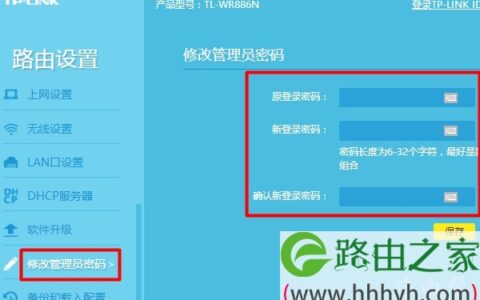
本文主要介绍了TP-Link TL-WDR3320路由器密码设置方法,包括2个方面的内容:1、TL-WDR3320路由器WiFi密码设置;2、TL-WDR3320路由器登录密码设置。不会设置TL-WDR3320路由器的WiFi密码和登录的密码的用户,可以认真观看下面本文介绍的内容。一、TL-WDR3
TP-Link TL-WDR5600 V1.0无线桥接怎么设置(2.4G无线网络)
本文主要介绍了TP-Link TL-WDR5600 V1.0路由器无线桥接设置方法,注意是V1.0版本的TL-WDR5600路由器无线桥接设置。目前TL-WDR5600无线路由器有V1.0和V2.0两个版本,且V1.0和V2.0的TL-WDR5600路由器设置界面不一样;所以,需要先弄清楚您自己的T
TP-Link TL-WR886N V4-V5无线桥接教程设置方法
本文主要介绍了TP-Link TL-WR886N V4.0和V5.0路由器无线桥接设置方法。在面积较大的家庭或办公环境(如别墅、写字间等),路由器无线覆盖范围有限,部分区域信号较弱到或存在信号盲点。无线桥接(WDS)功能可以将无线网络通过无线进行扩展,只需简单设置即可实现无线扩展、漫游的需求。目前T
TP-Link TL-WR886N V4-V5设置虚拟服务器方法
本文主要介绍了TP-Link TL-WR886N V4-V5路由器上,设置虚拟服务器(端口映射)的方法;注意是V4.0和V5.0版本的TL-WR886N路由器上虚拟服务器设置方法。因为,目前TL-WR886N路由器有V2.0、V3.0、V4.0、V5.0这几个版本;其中V2.0、V3.0的设置一样,
TP-Link路由器IP与MAC地址绑定设置
本文主要介绍了TP-Link路由器中IP与MAC地址绑定的设置方法,不过需要注意的是,不同型号(同一型号不同版本)的TP-Link路由器中,IP与MAC地址绑定的设置方法也有些不同,但是大体上可以归纳为2种,下面进行详细介绍。温馨提示:(1)、在TP-Link路由器中设置IP与MAC地址绑定之前,你
新版tplink怎么查看路由器的连接人数?
本文鸿哥主要为大家介绍,新版TP-Link无线路由器中,查看有多少人在连接上网的方法。因为不少新手、小白用户,找到我的时候,经常会问:怎么才能知道路由器有没有被蹭网?怎么知道有多少人/设备在连接路由器上网?对于新版本的TP-Link路由器来说,这类问题就很好解决了。只需要先打开、登录到tplogin
tplink路由器WAN口设置怎么设置?
在本文中,鸿哥将给大家详细介绍,TP-Link路由器“WAN口设置”的具体设置方法。某些型号的TP-Link路由器中,WAN口设置这个选项叫做:上网设置。不管是“WAN口设置”还是“上网设置”,其主要的作用,都是用来设置TP-Link路由器的上网参数,实现tplink路由器连接Internet上网。
怎么查看TP-Link路由器的型号和硬件版本号?
TP-Link这个品牌的无线路由器,往往是一个型号的路由器,有好几个硬件版本。而同一个型号,不同硬件版本的路由器,它们在设置上可能有很大的不同。这就是为什么,很多人用百度搜索教程的时候,发现教程中介绍的方法和路由器的界面,和自己路由器的界面不一样的原因。所以,在本文中,将给大家详细介绍,查看TP-L
TP-Link TL-WR842N路由器用手机怎么设置?
在本文中,鸿哥将给大家详细介绍,用手机设置TP-Link TL-WR842N路由器上网的方法。用手机设置TL-WR842N无线路由器上网时,建议按照下面的步骤进行操作。1、路由器线路连接2、连接路由器信号3、设置路由器上网4、检查设置是否成功TP-Link TL-WR842N路由器重要说明:(1)、
tplink路由器怎么重置?
问:怎么重置TP-Link路由器?答:重置TP-Link路由器的方法有2种:硬件重置、软件重置,这2种方法下面都会详细的介绍。重要提示:(1)、重置路由器,复位路由器、路由器恢复出厂设置 指的都是同一个意思。(2)、重置tplink路由器后,就不能上网了,必须要重新设置路由器,设置成功后才能上网。
tplogincn手机登录官网
最近有不少的用户,在微信上咨询鸿哥,说用手机设置tplink路由器的时候,tplogin.cn手机登录官网打不开,问我有什么办法解决。所以,今天鸿哥抽时间整理了这篇文章,来详细的介绍,tplogin.cn手机登录的方法,以及登录过程中可能出现的问题及其解决方案。1、当你的手机连接到tplink路由器
易展路由器怎么进入设置界面?
问:TP-Link易展路由器怎么进入设置界面?答:电脑、手机连接你的易展路由器后,在浏览器中输入:tplogin.cn,能打开登录页面 ——> 输入管理员密码,可以进入易展路由器的设置界面,如下图所示。请注意,如果把管理员密码忘了,导致不能进入易展路由器的设置界面。 这种情况下,可以阅读下面的文章,
TP-Link TL-WDR8690路由器怎么设置?
问:TP-Link TL-WDR8690路由器怎么设置上网?答:正确连接你的TP-Link TL-WDR8690路由器后,登录到tplogin.cn管理页面,根据页面中的提示操作,就可以完成上网设置,下面会介绍详细的设置步骤。重要提示:(1)、已经设置/使用了的TP-Link TL-WDR8690路
易展路由器怎么设置密码?
问:易展路由器怎么设置密码?答:TP-Link易展路由器设置密码的方法,和其它TP-Link路由器密码设置方法完全相同,需要先登录到tplogin.cn管理页面,然后打开 无线设置 这个选项,就能设置密码了,下面进行详细介绍。温馨提示:(1)、如果没有电脑,可以用手机设置路由器的密码,具体的设置方法
tplink ac1900路由器手机怎么设置?
在本文中,鸿哥将给大家详细的介绍,使用手机设置TP-Link AC1900路由器上网的方法。温馨提示:(1)、已经设置/使用了的TP-Link AC1900路由器,需要先把它恢复出厂设置,然后根据下面的方法设置上网。TP-Link AC1900路由器恢复出厂设置的方法,可以参考下面的文章:TP-Li
tplink路由器没有密码怎么设置密码?
问:家里的TP-Link路由器竟然没有密码,哪位大神告诉我一下,如何给tplink路由器设置上密码?答:不要慌张,用你的电脑或者手机,登录到tplink路由器的设置页面,打开 路由设置 > 无线设置 这2个选项,在打开后的页面中,就可以设置你的无线网设置上密码了,下面会进行演示介绍。温馨提示:考虑到
tplink路由器双频关掉一个信号会更好吗?
问:TP-Link的双频无线路由器,有2个WiFi信号,关掉一个WiFi信号会不会更好一些?答:额,这位朋友,你要失望了,关掉一个WiFi信号,另一个WiFi信号并不会变得更好,下面简单说一下这个问题。TP-Link双频无线路由器,配置完成后有一个2.4G的WiFi号,一个5G的WiFi信号。2.4