TP-LINK(普联)
TP-Link TL-WR847N无线路由器如何重置(恢复出厂设置)
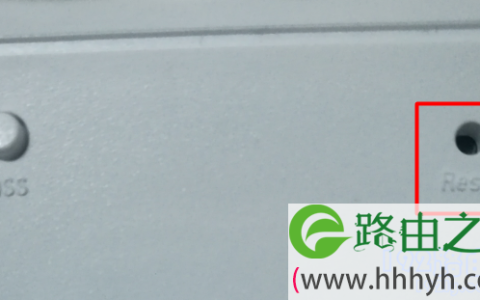
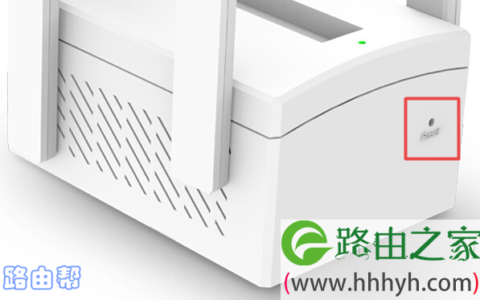
问:TP-Link TL-WR847N路由器怎么重置?如何把TP-Link TL-WR847N路由器恢复出厂设置?答:有2种方法可以把TP-Link TL-WR847N路由器恢复出厂设置,一种是按住TL-WR847N路由器上的复位按钮来恢复出厂设置;另一种是登录到TL-WR847N路由器的设置界面,
新版tplink路由器无线wifi信号不好怎么办?
本文主要介绍了,在使用新版tplink路由器时,无线wifi信号不好、无线信号弱的解决办法。无线wifi信号不好,这个问题很多人都会遇到,其解决办法有很多种,有几种方法鸿哥在前面的文章中,已经详细介绍过了,下面我在总结说明一下。首先,当我们遇到某一台路由器无线wifi信号不好、信号弱等问题的时候,可
tplink扩展器不能上网怎么办?
问:tplink无线扩展器设置后上不去网怎么办?新买的tplink无线扩展器,按照说明书上的步骤设置后,却不能上网。请问tplink无线扩展器,要怎么设置才能够上网?答:当你的tplink无线扩展器设置后不能上网时,首先应该检查扩展器扩展无线信号成功没有?先确定是扩展无线信号失败造成的不能上网?还是
TP-Link TL-WDR5810管理员密码是多少?
问:TP-Link TL-WDR5810这一款无线路由器,管理员密码是多少?需要修改下家里的wifi密码,打开TL-WDR5810路由器的登录界面后,提示需要输入“管理员密码”。可是我不知道管理员密码是多少,请问TL-WDR5810路由器有没有默认密码?答:关于TP-Link TL-WDR5810路
TP-Link TL-WDR8610路由器无线桥接怎么设置?
在本文中,鸿哥将给大家详细介绍,TP-Link TL-WDR8610路由器无线桥接的设置方法。用TP-Link TL-WDR8610路由器,桥接另一个路由器的无线信号时,建议按照下面步骤操作。确定无线参数登录到设置界面设置无线桥接检查设置是否成功重要提示:(1)、两个无线路由器设置无线桥接的时候,通
tplink放大器怎么重置?
问:我有一个TP-Link的放大器,朋友给我的,但是他之前使用了的。我想用来放大自己家的wifi信号,但是打不开设置页面,请问怎么把它重置了,然后重新设置?答:对于已经使用过的tplink放大器,如果想用来放大另一个wifi信号,那么是需要先重置,重置后用手机打开tplogin.cn管理页面,根据页
TP-Link TL-WDR5630路由器用APP怎么设置?
在本文中,将给大家详细的介绍,用TP-Link路由器APP,设置TL-WDR5630路由器上网的方法。温馨提示:(1)、如果你的TP-Link TL-WDR5630路由器已经设置/使用过了,请先把它恢复出厂设置,然后在根据下面的方法设置上网。 你可以阅读下面的文章,查看恢复出厂设置的步骤。TP-Li
TP-Link TL-WDR7660无线桥接怎么设置?
在本文中,将详细的介绍,TP-Link TL-WDR7660路由器无线桥接的设置方法。温馨提示:两个路由器在设置无线桥接的时候,通常把连接宽带上网的叫做:主路由器,把另一个叫做:副路由器,本文中TP-Link TL-WDR7660将作为:副路由器。1、首先,你需要知道主路由器的 无线名称、无线密码(
tplink路由器没有电脑怎么安装?
问:我有一个tplink无线路由器,但是我没有电脑,请问怎么安装tplink路由器?答:只要是无线路由器,带有WiFi功能,就是用手机进行安装,tplink无线路由器也不例外。所以在你没有电脑的情况下,可以使用手机安装你的tplink路由器。温馨提示:如果你的tplink路由器已经安装/设置过了,需
TP-Link Wi-Fi6路由器怎么设置?
请问大家:TP-Link Wi-Fi6路由器怎么设置?答:TP-Link Wi-Fi6设置上网的方法,与TP-Link AC系列路由器的设置方法完全相同。下面我用TP-Link TL-XDR3020这一款Wi-Fi6路由器来进行演示。温馨提示:如果你的TP-Link Wi-Fi6路由器已经设置/使用
tl-wr886n路由器管理员密码怎么设置?
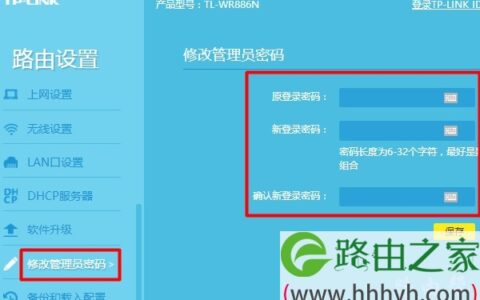
请问大家:tl-wr886n路由器管理员密码怎么设置?答:登录到你的TP-Link TL-WR886N路由器的管理页面,然后打开 路由设置 > 修改管理员密码 这2个选项;在打开后的页面中,就可以重新设置管理员密码。重要:你必须要知道你的TL-WR886N路由器当前的管理员密码,能够登录到它的管理页
TP-Link无线路由器上网设置(Win 8系统)
本文将为你介绍使用Windows 8电脑来设置TP-Link无线路由器方法,如果你使用的Windows XP或者是Windows 7的计算机,那么请阅读192路由网关于相应系统环境下的TP-Link无线路由器的安装和设置方法的文章。使用Windows 8的电脑来连接TP-Link路由器并进行上网的设
TP-Link TL-WR802N怎么设置?
本文介绍了TP-Link TL-WR802N 300M无线路由器的设置方法;TL-WR802N是一款便携式的迷你无线路由器,提供了“AP:接入点模式”、“Router:无线路由模式”、“Repeater:中继模式”、“Bridge:桥接模式”、“Client:客户端模式”,可以用在多种网络环境(不同
TP-Link TL-WR706N路由器怎么设置?
本文介绍了TP-Link TL-WR706N便携式无线路由器的设置方法;TL-WR706N无线路由器上有“Router:无线路由模式”、“Access Point:接入点模式”、“Repeater:中继模式”、“Bridge:桥接模式”、“Client:客户端模式”5种上网方式。TP-Link TL
TP-Link TL-WDR6500路由器2.4G无线桥接(WDS)设置
本文介绍了TP-Link TL-WDR6500无线路由器上,2.4GHz频段无线网络的WDS桥接设置。WDS桥接指的是:两台或者多台无线路由器之间,通过无线的方式建立连接;其中只要某一台无线路由器可以上网,则电脑、手机等设备,连接到任意一台无线路由器上,都是可以上网的。TL-WDR6500路由器2.
TP-Link TL-WR720N无线路由器设置
本文介绍了TP-Link TL-WR720N迷你3G无线路由器的设置方法,TL-WR720N 3G无线路由器提供了“3G模式”、“Router模式”、“接入点模式(Access Point)”、“中继模式(Repeater)”、“桥接模式(Bridge)”和“客户端模式(Client)”这几种上网模
TP-Link TL-WR842+无线路由器WDS桥接设置
本文介绍了TP-Link TL-WR842+无线路由器WDS桥接设置的方法;WDS桥接的作用是通过无线的方式连接两台(多台也可以)无线路由器,只需要其中的某一台无线路由器能够上网即可;手机、笔记本等无线设备就可以连接到任意一台无线路由器的无线网络上网。TP-Link TL-WR842+无线路由器实例
TP-Link TL-WR820N 3G无线路由器Router模式设置
本文介绍了TP-Link TL-WR820N 3G无线路由器,在“Router模式”下的上网设置方法。TL-WR820N工作在“Router”模式时,可以连接宽带上网,相当于一台普通的无线路由器。也就是当用户办理了宽带业务后,可以用TL-WR820N来连接宽带上网。TP-Link TL-WR820N
新版tplink怎么修改wifi密码?
本文主要介绍了新版TP-Link路由器,修改wifi密码和名称的方法。对于一些新手、小白用户来说,在修改tplink的wifi密码或者名称的时候,有的不知道应该如何修改,有的是修改后引发一些列问题。鸿哥一直觉得修改路由器中的无线wifi密码或者名称,其实是一件非常简单的事情。只需要登录到这台路由器的
tplink无线桥接失败怎么办?
不少用户向鸿哥反映,在设置tplink路由器无线桥接的时候,发现副路由器桥接主路由器信号失败,桥接不成功,连不上主路由器的信号。所以,鸿哥特意整理了这篇文章,来详细介绍,tplink路由器无线桥接不成功的解决办法。注意问题:如果你遇到的问题是,tplink副路由器桥接主路由器信号成功,但是连接副路由