TP-LINK(普联)
TP-Link TL-WDR7300路由器无线桥接怎么设置?
在本文中,鸿哥将给大家详细介绍,TP-Link TL-WDR7300无线桥接的设置方法。重要提示:(1)、在设置无线桥接的时候,需要区分主路由器、副路由器。主路由器指的是,连接宽带上网的那一台;副路由器指的,桥接主路由器无线信号的这一台。(2)、本文中,TL-WDR7300作为副路由器使用的,需要在
tplink路由器怎么重置密码?
问:怎么重置tplink路由器的密码?答:你的问题描述的不够具体,tplink路由器中经常用到的密码有2个,分别是:管理员密码,无线密码(wifi密码),不知道你需要重置哪一个密码?1、如果你遇到的问题是,把tplink路由器的管理员密码忘记了,不能进入到路由器的管理页面。 那么,此时的解决办法是:
TP-Link TL-WDR5620无线桥接怎么设置?
在本文中,鸿哥将给大家详细的介绍,TP-Link TL-WDR5620路由器无线桥接的设置方法。无线桥接 这个功能的主要作用,是用来扩展(放大)另一个路由器的wifi覆盖范围。在开始介绍TP-Link TL-WDR5620无线桥接设置的方法之前,建议大家先了解以下几个方面的内容:(1)、设置无线桥接
TP-Link TL-WDR7661路由器管理员密码是多少?
请问大家:TP-Link TL-WDR7661路由器管理员密码是多少?答:您好,TP-Link TL-WDR7661路由器的管理员密码,是您第一次设置它上网的时候,系统要求您自己设置的一个密码。 所以,你的TP-Link TL-WDR7661路由器的管理员密码,只有你自己才知道的。如果你的路由器之前
tl-wr886n路由器恢复出厂设置后怎么办?
问:tl-wr886n路由器恢复出厂设置后怎么办?答:当你将TP-Link TL-WR886N路由器恢复出厂设置后,重新打开tplogin.cn管理页面;此时,系统会提示你如何进行设置,按照提示进行设置即可,完成设置后就能上网了。下面鸿哥给大家演示介绍一次。注意:TP-Link TL-WR886N路
TP-Link TL-TR861 2000L 3G路由器设置指南
TL-TR861是TP-Link退出的一款支持中国联通3G网络的迷你3G路由器,只需要把中国联通的3G标准SIM卡插入到TL-TR861上,经过相应的配置后,就可以把原来的3G信号转换成Wi-Fi信号,智能手机、笔记本电脑、平板电脑等无线终端就可以通过TL-TR861的无线WiFi畅想3G网络了。T
TP-Link无线路由器上网设置(Windows 7系统)
本文介绍了在Windows 7系统下安装并配置TP-Link无线路由器上网的方法,在Windows 7系统下完成TP-Link无线路由器的安装和配置,可以分为3个步骤:1、路由器安装;2、配置电脑IP;3、配置路由器。步骤一:路由器安装1、电话线上网用户:准备2根网线,一根网线用来连接ADSL Mo
TP-Link TL-WDR3310 600M双频无线路由器设置
本文介绍了TP-Link TL-WDR3310 600M双频无线路由器的安装和设置方法,TL-WDR3310 600M双频千兆无线路由器提供最高达1000Mbps的有线传输速率、600Mbps的无线传输速率;无线网络支持2.4GHZ和5GHZ两个频段,并且两个频段的无线网络可以同时启用。一台新的TP
TP-Link TL-WR745N升级教程
本文介绍了TP-Link TL-WR745N无线路由器固件升级方法;固件升级又叫做软件升级,和手机的系统软件升级是一样的;固件升级的主要目的是解决原来路由器的系统软件中存在的一些bug,并对一些功能和产品的性能进行优化,提升路由器的稳定性。温馨提示:(1)、TL-WR745N路由器升级软件后,路由器
TP-Link TL-WR700N V3.0路由器Client模式设置
本文介绍了TP-Link TL-WR700N V3.0迷你路由器,在“Client:客户端模式”下的上网设置方法;TL-WR700N工作在Client模式下时,相当于一块无线网卡,可以用来帮助台式电脑接收无线Wi-Fi信号上网。TL-WR-700N Client模式上网时的拓扑温馨提示:TP-Lin
TP-Link TL-WR800N V2路由器“Router:路由模式”设置
本文介绍了TP-Link TL-WR800N V2版本迷你型无线路由器,在“Router:无线路由模式”下的上网设置方法;TL-WR800N迷你路由器工作在“Router:无线路由模式”时,和普通的无线路由器一样,用来连接宽带运营商线路,实现多台设备共享上网。TP-Link TL-WR800N迷你无
TP-Link路由器桥接设置
本文介绍了TP-Link路由器无线桥接设置方法;无线桥接指的就是通过无线的方式,把两台(多台)无线路由器连接起来,进行桥接的几台路由器中,只要有一台可以上网,剩下的也就可以上网了;主要作用是用来扩大无线WiFi信号的覆盖范围。TP-Link路由器桥接拓扑图实例分析某用户在客厅安装了一台TP-Link
TP-Link TL-WR880N管理员密码(默认密码)是多少?
问:TP-Link TL-WR880N路由器默认密码是多少?TP-Link TL-WR880N路由器的管理员密码是多少?答:在回答这个问题之前,需要先给大家说明一个问题,那就是目前TP-Link TL-WR880N路由器,有V1、V2、V3共3个硬件版本。不同硬件版本的TL-WR880N路由器,默认
TP-Link电力猫设置方法
问:TP-Link电力猫如何设置?买了一套TP-Link的电力猫,准备用来扩展家里无线信号。但是自己折腾了半天,也没有设置成功。请问TP-Link电力猫正确的设置方法是什么?答:TP-Link电力猫,官方叫做HyFi路由器套装,由HyFi路由器、HyFi扩展器2个部分组成。如果是新买的TP-Link
TP-Link TL-WDR7300路由器怎么设置?
在本文中,将给大家详细介绍,用电脑设置TP-Link TL-WDR7300路由器,连接宽带上网的方法。实际上,所有的无线路由器,用电脑来设置连接宽带上网时,鸿哥都建议按照下面的步骤操作:路由器线路连接设置电脑IP地址设置路由器上网检查设置是否成功重要说明:(1)、有些同学给鸿哥说,家里面没有电脑怎么
tplink放大器如何重新设置?
问:tplink放大器如何重新设置?答:如果你的tplink放大器已经使用过了,现在想重新设置它放大另一个wifi信号,这种情况下,请按照下面的步骤进行设置。设置步骤:1. 首先,需要将你的tplink放大器恢复出厂设置 ,具体的操作步骤是:在你的tplink放大器接通电源的状态下,按住RESET按
TP-Link TL-TR761系列路由器USB访问模式使用方法
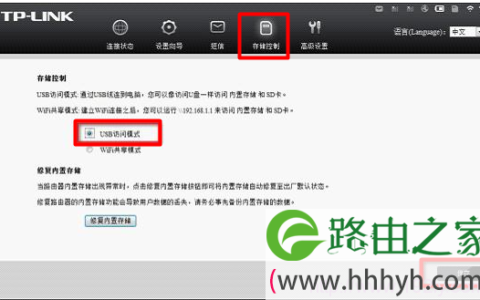
本文介绍了TP-Link TL-TR761系列3G路由器的USB访问模式使用方法,TL-TR761系列的3G路由器内置有Micro SD卡槽,最大可支持32G卡扩充存储;通过相应的配置,用户可以在计算机上直接访问TL-TR761系列设备的内置存储或者SD卡上的文件。TL-TR761系列的3G路由器一
TP-Link TL-WDR1100 300M双频无线路由器设置
本文介绍了TP-Link TL-WDR1100 300M双频无线路由器的安装和上网设置方法,包括TL-WDR1100路由器与Modem、电脑之间的连接;计算机IP地址配置;TL-WDR1100路由器上网参数和无线网络的配置方法;总结起来就是:1、TL-WDR1100路由器安装;2、设置电脑IP;3、
192.168.1.253路由器设置(Client客户端模式)
本文介绍了192.168.1.253路由器的安装和Client客户端模式的设置方法,192.168.1.253是TP-Link迷你(mini)无线路由器设置界面的登录地址,TP-Link迷你(mini)无线路由器与普通的无线宽带路由器在设置上有所不同,它有AP、Router、Repeater、Bri
TP-Link TL-WR845N路由器固件升级教程
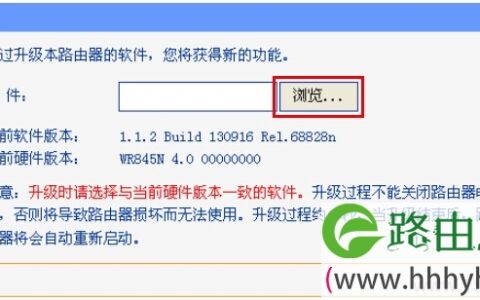
本文介绍了TP-Link TL-WR845N路由器固件升级操作方法,路由器固件升级又叫做软件升级,和手机的系统软件升级是一样的,升级的主要目的是解决原来路由器的系统软件中存在的一些bug,并对一些功能和产品的性能进行优化。温馨提示:1、TL-WR845N路由器升级软件后,路由器可能会恢复到出厂默认设