路由器设置
-
腾达(Tenda)NH316路由器热点信号放大(WISP)设置上网
腾达(Tenda)NH316路由器热点信号放大(WISP)模式的设置方法,热点信号放大(WISP)模式主要是用来放大已知无线WiFi信号的,可以增加无线WiFi信号的覆盖范围。
-
TP-Link TL-WR740N路由器固件升级方法
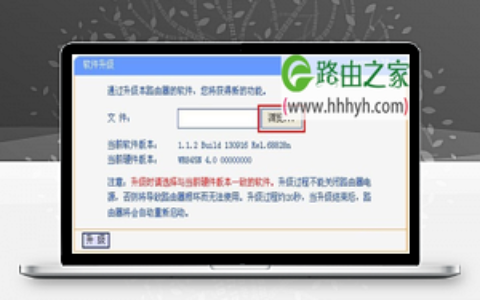
TP-Link TL-WR740N无线路由器固件(软件)升级的操作方法,路由器固件升级又叫做软件升级,和手机的系统软件升级是一样的;固件升级的主要目的是解决原来路由器的系统软件中存在的一些bug,并对一些
-
TP-Link TD-W89941N路由器V5.0一体机ADSL无线路由模式设置上网
TP-Link TD-W89941N V5.0路由一体机的ADSL无线路由模式设置方法,ADSL无线路由模式指的是TD-W89941N路由一体机同时充当“猫”(ADSL Modem)和无线路由器的角色,用户不必再准备其他的猫(Modem)了。
-
TP-Link TD-W89941N路由器V3.0一体机ADSL无线路由模式设置上网
TP-Link TD-W89941N V3一体机ADSL无线路由模式的设置方法,ADSL无线路由模式指的是:TD-W89941N路由一体机同时充当“猫”(ADSL Modem)和无线路由器的角色,一般在电话线上网时使用这种模式。
-
腾达(Tenda)W3000R路由器WISP无线中继设置上网
腾达W3000R路由器WISP(无线中继)的设置方法,WISP即无线WiFi信号中继,又叫做无线WAN,其主要作用是用来放大另一台无线路由器上的无线WiFi信号,扩展无线WiFi信号的覆盖范围。
-
Mercury水星MW155R路由器设置上网
Mercury水星MW155R 150M无线路由器的安装、上网参数配置、无线网络设置;水星MW155R路由器采用先进的11N无线技术,无线传输速率高达150Mbps支持IP带宽控制,有效控制局域网内每台电脑上网带宽,WPS一键安全
-
D-Link无线路由器Windows 7系统设置上网
在Windows 7系统下配置D-Link无线路由器ADSL上网的方法,本文会用D-Link DIR 600M无线路由器为例,来介绍在Windows 7系统下D-Link系列路由器的安装和ADSL上网设置方法。
-
Mercury水星无线路由器域名过滤设置方法
Mercury水星无线路由器域名过滤的设置方法,域名过滤的功能可以阻止局域网中的计算机在特定的时间段内对互联网上特定域名(网站)的访问;本文将会用Mercury水星MW300R无线路由器为例,来介绍域名过
-
TP-link mini(迷你)无线路由器Client模式设置上网
TP-link mini无线路由器的Client模式的设置方法,文章使用TL-WR700N为例介绍了详细的设置方法,本文的设置方法同样适用于TP-Link mini系列的TL-WR702N、TL-WR706N、TL-WR710N、TL-WR800N等型号(TL-WR706N的设置与本文的多
-
D-Link无线路由器端口映射设置
dlink无线路由器端口映射的设置方法,端口映射在dlink无线路由器上面又叫做虚拟服务器,实际上就是在dlink路由器上面配置局域网中的虚拟服务器。虚拟服务器选项可以将路由器上一个公共端口定向到网
-
华为荣耀路由器默认密码是什么?
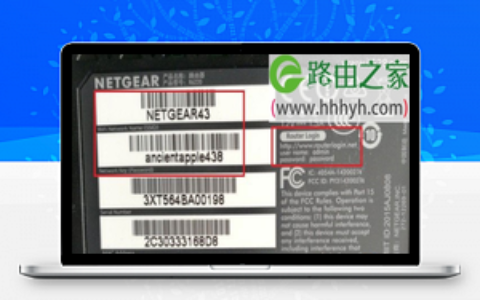
华为荣耀路由器初始密码是多少?家里一直用华为的荣耀无线路由器,现在遇到一个问题,把这台荣耀路由器的密码忘记了,请问荣耀路由器默认密码是多少?
-
192.168.1.253打不开页面水星路由器的解决办法
水星(MERCURY)迷你无线路由器的设置网址是192.168.1.253,在设置水星迷你路由器的时候,需要在浏览器中输入192.168.1.253,登录到设置界面,然后才能进行相关的设置。但是,很多用户发现,在浏览器中输入
-
192.168.1.253迅捷(Fast)迷你路由器打不开设置页面怎么办?
迅捷(Fast)迷你无线路由器的设置网址是192.168.1.253,但是不少用户在设置迅捷(Fast)迷你无线路由器的时候 ,发现在浏览器中输入192.168.1.253后,打不开迷你路由器的设置界面。
-
手机打不开路由器设置页面的解决方法
手机打不开路由器设置页面怎么办?我的问题是这样的,由于没有电脑,我就用手机来设置的路由器。但是,我在手机浏览器中输入路由器的网址后,却打不开路由器的设置页面。
-
路由器哪种无线wifi密码最难破解?
哪种wifi密码最难破解?为什么我家路由器的wifi密码,总是被别人破解呢?最难破解的wifi密码应该怎么设置?其实无线wifi的安全性是多方面的,仅仅从wifi密码入手,并不能阻止无线wifi被盗用。
-
安卓Android手机连接隐藏无线wifi详细方法
安卓手机怎么连接隐藏wifi信号?近期有用户向小编咨询这个问题。小编用一部华为的荣耀3C手机为例,来给大家演示、介绍安卓手机连接隐藏wifi的操作方法。
-
无线路由器设置好了上不了网怎么解决?
为什么无线路由器设置好了上不了网?不少用户在设置无线路由器的时候都会遇到这样的问题,明明已经把无线路由器设置好了,但就是上不了网;之所以设置完成后上不了网,有可能是用户设置问题,
-
无线WiFi路由器安装与路由器上网设置图文教程
如何安装WiFi路由器?有路由器了怎么安装WiFi?安装WiFi路由器的步骤是什么?这些问题,对于有经验的用户来说,是非常简单的;不过,对于一些重来没有接触过的新手来说,或多或少都存在一些问题,
-
水星路由器登录密码(管理员密码)的修改方法
水星路由器登录密码修改?悟途网小编主要给大家介绍,修改水星路由器登录密码(管理员密码)的方法。因为经常有使用水星无线路由器的用户,问小编怎么修改水星路由器的管理员密码。
-
melogin.cn登陆页面手机打不开的解决办法
目前新版本的水星路由器,使用melogin.cn作为登陆页面(管理页面)地址。不少用户在用手机设置新版水星路由器的时候,经常遇到手机打不开melogin.cn登陆页面的问题。