路由器设置
-
360浏览器如何翻译英文网页
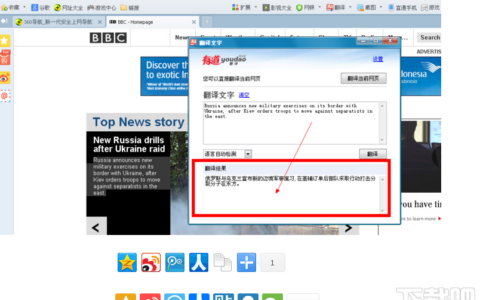
有时候,我们会需要查看预览外国的一些网页,但是又遇到了能看不懂英文的尴尬情况,这个时候我们的浏览器提供了一项强大的翻译功能。下面小编就为大家介绍一下360浏览器是怎么翻译英文网页的吧。整个网页翻译:1、打开360浏览器,在浏览器中打开你想浏览的英文网站,选择浏览器上面的翻译三角符号。2、选择第一项
-
word调不出输入法怎么办?
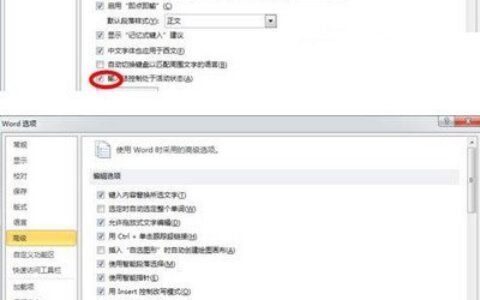
在使用office办公软件word工具时,很多人遇到输入法用不了的情况,word调不出输入法怎么办?word工具设找出输入法怎么操作?下面介绍word调不出输入法修复设置操作教程。新建word(这里是为了防止有用文件丢失,先保存关闭了不用),并打开。依次点击:文件-选项高级-去掉打钩 输入法控制处
-
猪八戒威客怎么接任务 猪八戒威客接任务教程
猪八戒是一个威客服务平台,这里可以提供自己的创意和服务帮助别人并且获得回报,也可以求助别人的服务满足自己的需求,那么怎么在猪八戒网站接任务呢?今天平常心在这里分享一下自己的经验。1、电脑搜索猪八戒。2、搜索结果进入官网。3、登录账号,如果没有需要注册一个。4、然后通过实名认证,这个过程很简单,就是
-
电脑能上网但无法同步Internet时间怎么办?
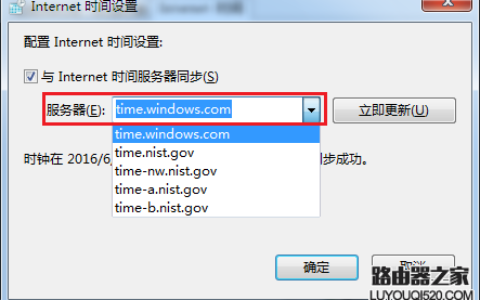
电脑通过路由器可以正常上网,但是无法同步Internet时间,如下图:Windows在与time.windows.com进行同步时出错。由于超时时间已过,该操作返回。请参考以下排查方法。二、解决方法1、确认Windows Time服务已启动如果电脑上的Windows Time服务未启用,则无法从I
-
笔记本电脑usb接口没反应的解决方法
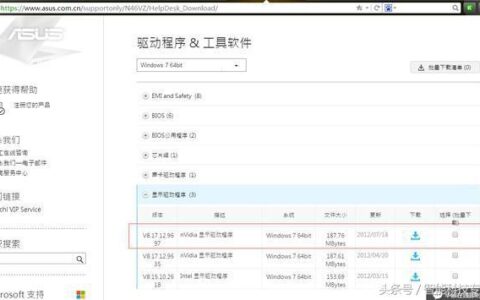
usb接口没反应怎么办?usb接口可以说是笔记本电脑所有的外接接口中最常用的,我们需要经常插一些usb鼠标,键盘,u盘等外设,因为使用的频率较高,所以usb接口也经常会出现一些问题,下面小编就给大家来介绍下usb接口没反应的解决方法。1、检查usb驱动usb接口不能用,最常见的问题就是系统外设驱动
-
在word2007文档中如何批量删除英文字母?
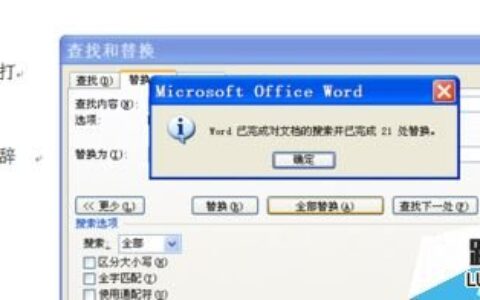
在编辑文档时候,往往会遇到很多中英文混合的情况,这种情况下,要删除其中的英文字母,怎么办呢?下面小编就为大家详细介绍一下,来看看吧!步骤:1、点击office word2007 功能按钮图标,进入word编辑主界面中2、在编辑界面中,看到相应的内容,然后 点击工具栏上的开始按钮,点击替换按钮3、在
-
ps怎么批量修改图片大小?
在工作和生活中,比如旅游回来拍摄了大量的照片,希望修改到小一些的尺寸以方便在互联网上分享,一张张修改大小很麻烦,这个时候ps的图像处理器功能就派上用场了,操作简单方便使用,很贴心的笑功能,一起来看一下。方法如下:1、打开ps软件,选择文件 脚本 图像处理器,弹出对话框设置参数。2、在图像处理器设置
-
电脑space是什么键 space键是哪个
看到论坛上有很多网友问 space是什么键 space键是哪个 这个问题,其实space键就是键盘上的空格键,大家不知道的原因可能是因为这个键没有标注英文space。原来的老键盘其实是有space英文标注的,而且space只是英文的说法。进入我们中国后,space慢慢被空格键的中文说法所代替。所以
-
Windows10系统怎么建立宽带连接
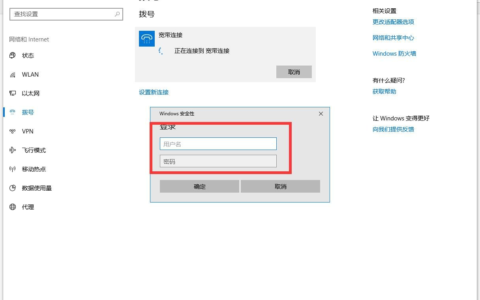
【Windows10系统怎么建立宽带连接】相关的文章 如何设置宽带连接?电脑设置宽带连接的方法 随着网络的普及,越来越多的小区接入互联网。一般ISP运营商在将网络接入住房或办公区时会帮你调试成功接入互联网。但栏目:电脑网络Windows7系统怎么创建宽带连接 步骤一:点击屏幕左下方的开始-控制面板
-
win10系统电脑查看MAC地址的方法
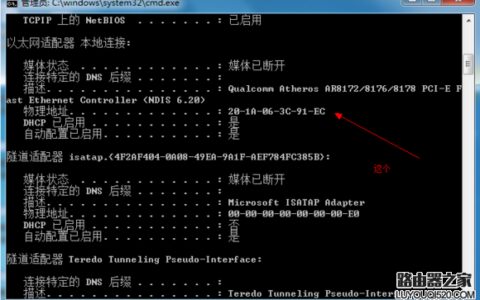
如何查看电脑MAC地址?查看电脑MAC地址的方法是什么? 或许大家在设置路由器限制时,为了辨别设备,有时候会需要查看设备的MAC地址是多少。那么电脑的MAC地址应该怎么查看呢?针对这个问题,下面为大家介绍查看电脑MAC地址的两种方法。方法一、系统下查看MAC地址下面我们以win10系统为例,为大家
-
如何查看电脑网卡获取的IP地址是多少?
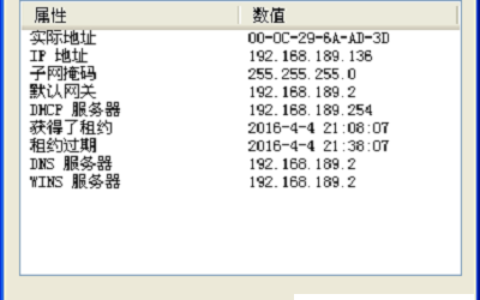
问:如何查看windows10系统电脑获取的IP地址?如何查看windows8电脑系统获取的ip地址是多少?怎么知道windows7电脑网卡获取的ip地址?怎么查看windows xp系统的电脑网卡的ip地址?答:对于以上提问的问题总结一个问题就是电脑如何查看网卡获取的ip地址,下面114路由网小
-
如何登录tplogin.cn进入路由器设置界面
tplogin.cn是TPlink路由器界面的默认登陆入口地址;本文将介绍如何登录tplogin.cn进入路由器设置界面。 TPlink常见的登陆入口地址: 192.168.1.1 192.168.0.1 tplogin.cn 192.168.0.254 192.168.1.253 tplinklogin.net tplinkwifi.net 以上是常见的TPlink路由器默认登录
-
网速慢怎么处理,教你查看接收光功率
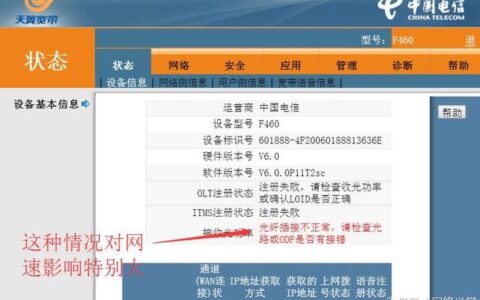
网速慢除了路由器,网线,网卡,电脑的影响外,还要一个重要原因,所有运营商都不愿意告诉您的。下面的方法适用于所有光钎用户(电信,联通,广电,移动)。准备工作:1.通过电脑网线与光猫网口1连接。2.将光猫背面(默认终端配置帐号与默认终端配置密码)用笔记下来。第一步:打开电脑浏览器输入192.168.1
-
光猫怎么设置wifi 光猫怎么设置wifi密码
电信家庭宽带基本实线光纤覆盖,自带光纤猫也同时拥有无线功能,极大的方便了用户使用,那么光猫怎么设置WIFI无线网络呢?小编就分享下光猫设置无线网络的步骤。 怎么设置电信光纤猫的无线网络 电信光纤猫安装好后,请将网线口接入光纤猫的一个网口(如网口1)。 网线另
-
老intel网卡达到千兆网速设置方法
大家好,最近本人工作使用的笔记本CPU损坏,无奈之下在电脑城花450大洋淘了一台老款ThinkPad。 由于本人工作需要,买时特地确认了此款X230i是千兆网卡,win7系统,也特地安装了M.2的固态盘,但是工作过程中发现此款电脑在1000M宽带环境下始终只有500M的速度。 为此我也
-
tp-link双WAN口路由器怎么实现同时上内外网
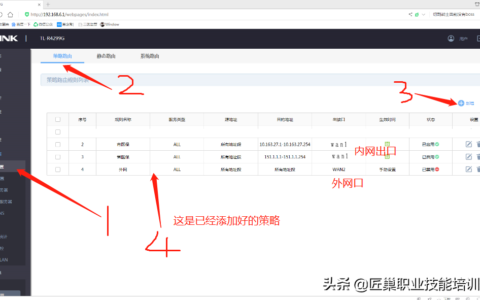
今天一个学员在微信上问我怎么用一个双WAN口路由器,实现卫生院电脑同时上内外网,我在网上查了一下,这方面的资料真不多,没有详细的设置步骤,就写了这个教程,希望对大家有帮助。 同时访问内外网,需要在路由器上做相应设置,如果不做相应设置,访问内部网络的数据可
-
电脑系统怎么重装,一步一步教你重做系统
尽管数码产品,电子产品更新换代很快的情况下,使用电脑的数量逐渐减少。一些电脑系统问题,导致打开文档慢,或者是开机慢,或者是系统经常提示错误,还有一些受到病毒的侵略,最好的办法就是备份资料重装。本教程适用新手系统的重装。其实装系统很简单,跟着步骤做,你也可以的。系统安装不求人电脑装系统教程如下(原版
-
怎么修改路由器登陆密码 路由器登录密码如何更改
为了网络安全,尤其是使用了无线路由器且开放了无线网络的环境下,我们有必要经常性的更改无线密码和路由器后台登录管理密码。 打开浏览器,登录路由器后台的管理IP:一般是192.168.1.1或者192.168.0.1等 登录成功后路由器首先打开运行状态页面,显示路由器基本信息: 然后从
-
怎么使用PE安装电脑系统
现在每个人的客户端电脑基本上用的都是Windows系统。如果系统瘫痪,你自己会安装Windows操作系统吗?之前介绍的全新安装Windows7操作系统你学会了吗?本文档介绍如何使用PE安装Windows操作系统。系统安装工具 PE:1.PE简介:PE使用针对Windows系统维护的一种微型系统,P
-
斐讯K2路由器无线桥接的设置方法
本文介绍了斐讯K2无线路由器无线桥接的设置方法。很多用户在遇到家里的无线路由器wifi信号差时,想使用剩余的一台斐讯K2无线路由器的桥接功能来增强wifi信号,那么此时的应该如何设置呢?为了更好的帮助大家,下面就来具体为大家介绍斐讯K2路由器无线桥接的设置步骤。