路由器设置
TL-XDR3230路由器手机安装配置指南
TL-XDR3230路由器手机安装配置指南 一:连接电源网线和无线 用包装盒中的电源适配器接通TL-XDR3230路由器电源,用网线将路由器的WAN口连接光猫的网口。 用网线将电脑连接到路由器的任意LAN口,也可以使手机等无线设备连接路由器的无线网络(默认无线名称可在路由器底部贴纸查看)。 二:打开路由器登录地址 打”
tendawifi.com手机该怎么登陆设置管理页面
tendawifi.com是腾达路由器官网给出的进入路由器的界面地址。除了使用tendawifi.com这样的地址,我们还可以使用192.168.0.1进入tenda路由器设置界面。今日我们就来详细的了解一下tendawifi.com地址进入管理界面的方法。 我们在这里给出两种设备进入tendawifi.com界面的”
如何登录Netgear AC1900路由器设置
Netgear型号AC1900的路由器是4端口千兆路由器,在这篇文章中,我们将帮助您登录Netgear AC1900路由器。 在设置Netgear之前,你需要进行以下物理连接 1;连接到Netgear无线网络或有线网络 2;使用Netgear默认登录密码 登录到Netgear AC1900步骤 第1步:打开网络浏”
tenda腾达默认登录入口用户和密码
tenda腾达是中国第一家无线网络设备和路由器制造商,腾达路由器覆盖广速度快。tenda无疑是路由器中的最佳选择,那么本文将介绍腾达路由器有关设置与配置以及常见的登录地址和密码。 腾达路由器如何登录 访问tenda路由器的要求:上网设备通过有线或无线连接到tenda路由器,然后使用设备上的内置浏览器打开路由器登录地址。”
如何登录Netgear AC1900路由器设置
Netgear型号AC1900的路由器是4端口千兆路由器,在这篇文章中,我们将帮助您登录Netgear AC1900路由器。 在设置Netgear之前,你需要进行以下物理连接 1;连接到Netgear无线网络或有线网络 2;使用Netgear默认登录密码 登录到Netgear AC1900步骤 第1步:打开网络浏”
教你用手机怎么设置路由器无线wifi上网
原标题:"手机怎么设置路由器无线wifi上网"的相关路由设置资料分享。 – 来源:WiFi之家网 – 编辑:阿呆。
现在智能手机大行其道,无线路由器渐渐成了家里标配,当没有电脑或电”
路由器的ip地址是多少 路由器ip地址在哪里看
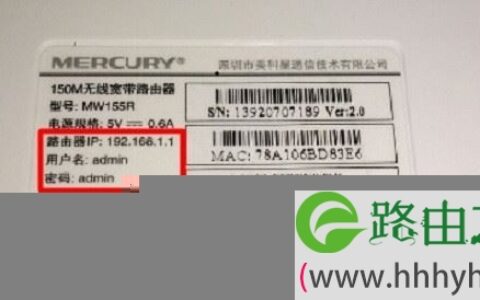
原标题:"路由器的ip地址是多少?怎么查看路由器登陆网址"的相关路由设置资料分享。 – 来源:WiFi之家网 – 编辑:阿呆。
自己的路由器,但是不知道它的ip地址是多少了,现在没办”
手机搜不到5G wifi 怎么办?教你3招不求人
导读:以下是"手机搜不到5G wifi 怎么办?"相关路由问题分享。 – 来源:WiFi之家网,下面我们直奔主题吧!
问:我的手机可以搜到2.5G的wifi信号,但是搜不到5Gwifi信号,这个问题怎”
路由器登录密码忘了怎么办?路由器改密码指南
导读:以下是"路由器登录密码忘了怎么办?"相关路由问题分享。 – 来源:WiFi之家网,下面我们直奔主题吧!
问:在设置路由器的时候,系统提示需要登录密码,可是我把登录密码忘了,现”
luyou.360.cn登陆(设置)页面打不开 电脑打不开登录页面
原教程:"luyou.360.cn登陆(设置)页面打不开解决方法"的相关最新路由设置教程资料分享。 – 来源:WiFi之家网 – 编辑:小歪。
有些人在安装360安全路由器时,按照”
家用路由器哪款好 家用路由器多少兆合适
原教程:"家用路由器哪款好"的相关最新路由设置教程资料分享。 – 来源:WiFi之家网 – 编辑:小歪。
家用无线路由器的选择,需要考虑到宽带大小、使用场所的结构和”
无线电力猫怎么安装,电力猫怎么设置上网
原标题:"电力猫怎么设置上网,带你玩转电力猫"的相关教程资料分享。- WiFi之家网编辑整理。
电力猫是啥东西?是做什么用的?估计很多人对于电力猫完全不了解,那么我就先来介绍”ac1200双频无线路由器初始密码说明【图】
原标题:"AC1200双频无线路由器初始密码是多少?【图】"的相关路由器192.168.1.1登陆页面设置教程资料分享。- 来源:WiFi之家网。
问:家里用的AC1200M无线路由器,但我登录密码”
网上卖的wifi信号增强器有用吗【图】
原标题:"wifi信号增强器有用吗?【图】"的相关路由器192.168.1.1登陆页面设置教程资料分享。- 来源:WiFi之家网。
经常有一些网友,在微信上咨询鸿哥,问道wifi信号放大器(增强”
公网ip路由器怎么设置查看【图】
原标题:"怎么看路由器的公网ip?【图】"的相关路由器192.168.1.1登陆页面设置教程资料分享。- 来源:WiFi之家网。
问:怎么查看路由器的公网IP地址?
我想知道自己路由器的公”
电脑看不到无线网络名称【图】
原标题:"电脑找不到无线网名称怎么办?【图】"的相关路由器192.168.1.1登陆页面设置教程资料分享。- 来源:WiFi之家网。
问:我的电脑找不到无线网名称,无法连接无线网,现在要”
路由器重置后认证失败【图】
原标题:"路由器拨号认证失败怎么办?【图】"的相关路由器192.168.1.1登陆页面设置教程资料分享。- 来源:WiFi之家网。
问:在路由器中设置拨号上网,系统却提示认证失败,请问怎”
200m网为什么测速不到100m【图】
原标题:"联通200m宽带测速只有100m怎么办?【图】"的相关路由器192.168.1.1登陆页面设置教程资料分享。- 来源:WiFi之家网。
问:为什么我家200兆的联通宽带测速只有100M ?”
路由器当做无线交换机使用步骤【图】
原标题:"怎么把无线路由器设置成无线交换机?【图】"的相关路由器192.168.1.1登陆页面设置教程资料分享。- 来源:WiFi之家网。
问:怎么把无线路由器设置成无线交换机?
我有”
电脑wifi怎么删除热点【图】
原标题:"Win XP删除wifi热点记录方法【图】"的相关路由器192.168.1.1登陆页面设置教程资料分享。- 来源:WiFi之家网。
本文主要介绍了Windows XP笔记本电脑上,删除wifi热”